Dell Security Management Serverin asennuksen poistaminen
Riepilogo: Katso, miten voit poistaa Dell Security Management Serverin tai Dell Data Protection Enterprise Edition Serverin asennuksen näiden ohjeiden mukaisesti.
Questo articolo si applica a
Questo articolo non si applica a
Questo articolo non è legato a un prodotto specifico.
Non tutte le versioni del prodotto sono identificate in questo articolo.
Istruzioni
Dell Security Management Serverin (aiemmin Dell Data Protection Enterprise Edition Server) asennus on ehkä poistettava seuraavista syistä:
- tuotteen vianmääritys
- käyttöjärjestelmän yhteensopimattomuuden selvittäminen
- palvelimen siirtäminen.
Tämä artikkeli sisältää tuotteen asennuksen poisto-ohjeet.
Tuotteet, joita asia koskee:
- Dell Security Management Server
- Dell Data Protection Enterprise Edition -palvelin
Versiot, joita asia koskee:
- 8.0.0 ja uudemmat
Käyttöjärjestelmät, joita asia koskee:
- Windows
Dell Security Management Serverin asennuksen poisto vaihtelee version mukaan.
Katso vaiheet valitsemalla asianmukainen versio. Katso versiotiedot artikkelista Dell Data Security Server -version tunnistaminen.
Varoitus: Dell Security Management Server on varmuuskopioitava ennen asennuksen poistamista. Lisätietoja varmuuskopioinnista on artikkelissa Dell Security Management Serverin varmuuskopiointi ja palauttaminen.
Versio 9.8.0 ja uudemmat
- Napsauta järjestelmänvalvojana Windowsin Käynnistä-valikkoa hiiren kakkospainikkeella ja valitse sitten Suorita.
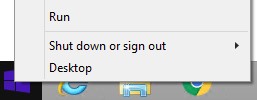
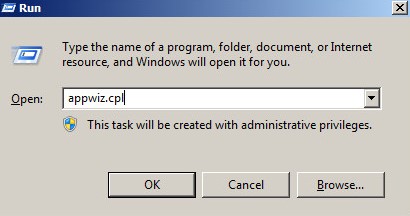
- Kirjoita Suorita-käyttöliittymään
appwiz.cpl. - Valitse OK.
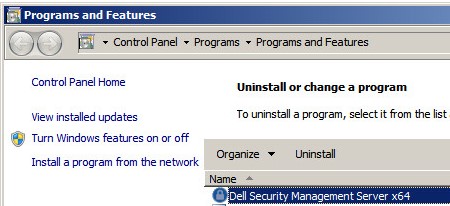
- Kaksoisnapsauta Ohjelmat ja toiminnot -kohdassa Dell Security Management Server x64 -kohtaa.
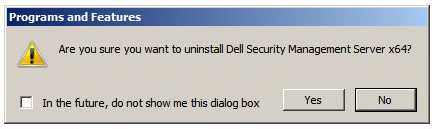
- Valitse Yes.
Versiot 8.3.0–9.7.0
- Napsauta järjestelmänvalvojana Windowsin Käynnistä-valikkoa hiiren kakkospainikkeella ja valitse sitten Suorita.
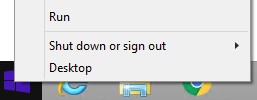
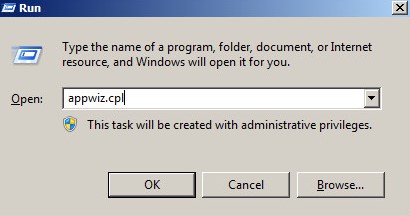
- Kirjoita Suorita-käyttöliittymään
appwiz.cpl. - Valitse OK. Tämä avaa Ohjelmat ja toiminnot.
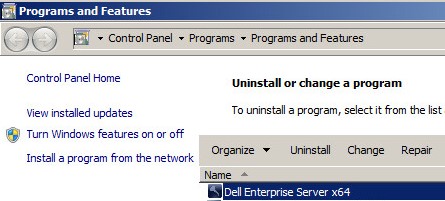
- Kaksoisnapsauta kohtaa Dell Enterprise Server x64 tai Dell Enterprise Server x86.
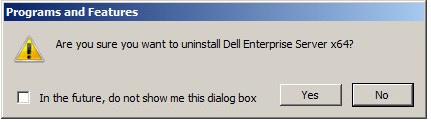
- Valitse Yes.
Versiot 8.0.0–8.1.0
- Napsauta järjestelmänvalvojana Windowsin Käynnistä-valikkoa hiiren kakkospainikkeella ja valitse sitten Suorita.
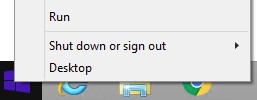
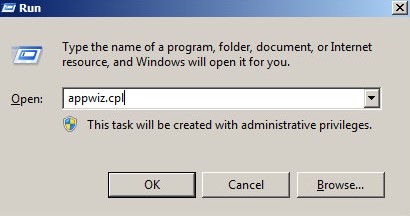
- Kirjoita Suorita-käyttöliittymään
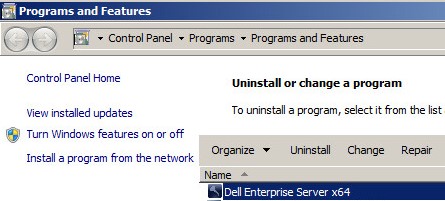
appwiz.cpl. - Valitse OK. Tämä avaa Ohjelmat ja toiminnot.
- Kaksoisnapsauta kohtaa Dell Enterprise Server x64 tai Dell Enterprise Server x86.
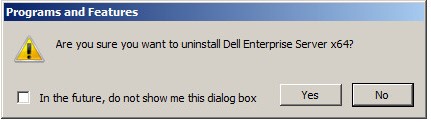
- Valitse Yes.
- Valitse OK.
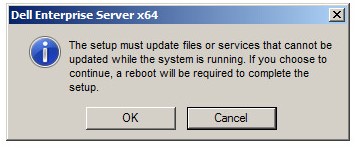
- Käynnistä Windows-palvelin uudelleen.
Jos haluat ottaa yhteyttä tukeen, katso luettelo Dell Data Securityn kansainvälisen tuen puhelinnumeroista.
TechDirectissä voit luoda teknisen tukipyynnön verkossa.
Lisätietoja ja resursseja on Dell Security Community Forum -keskustelufoorumilla.
Informazioni aggiuntive
Video
Prodotti interessati
Dell EncryptionProprietà dell'articolo
Numero articolo: 000124927
Tipo di articolo: How To
Ultima modifica: 04 giu 2026
Versione: 16
Trova risposta alle tue domande dagli altri utenti Dell
Support Services
Verifica che il dispositivo sia coperto dai Servizi di supporto.