Odinstalowywanie programu Dell Security Management Server
Riepilogo: Dowiedz się, jak odinstalować program Dell Security Management Server lub Dell Data Protection Enterprise Edition Server, postępując zgodnie z poniższymi instrukcjami.
Questo articolo si applica a
Questo articolo non si applica a
Questo articolo non è legato a un prodotto specifico.
Non tutte le versioni del prodotto sono identificate in questo articolo.
Istruzioni
Program Dell Security Management Server (dawniej Dell Data Protection Enterprise Edition Server) może wymagać odinstalowania w celu:
- Rozwiązywania problemów z produktem
- Rozwiązywania kwestii niezgodności systemu operacyjnego.
- Migracji serwera
Ten artykuł omawia kroki, które należy wykonać, aby odinstalować produkt.
Dotyczy produktów:
- Dell Security Management Server
- Serwer Dell Data Protection Enterprise Edition
Dotyczy wersji:
- 8.0.0 i nowsze
Dotyczy systemów operacyjnych:
- Windows
Dezinstalacja serwera Dell Security Management Server różni się w zależności od wersji.
Kliknij odpowiednią wersję, aby uzyskać szczegółowe instrukcje. Aby uzyskać informacje na temat wersji, zapoznaj się z artykułem Identyfikowanie wersji serwera Dell Data Security Server.
Ostrzeżenie: Przed odinstalowaniem należy utworzyć kopię zapasową oprogramowania Dell Security Management Server. Aby uzyskać więcej informacji na temat tworzenia kopii zapasowej, zapoznaj się z artykułem Tworzenie kopii zapasowej i przywracanie serwera Dell Security Management Server.
Wersja 9.8.0 i nowsze
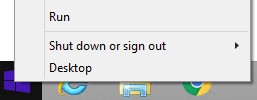
- Jako administrator, prawym przyciskiem myszy kliknij menu Start systemu Windows, a następnie kliknij opcję Uruchom.
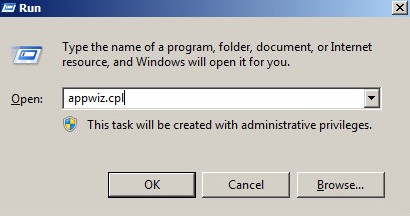
- W interfejsie użytkownika Uruchom wpisz
appwiz.cpl. - Naciśnij przycisk OK.
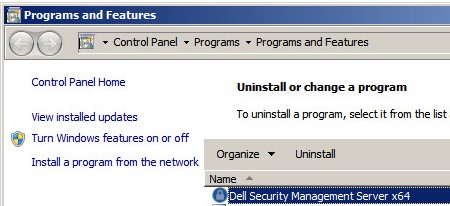
- W oknie Programy i funkcje kliknij dwukrotnie pozycję Dell Security Management Server x64.
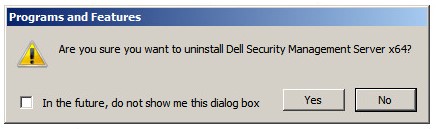
- Kliknij przycisk Yes (Tak).
Wersja od 8.3.0 do 9.7.0
- Jako administrator, prawym przyciskiem myszy kliknij menu Start systemu Windows, a następnie kliknij opcję Uruchom.
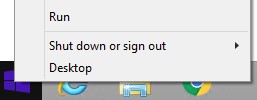
- W interfejsie użytkownika Uruchom wpisz
appwiz.cpl. - Naciśnij przycisk OK. Spowoduje to otwarcie sekcji Programy i funkcje.
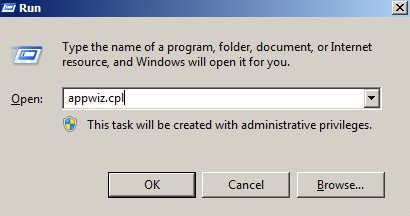
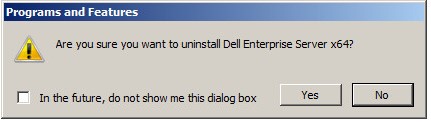
- Kliknij dwukrotnie Dell Enterprise Server x64 lub Dell Enterprise Server x86.

- Kliknij przycisk Yes (Tak).
Wersja od 8.0.0 do 8.1.0
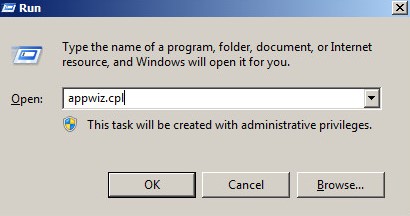
- Jako administrator, prawym przyciskiem myszy kliknij menu Start systemu Windows, a następnie kliknij opcję Uruchom.
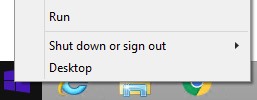
- W oknie Uruchom wpisz
appwiz.cpl. - Naciśnij przycisk OK. Spowoduje to otwarcie sekcji Programy i funkcje.
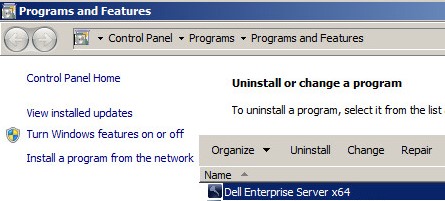
- Kliknij dwukrotnie Dell Enterprise Server x64 lub Dell Enterprise Server x86.
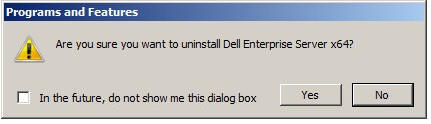
- Kliknij przycisk Yes (Tak).
- Kliknij przycisk OK.

- Uruchom ponownie serwer Windows.
Aby skontaktować się z pomocą techniczną, przejdź do sekcji Numery telefonów międzynarodowej pomocy technicznej Dell Data Security.
Przejdź do TechDirect, aby wygenerować zgłoszenie online do pomocy technicznej.
Aby uzyskać dodatkowe informacje i zasoby, dołącz do Forum społeczności Dell Security.
Informazioni aggiuntive
Video
Prodotti interessati
Dell EncryptionProprietà dell'articolo
Numero articolo: 000124927
Tipo di articolo: How To
Ultima modifica: 04 giu 2026
Versione: 16
Trova risposta alle tue domande dagli altri utenti Dell
Support Services
Verifica che il dispositivo sia coperto dai Servizi di supporto.