Dell Security Management Server'ı Kaldırma
Riepilogo: Bu talimatları izleyerek Dell Security Management Server veya Dell Data Protection Enterprise Edition Server'ı nasıl kaldıracağınızı öğrenin.
Questo articolo si applica a
Questo articolo non si applica a
Questo articolo non è legato a un prodotto specifico.
Non tutte le versioni del prodotto sono identificate in questo articolo.
Istruzioni
Dell Security Management Server'ın (eski adıyla Dell Data Protection Enterprise Edition Server) şunlar için kaldırılması gerekebilir:
- Ürün sorunlarını giderme.
- İşletim sistemi uyumsuzluğunu giderme.
- Sunucu geçişini gerçekleştirme.
Bu makalede, ürünü kaldırma adımlarına yer verilmiştir.
Etkilenen Ürünler:
- Dell Security Management Server
- Dell Data Protection Enterprise Edition Server
Etkilenen Sürümler:
- 8.0.0 ve üzeri
Etkilenen İşletim Sistemleri:
- Windows
Dell Security Management Server'ın kaldırılması sürüme göre değişiklik gösterir.
Belirli adımlar için uygun sürüme tıklayın. Sürüm bilgisi için Dell Data Security Server Sürümünü Belirleme başlıklı makaleye başvurun.
Uyarı: Kaldırmadan önce Dell Security Management Server yedeklenmelidir. Yedekleme gerçekleştirme hakkında daha fazla bilgi için Dell Security Management Server'ı Yedekleme ve Geri Yükleme başlıklı makaleye bakın.
Sürüm 9.8.0 ve Üzeri
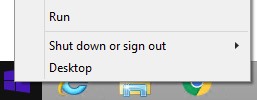
- Yönetici olarak, Windows Başlat menüsüne sağ tıklayın ve ardından Çalıştır'a tıklayın.
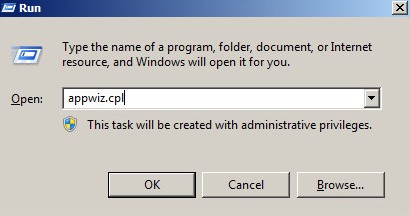
- Run UI alanına şunu yazın:
appwiz.cpl. - Tamam öğesine basın.
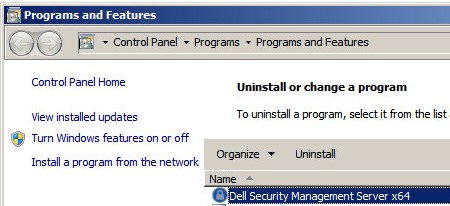
- Programlar ve Özellikler de, Dell Security Management Server x64 öğesine çift tıklayın.
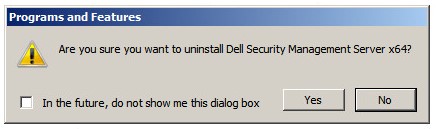
- Yes (Evet) öğesine tıklayın.
Sürüm 8.3.0 ila 9.7.0
- Yönetici olarak, Windows Başlat menüsüne sağ tıklayın ve ardından Çalıştır'a tıklayın.
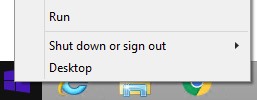
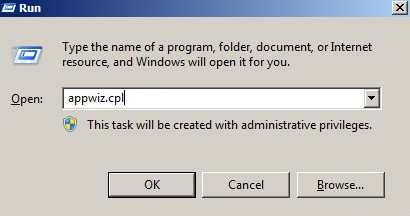
- Run UI alanına şunu yazın:
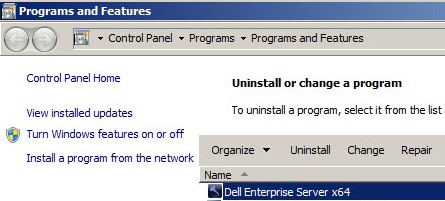
appwiz.cpl. - Tamam öğesine basın. Bu, Programlar ve Özellikler'i açar.
- Dell Enterprise Server x64 veya Dell Enterprise Server x86 öğesine çift tıklayın.
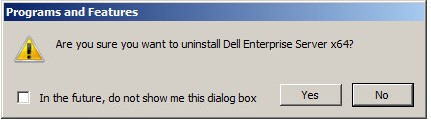
- Yes (Evet) öğesine tıklayın.
Sürüm 8.0.0 ila 8.1.0
- Yönetici olarak, Windows Başlat menüsüne sağ tıklayın ve ardından Çalıştır'a tıklayın.
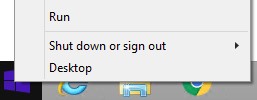
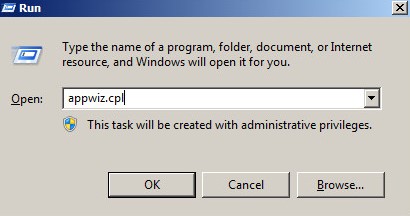
- Run UI alanına şunu yazın:
appwiz.cpl. - Tamam öğesine basın. Bu, Programlar ve Özellikler'i açar.
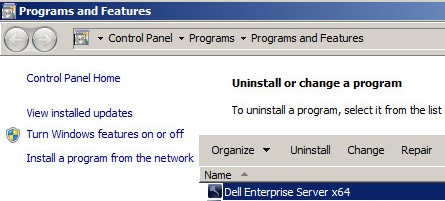
- Dell Enterprise Server x64 veya Dell Enterprise Server x86 öğesine çift tıklayın.
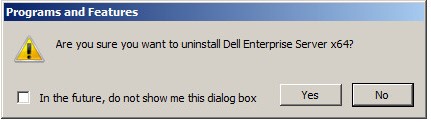
- Yes (Evet) öğesine tıklayın.
- Tamam öğesine tıklayın.
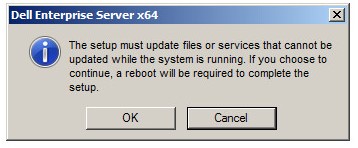
- Windows sunucusunu yeniden başlatın.
Destek ile iletişime geçmek için Dell Data Security Uluslararası Destek Telefon Numaraları başlıklı makaleye başvurun.
Çevrimiçi olarak teknik destek talebi oluşturmak için TechDirect adresine gidin.
Daha fazla faydalı bilgi ve kaynak için Dell Security Topluluk Forumu'na katılın.
Informazioni aggiuntive
Video
Prodotti interessati
Dell EncryptionProprietà dell'articolo
Numero articolo: 000124927
Tipo di articolo: How To
Ultima modifica: 04 giu 2026
Versione: 16
Trova risposta alle tue domande dagli altri utenti Dell
Support Services
Verifica che il dispositivo sia coperto dai Servizi di supporto.