Як видалити сервер управління безпекою Dell
Riepilogo: Дізнайтеся, як видалити Dell Security Management Server або Dell Data Protection Enterprise Edition Server, дотримуючись цих інструкцій.
Questo articolo si applica a
Questo articolo non si applica a
Questo articolo non è legato a un prodotto specifico.
Non tutte le versioni del prodotto sono identificate in questo articolo.
Istruzioni
Dell Security Management Server (раніше Dell Data Protection Enterprise Edition Server) може вимагати видалення для:
- Вирішіть проблему продукту.
- Адресуйте несумісність операційної системи.
- Мігруйте сервер.
У цій статті розглядаються кроки для видалення продукту.
Уражені продукти:
- Сервер управління безпекою Dell
- Dell Data Protection Enterprise Edition Server
Впливові версії:
- 8.0.0 і пізніші версії
Уражені операційні системи:
- Windows
Видалення Dell Security Management Server залежить від версії.
Натисніть відповідну версію для конкретних кроків. Для отримання інформації про версії зверніться до розділу «Як ідентифікувати версію сервера безпеки даних Dell».
Увага: Сервер управління безпекою Dell слід зробити резервну копію перед видаленням. Для отримання додаткової інформації про виконання резервного копіювання зверніться до розділу How to Backup and Restore Dell Security Management Server.
Версія 9.8.0 і пізніша
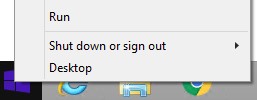
- Як адміністратор, клацніть правою кнопкою миші по меню «Пуск» Windows, а потім натисніть «Запустити».
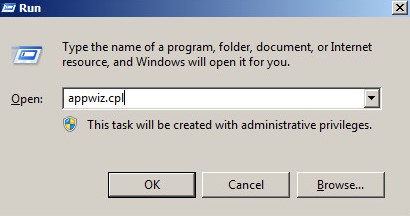
- У UI Run — набрати
appwiz.cpl. - Натисніть OK.
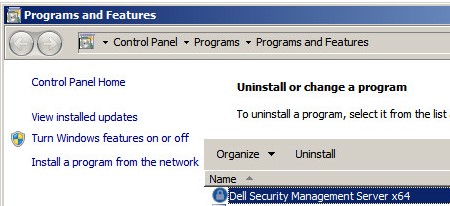
- У розділі Програми та функції двічі клацніть на Dell Security Management Server x64.
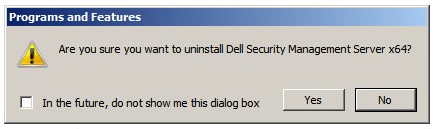
- Натисніть «Так».
Версія з 8.3.0 по 9.7.0
- Як адміністратор, клацніть правою кнопкою миші по меню «Пуск» Windows, а потім натисніть «Запустити».
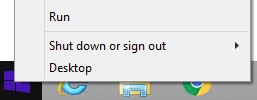
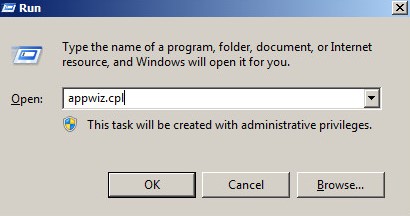
- У UI Run — набрати
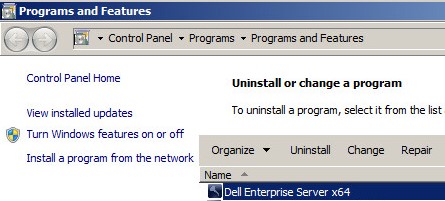
appwiz.cpl. - Натисніть OK. Це відкриває розділ Програми та функції.
- Подвійний клік на Dell Enterprise Server x64 або Dell Enterprise Server x86.
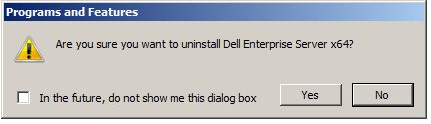
- Натисніть «Так».
Версія з 8.0.0 по 8.1.0
- Як адміністратор, клацніть правою кнопкою миші по меню «Пуск» Windows, а потім натисніть «Запустити».
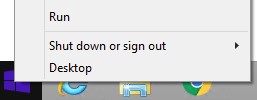
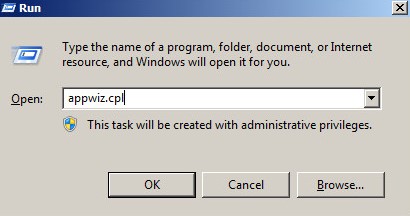
- У UI Run — набрати
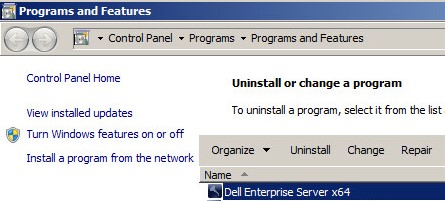
appwiz.cpl. - Натисніть OK. Це відкриває розділ Програми та функції.
- Подвійний клік на Dell Enterprise Server x64 або Dell Enterprise Server x86.
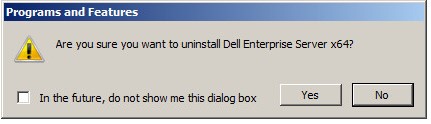
- Натисніть «Так».
- Натисніть OK.
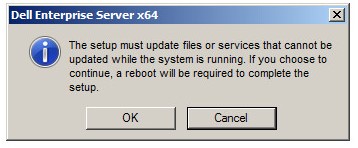
- Перезавантажте сервер Windows.
Щоб зв'язатися з підтримкою, зверніться за номерами телефонів Dell Data Security International Support.
Перейдіть на TechDirect , щоб створити онлайн-запит на технічну підтримку.
Для додаткових інсайтів та ресурсів приєднуйтесь до Форуму спільноти безпеки Dell.
Informazioni aggiuntive
Prodotti interessati
Dell EncryptionProprietà dell'articolo
Numero articolo: 000124927
Tipo di articolo: How To
Ultima modifica: 04 giu 2026
Versione: 16
Trova risposta alle tue domande dagli altri utenti Dell
Support Services
Verifica che il dispositivo sia coperto dai Servizi di supporto.