Come creare un certificato di dominio o di terze parti per il server Dell Data Security/Dell Data Protection
Riepilogo: È possibile creare un certificato per un server Dell Data Security/Dell Data Protection attenendosi a queste istruzioni.
Questo articolo si applica a
Questo articolo non si applica a
Questo articolo non è legato a un prodotto specifico.
Non tutte le versioni del prodotto sono identificate in questo articolo.
Istruzioni
Un server Dell Data Security (in precedenza Dell Data Protection) può utilizzare un certificato fornito da un'autorità CA interna o di terze parti.
Prodotti interessati:
- Dell Security Management Server
- Dell Security Management Server Virtual
- Dell Data Protection | Enterprise Edition
- Dell Data Protection | Virtual Edition
Versioni interessate:
- 8.0.0 o versioni successive
Per utilizzare un certificato CA, il server Dell Data Security richiede:
- Una richiesta di firma del certificato (CSR) da inviare alla CA.
- Un certificato firmato dalla CA (.cer) e una chiave privata da convertire in formato PFX (Personal Information Exchange).
Per maggiori informazioni, cliccare sull'azione appropriata.
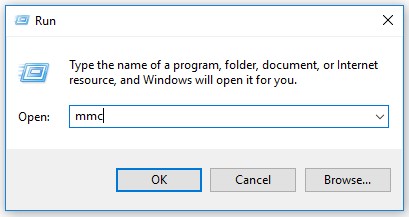
- Cliccare con il pulsante destro del mouse sul menu Start di Windows e scegliere Esegui.

- Nell'interfaccia utente di Esegui, digitare
MMCe premere OK.
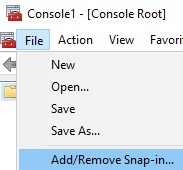
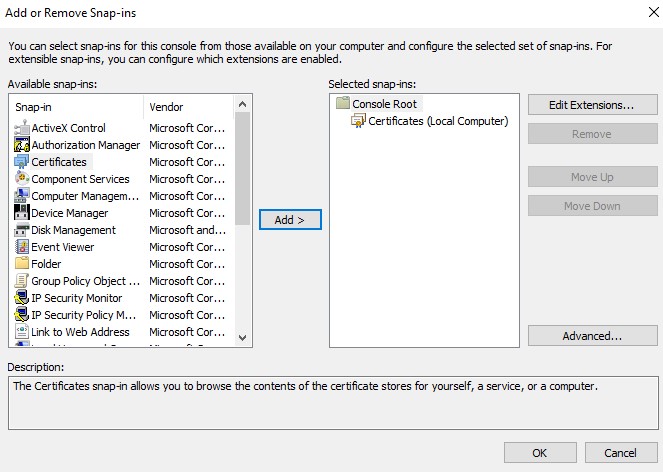
- In Microsoft Management Console selezionare File, quindi Aggiungi/Rimuovi snap-in.
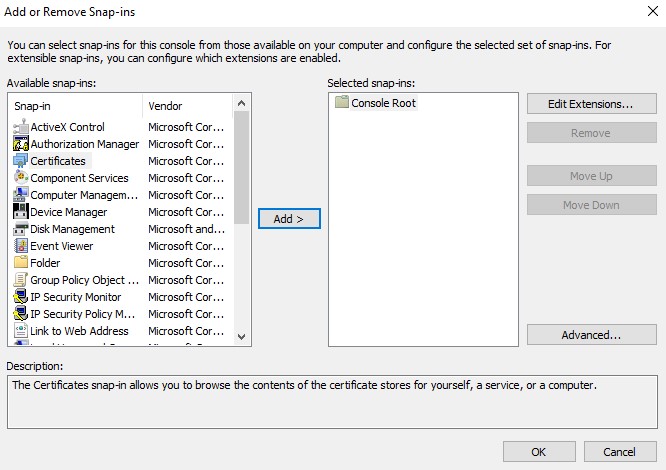
- Selezionare Certificati e cliccare su Aggiungi.
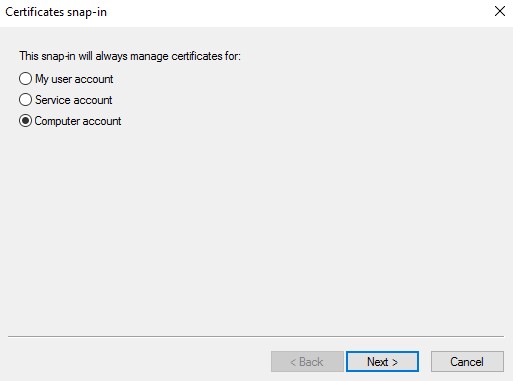
- Selezionare Account del computer, quindi cliccare su Avanti.
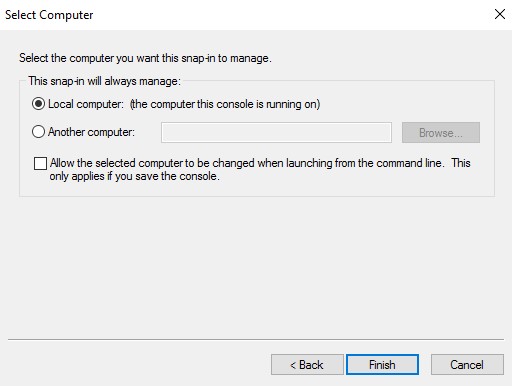
- Con l'opzione Computer locale selezionata, cliccare su Fine.
- Fare clic su OK.
- Nella radice console espandere Certificati.

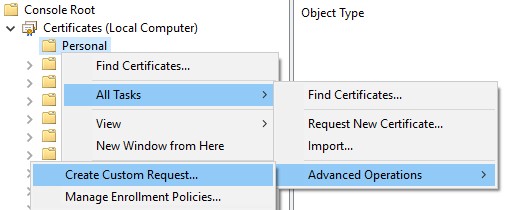
- Cliccare con il pulsante destro del mouse su Personale, scegliere Tutte le attività, Operazioni avanzate e quindi Crea richiesta personalizzata.
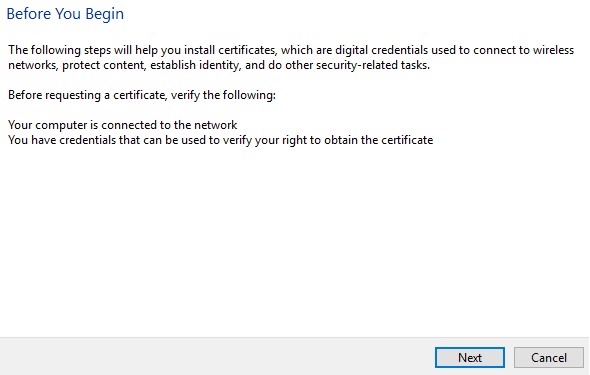
- Cliccare su Next.
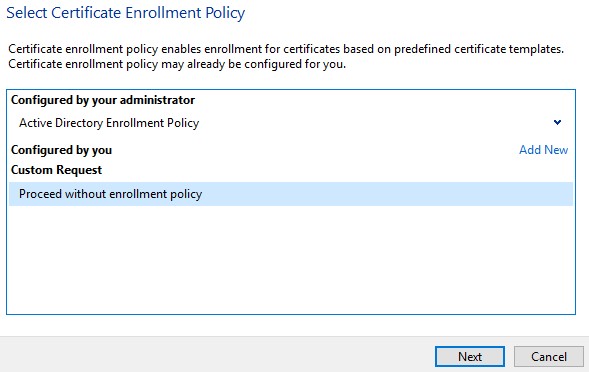
- In Richiesta personalizzata selezionare Continua senza criteri di registrazione, quindi cliccare su Avanti.
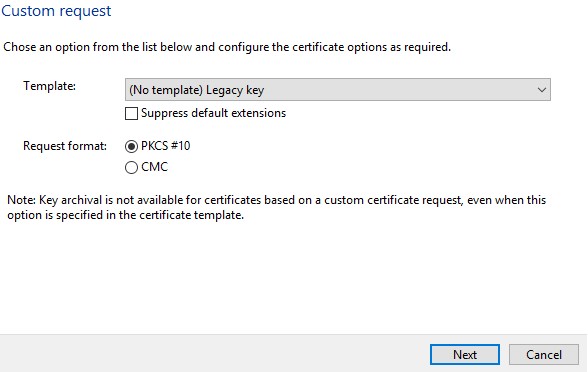
- Dal menu Richiesta personalizzata:
- Seleziona modello: (Nessun modello) Chiave legacy
- Seleziona il formato: PKCS #10
- Cliccare su Next.
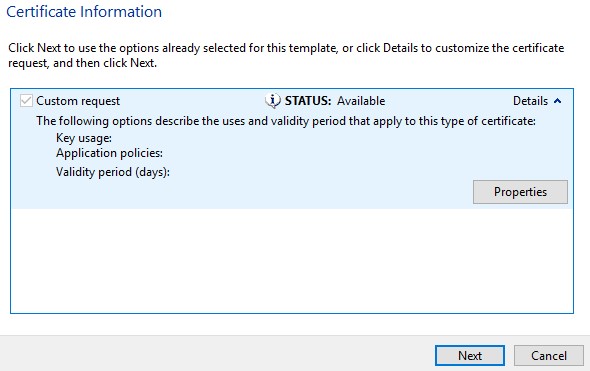
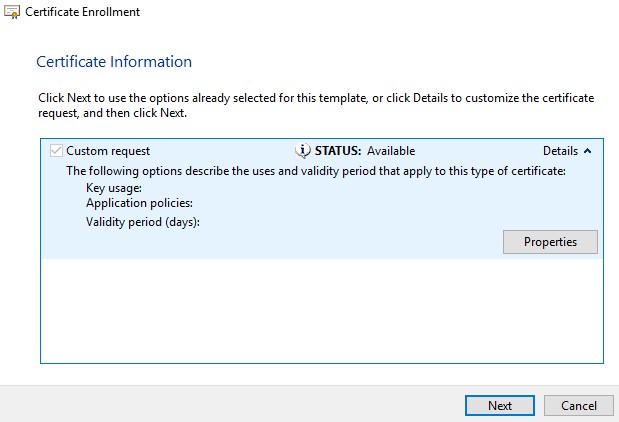
- Espandere Dettagli, quindi cliccare su Proprietà.
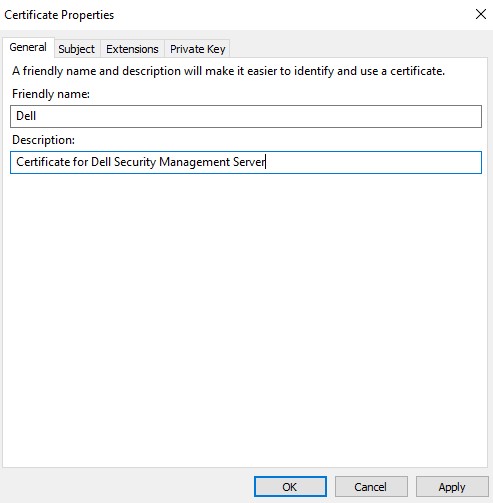
- Nella scheda Generale compilare i campi Nome descrittivo e Descrizione.
- Nella scheda Oggetto:
- In Nome soggetto, compilare i campi e premere Aggiungi:
- Nome comune (cn)
- Organizzazione
- Località
- Stato
- Paese
- In Nome alternativo, popolare il campo DNS di Dell Data Security Server, quindi cliccare su Aggiungi.
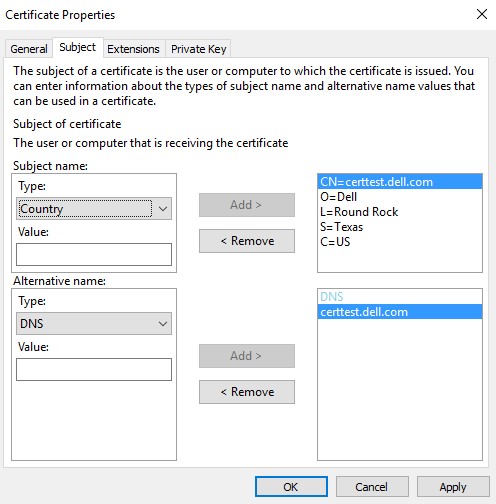
- In Nome soggetto, compilare i campi e premere Aggiungi:
- Nella scheda Chiave privata:
- Espandere Provider del servizio di crittografia (CSP)
- Selezionare Microsoft RSA SChannel Cryptographic Provider
- Espandere Opzioni chiave
- Selezionare le dimensioni della chiave:
- Selezionare Consenti esportazione chiave privata
- Cliccare su OK
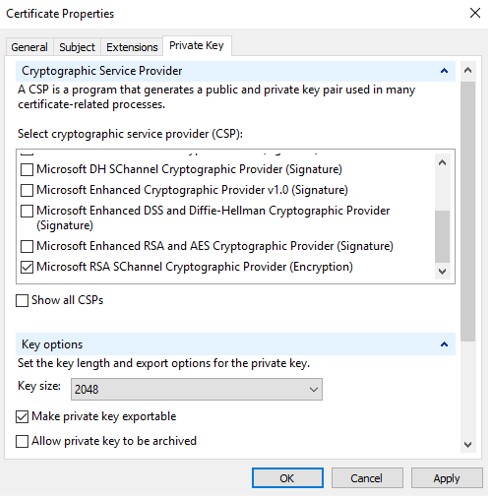
- Cliccare su Next.
- Individuare una posizione in cui salvare il file, quindi cliccare su Fine.
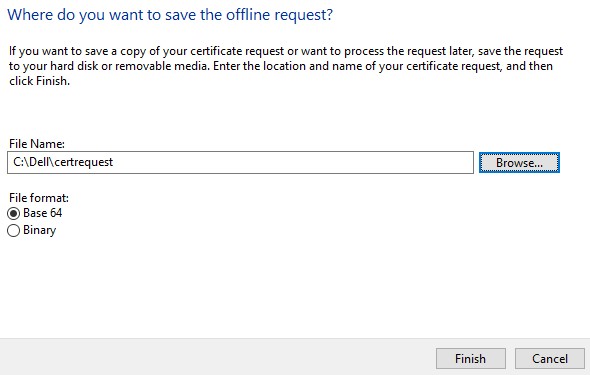 è ora possibile inviare l'output di CSR a un provider di terze parti o a una CA interna.
- Importare il certificato firmato dalla CA (.cer) nel computer in cui è stata creata la richiesta CSR.
- Cliccare con il pulsante destro del mouse sul file .cer, quindi scegliere Installa certificato.
 Nota:
Nota:certtest.cerNome del certificato di esempio utilizzato nell'immagine di esempio. Il nome del certificato può variare nell'ambiente in uso. - In Importazione guidata certificati selezionare Computer locale, quindi cliccare su Avanti.
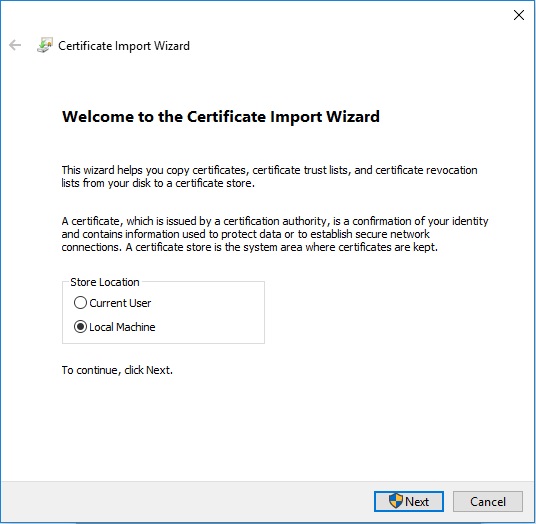
- Selezione:
- Selezionare Colloca tutti i certificati nel seguente archivio.
- Cliccare su Browse.
- Cliccare su Personale.
- Fare clic su OK.
- Cliccare su Next.
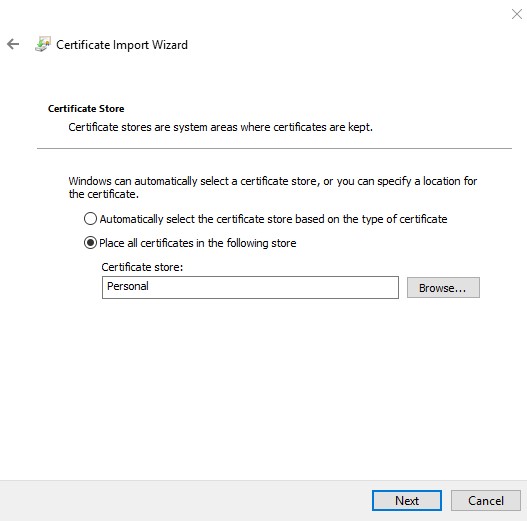
- Cliccare su Fine.
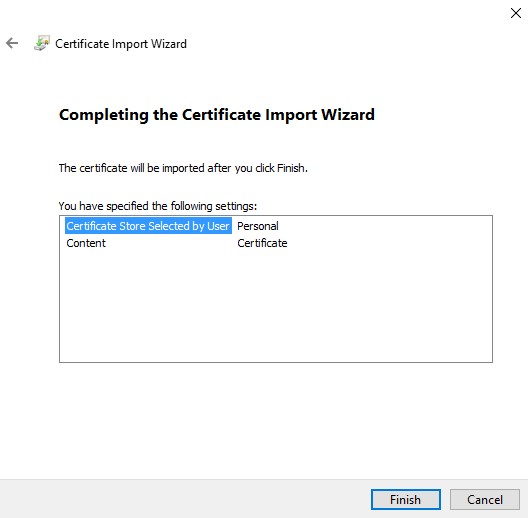
- Fare clic su OK.

- Cliccare con il pulsante destro del mouse sul menu Start di Windows e scegliere Esegui.

- Nell'interfaccia utente di Esegui, digitare
MMCe premere OK.
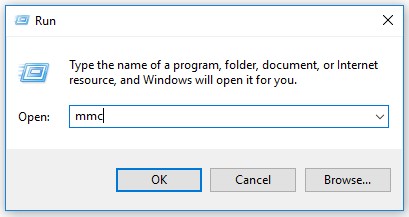
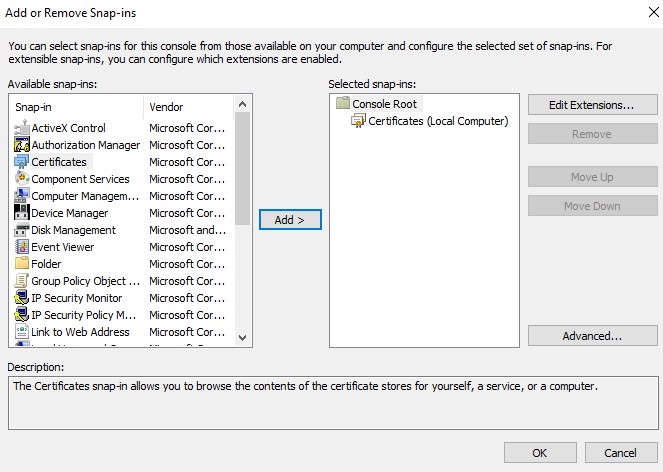
- In Microsoft Management Console selezionare File, quindi Aggiungi/Rimuovi snap-in.
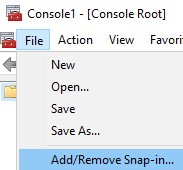
- Selezionare Certificati e cliccare su Aggiungi.
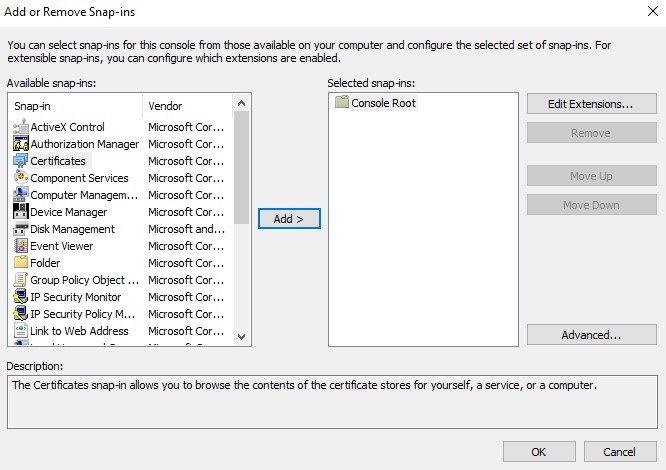
- Selezionare Account del computer, quindi cliccare su Avanti.
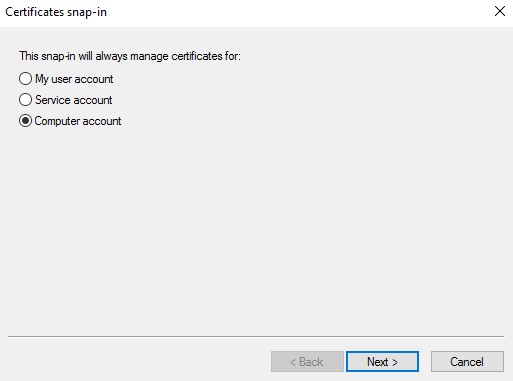
- Con l'opzione Computer locale selezionata, cliccare su Fine.
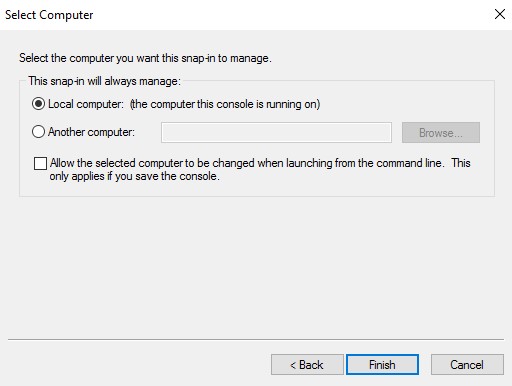
- Fare clic su OK.
 assicurarsi che il certificato radice del provider di terze parti o della CA interna sia installato nell'elenco dei certificati radice attendibili.
 - Passare a Certificati, Personale e quindi Certificati.

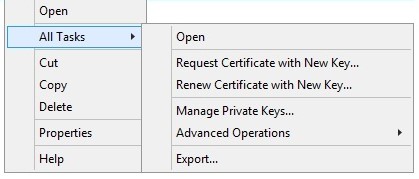
- Cliccare con il pulsante destro del mouse sul certificato importato (passaggio 5), scegliere Tutte le attività, quindi Esporta.
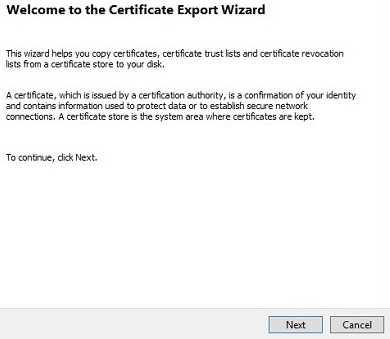
- Cliccare su Next.
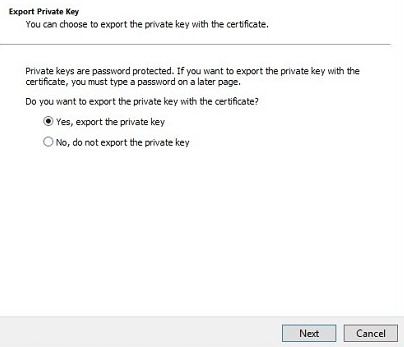
- Con l'opzione Sì, esporta la chiave privata selezionata, cliccare su Avanti.
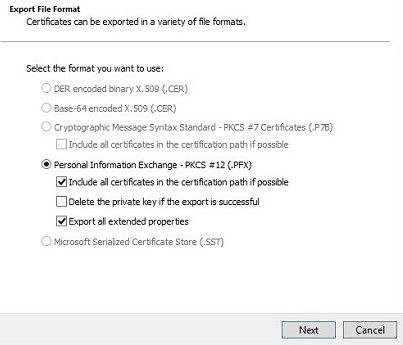
- Nel menu Formato file di esportazione:
- Selezionare Scambio di informazioni personali - PKCS #12 (*.PFX).
- Selezionare Se possibile, includi tutti i certificati nel percorso certificazione.
- Selezionare Esporta tutte le proprietà estese.
- Cliccare su Next.
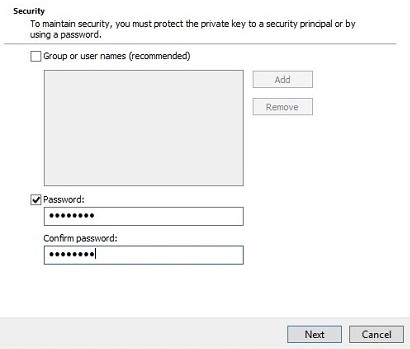
- Inserire e confermare la password. Una volta popolati, cliccare su Next.
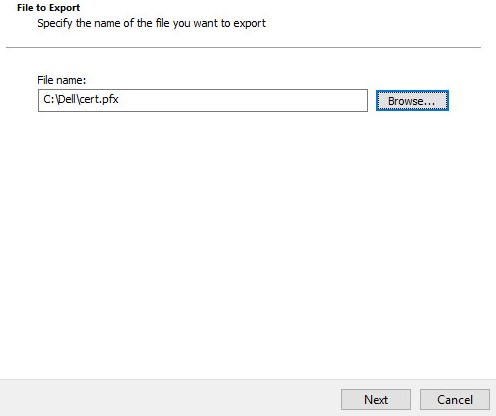
- Individuare una posizione in cui salvare il file .pfx, quindi cliccare su Avanti.
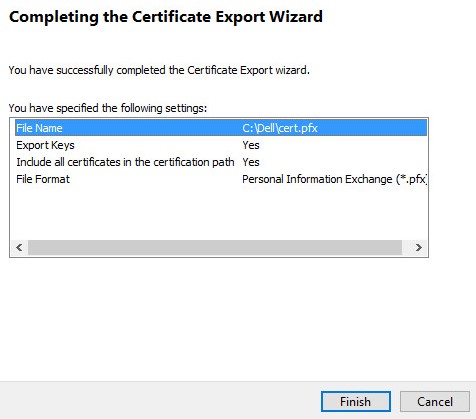
- Cliccare su Fine.
- Fare clic su OK.

- In caso di utilizzo di:
- Dell Security Management Server Virtual (in precedenza Dell Data Protection | Virtual Edition), andare al passaggio 24
- Dell Security Management Server (in precedenza Dell Data Protection | Enterprise Edition), il processo di creazione del file .pfx è completato.
- Per eseguire l'upload di un file .pfx, Dell Security Management Server Virtual richiede:
- Un file .pfx completato.
- Un client FTP (File Transfer Protocol) di terze parti
- Esempi di client FTP includono (a titolo esemplificativo):
- Filezilla
- WinSCP
- FireFTP
- Esempi di client FTP includono (a titolo esemplificativo):
Nota:- Dell non promuove né supporta alcun prodotto di terze parti elencato. I client elencati sono solo un esempio di potenziali prodotti che un cliente può utilizzare. Per informazioni sull'installazione, sulla configurazione e sulla gestione, contattare il fornitore del prodotto.
- L'interfaccia utente del client FTP potrebbe differire dagli esempi degli screenshot che seguono.
- Avviare il client FTP.
- Nel client FTP accedere con un utente FTP a Dell Security Management Server Virtual.
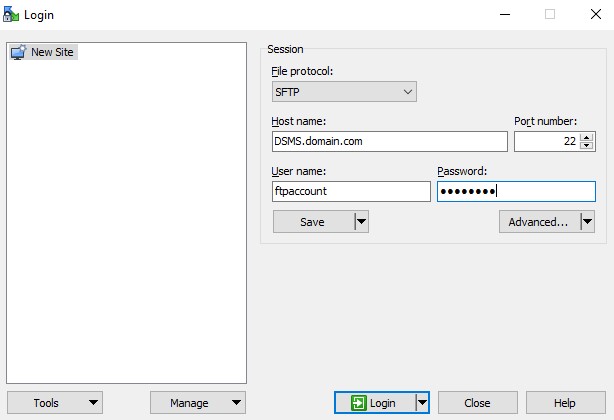 Nota: è necessario creare un utente FTP in Dell Security Management Server Virtual. Per ulteriori informazioni, consultare Come creare un utente FTP in Dell Security Management Server Virtual.
 - Vai a
/certificates/.

- Spostare il file .pfx dalla posizione in cui è stato salvato (passaggio 20) in /certificates/.
/certificates/.

- Chiudere il client FTP.
Informazioni aggiuntive
Video
Prodotti interessati
Dell EncryptionProprietà dell'articolo
Numero articolo: 000125477
Tipo di articolo: How To
Ultima modifica: 10 ago 2026
Versione: 12
Trova risposta alle tue domande dagli altri utenti Dell
Support Services
Verifica che il dispositivo sia coperto dai Servizi di supporto.