如何安裝 CrowdStrike Falcon Sensor
Riepilogo: 瞭解如何使用這些適用於 Windows、Mac 和 Linux 的逐步指示來安裝 CrowdStrike Falcon Sensor。
Questo articolo si applica a
Questo articolo non si applica a
Questo articolo non è legato a un prodotto specifico.
Non tutte le versioni del prodotto sono identificate in questo articolo.
Istruzioni
本文說明 CrowdStrike Falcon Sensor 的安裝程序。
受影響的產品:
- CrowdStrike Falcon Sensor
受影響的作業系統:
- Windows
- Mac
- Linux
注意:安裝前,請參閱 CrowdStrike Falcon Sensor 系統需求,確認所有需求皆符合。
按一下 Windows、macOS 或 Linux,以取得安裝程序。
Windows
CrowdStrike Falcon Sensor 可透過以下方式安裝在 Windows 上:
如需詳細資訊,請按一下適當的方法。
UI
- 按兩下 WindowsSensor.exe。
 注意:如需取得安裝程式的相關資訊,請參閱如何下載 CrowdStrike Falcon Sensor。
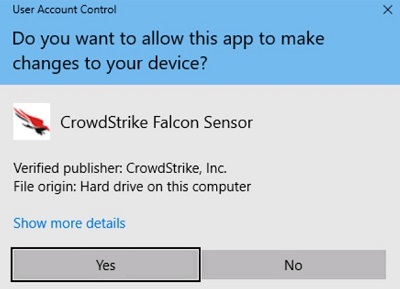
 - 如果已啟用使用者帳戶控制 (UAC),請按一下是。否則請前往步驟 3。
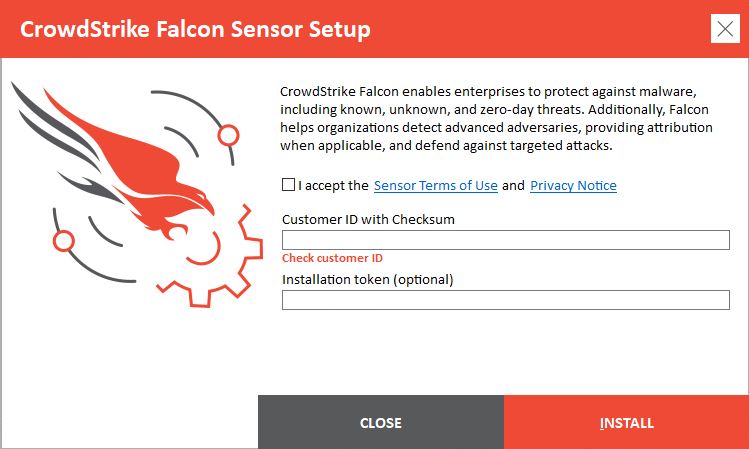
- 在安裝 UI 中:
- 接受授權合約。
- 填入客戶 ID。
- 按一下安裝。
 注意:
注意:- 若要找到客戶 ID (CID),請參閱如何取得 CrowdStrike 客戶識別 (CID)。
- CID 可用來將端點與 CrowdStrike Falcon 主控台相關聯。
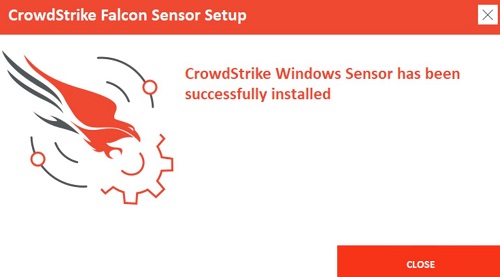
- 成功安裝後,按一下關閉。
CLI
注意:切換值不區分大小寫。
| 切換值 | 必要 | 用途 |
|---|---|---|
/install |
是 | 安裝 CrowdStrike Falcon Sensor。 |
/passive |
否 | 安裝程式顯示最少的 UI,且無提示。 |
/quiet |
否 | 取消 UI 和提示。 |
/norestart |
否 | 可防止主機在安裝後重新啟動。 |
/log |
否 | 將預設安裝記錄目錄從 %Temp% 變更為新位置。新位置必須包含在引號 ("") 中。 |
注意:參數區分大小寫。
| 參數 | 值 | 必要 | 用途 |
|---|---|---|---|
CID= |
請參閱範例1 | 是 | 使用客戶識別 (CID) 將感應器與 CrowdStrike Falcon 主控台相關聯。 |
NO_START= |
0 (預設) | 否 | 安裝後立即啟用感應器。 |
NO_START= |
1 | 否 | 可防止感應器在安裝後啟動。下次主機開機時,感應器會被指派代理程式 ID (AID)。 |
VDI= |
1 | 否 | 為虛擬桌面基礎結構 (VDI) 環境設定感應器。在系統初始化後更新 AID。 |
APP_PROXYNAME= |
請參閱範例 | 否 | 設定感應器以使用代理連線。無法用於搭配 PACURL。 |
APP_PROXYPORT= |
請參閱範例 | 否 | 指定 APP_PROXYNAME 連接埠。 |
PACURL= |
請參閱範例 | 否 | 設定代理連線,使用 PAC 檔案。無法用於搭配 APP_PROXYNAME 或 APP_PROXYPORT。 |
PROXYDISABLE= |
0 (預設) | 否 | 嘗試使用任何可用的代理連線來連線至 CrowdStrike Falcon 主控台。 |
PROXYDISABLE= |
1 | 否 | 參數會忽略任何自動代理連線。 |
ProvNoWait= |
0 (預設) | 否 | 如果參數無法在 10 分鐘內連線至 CrowdStrike Falcon 主控台,即會將感應器解除安裝。 |
ProvNoWait= |
1 | 否 | 如果無法連線至 CrowdStrike Falcon 主控台,參數會避免解除安裝。 |
1如需詳細資訊,請參閱如何取得 CrowdStrike 客戶識別 (CID)。
注意:如需取得安裝程式的相關資訊,請參閱如何下載 CrowdStrike Falcon Sensor。
CLI 安裝範例:
範例 #1:
WindowsSensor.exe /install NO_START=1 CID=ABCDEF123GHI-J6
範例 #1 包含:
- 安裝程式 = WindowsSensor.exe
- CID =
ABCDEF123GHI-J6 - 無聲模式安裝 = 否
- 由於未定義,而使用預設值
- 最終使用者安裝提示 = 是
- 由於未定義,而使用預設值
- 安裝後開始感應器 = 是
- 由於未定義,而使用預設值。
- VDI 部署 = 否
- 預設,因未定義。
- 已設定代理/連接埠 = 否
- 由於未定義,而使用預設值。
- 使用自動代理連線進行連線 = 是
- 由於未定義,而使用預設值。
- 如果無法連線至 CrowdStrike Falcon 主控台,則解除安裝 = 是
- 由於未定義,而使用預設值。
- 安裝目錄 =
%TEMP%- 由於未定義,而使用預設值。
範例 #2:
WindowsSensor.exe /install NO_START=1 /quiet /norestart ProvNoWait=1 CID=ABCDEF123GHI-J6 /log "C:\Logs"
範例 #2 包含:
- 安裝程式 = WindowsSensor.exe
- CID =
ABCDEF123GHI-J6 - 無聲模式安裝 = 是
- 最終使用者安裝提示 = 否
- 安裝後開始感應器 = 否
- 由於未定義,而使用預設值。
- VDI 部署 = 否
- 預設,因未定義。
- 已設定代理/連接埠 = 否
- 由於未定義,而使用預設值。
- 使用自動代理連線進行連線 = 是
- 由於未定義,而使用預設值。
- 如果無法連線至 CrowdStrike Falcon 主控台,則解除安裝 = 否
- 安裝目錄 =
C:\Logs
範例 #3:
WindowsSensor.exe /install VDI=1 NO_START=1 APP_PROXYNAME=proxy.domain.com APP_PROXYPORT=1234 ProvNoWait=1 PROXYDISABLE=1 /quiet CID=ABCDEF123GHI-J6
範例 #3 包含:
- 安裝程式 = WindowsSensor.exe
- CID =
ABCDEF123GHI-J6 - 無聲模式安裝 = 是
- 最終使用者安裝提示 = 否
- 安裝後開始感應器 = 否
- VDI 部署 = 是
- 已設定代理/連接埠 =
proxy.domain.com/1234 - 使用自動代理連線進行連線 = 否
- 如果無法連線至 CrowdStrike Falcon 主控台,則解除安裝 = 否
- 安裝目錄 =
%TEMP%- 由於未定義,而使用預設值。
macOS
v5.10.9003 及更新版本
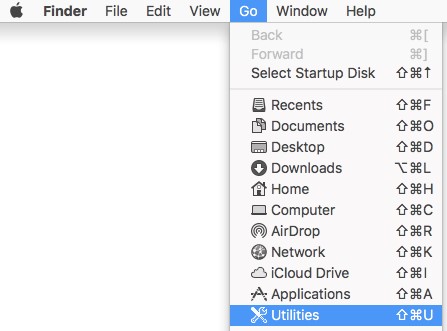
- 在 Apple 功能表中,按一下執行,然後選取公用程式。
- 在 公用程式 資料夾中,按兩下 終端機。

- 在 終端機中,輸入
sudo installer -verboseR -package [INSTALLPATH]/FalconSensorMacOS.pkg -target /然後按下 Enter 鍵。注意:[INSTALLPATH]= 安裝程式所在的目錄- 如需取得安裝程式的相關資訊,請參閱如何下載 CrowdStrike Falcon Sensor。
- 填入以下項目的密碼:
sudo然後按下 Enter 鍵。

- 輸入
sudo /Library/CS/falconctl license 'CID'然後按下 Enter 鍵。
 注意:
注意:'CID'= 已從 CrowdStrike Falcon 主控台收集的客戶識別- 如需詳細資訊,請參閱如何取得 CrowdStrike 客戶識別 (CID)。
- 如果執行:
- macOS Mojave (10.14.5) 和更新版本:
- 必須核准 Kernel Extension 才能使用產品功能。如需更多資訊,請參閱如何允許 macOS 上的 Dell Data Security Kernel Extension。
- 必須授予完整磁碟存取才能獲得完整保護。如需更多資訊,請參閱如何為 CrowdStrike Falcon Sensor 授予完整磁碟存取。
- macOS High Sierra (10.13) 或更新版本:
- 必須核准 Kernel Extension 才能使用產品功能。如需更多資訊,請參閱如何允許 macOS 上的 Dell Data Security Kernel Extension。
- macOS Sierra (10.12) 及更早版本,不需要採取進一步行動。
- macOS Mojave (10.14.5) 和更新版本:
Linux
按一下 Red Hat Enterprise Linux、CentOS、Amazon Linux、 Ubuntu或 SLES ,以取得安裝 CrowdStrike Falcon Sensor 的步驟。
Red Hat Enterprise Linux、CentOS、Amazon Linux
必須使用 Linux 上的終端機安裝 CrowdStrike Falcon Sensor。
- 開啟 Linux 終端機。
- 在終端機中,輸入
sudo yum install falcon-sensor-[VERSION].[EXT]然後按下 Enter 鍵。
 注意:
注意:[VERSION]= CrowdStrike Falcon Sensor 安裝程式檔案的版本[EXT]= CrowdStrike Falcon Sensor 安裝程式檔案的副檔名- Linux 版本之間的安裝程式副檔名可能有所不同。
- 如需取得安裝程式的相關資訊,請參閱如何下載 CrowdStrike Falcon Sensor。
- 輸入
Y然後按下 Enter 鍵以確認安裝。
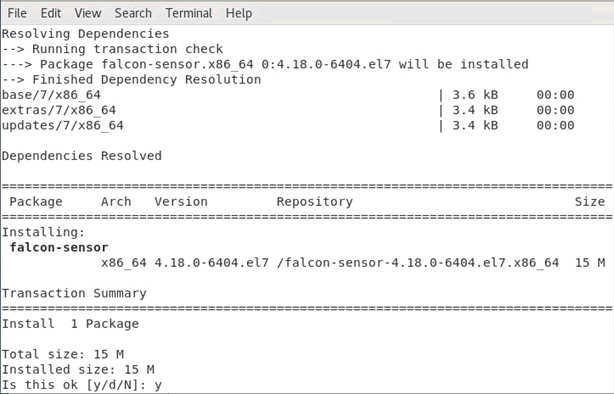
- 輸入
sudo /opt/CrowdStrike/falconctl -s –cid=[CID]然後按下 Enter 鍵。
 注意:
注意:[CID]= CrowdStrike Falcon 主控台的客戶識別[CID]只會出現在從 Google Chrome 下載的安裝程式上。- 如需取得安裝程式的相關資訊,請參閱如何下載 CrowdStrike Falcon Sensor。
- 輸入:
- 主機搭載
SysVinit:service falcon-sensor start然後按下 Enter 鍵。 - 主機搭載
Systemd:systemctl start falcon-sensor然後按下 Enter 鍵。

- 主機搭載
Ubuntu
必須使用 Linux 上的終端機安裝 CrowdStrike Falcon Sensor。
- 開啟 Linux 終端機。
- 在終端機中,輸入
sudo dpkg -i falcon-sensor-[VERSION].[EXT]然後按下 Enter 鍵。注意:[VERSION]= CrowdStrike Falcon Sensor 安裝程式檔案的版本[EXT]= CrowdStrike Falcon Sensor 安裝程式檔案的副檔名- Linux 版本之間的安裝程式副檔名可能有所不同。
- 如需取得安裝程式的相關資訊,請參閱如何下載 CrowdStrike Falcon Sensor。
- 輸入
Y然後按下 Enter 鍵以確認安裝。 - 輸入
sudo /opt/CrowdStrike/falconctl -s –cid=[CID]然後按下 Enter 鍵。注意:[CID]= CrowdStrike Falcon 主控台的客戶識別[CID]只會出現在從 Google Chrome 下載的安裝程式上。- 如需取得安裝程式的相關資訊,請參閱如何下載 CrowdStrike Falcon Sensor。
- 輸入:
- 主機搭載
SysVinit:service falcon-sensor start然後按下 Enter 鍵。 - 主機搭載
Systemd:systemctl start falcon-sensor然後按下 Enter 鍵。
- 主機搭載
SLES
必須使用 Linux 上的終端機安裝 CrowdStrike Falcon Sensor。
- 開啟 Linux 終端機。
- 在終端機中,輸入
sudo zypper install falcon-sensor-[VERSION].[EXT]然後按下 Enter 鍵。注意:[VERSION]= CrowdStrike Falcon Sensor 安裝程式檔案的版本[EXT]= CrowdStrike Falcon Sensor 安裝程式檔案的副檔名- Linux 版本之間的安裝程式副檔名可能有所不同。
- 如需取得安裝程式的相關資訊,請參閱如何下載 CrowdStrike Falcon Sensor。
- 輸入
Y然後按下 Enter 鍵以確認安裝。 - 輸入
sudo /opt/CrowdStrike/falconctl -s –cid=[CID]然後按下 Enter 鍵。注意:[CID]= CrowdStrike Falcon 主控台的客戶識別[CID]只會出現在從 Google Chrome 下載的安裝程式上。- 如需取得安裝程式的相關資訊,請參閱如何下載 CrowdStrike Falcon Sensor。
- 輸入:
- 主機搭載
SysVinit:service falcon-sensor start然後按下 Enter 鍵。 - 主機搭載
Systemd:systemctl start falcon-sensor然後按下 Enter 鍵。
- 主機搭載
Informazioni aggiuntive
Video
Prodotti interessati
CrowdStrikeProprietà dell'articolo
Numero articolo: 000126124
Tipo di articolo: How To
Ultima modifica: 19 apr 2026
Versione: 20
Trova risposta alle tue domande dagli altri utenti Dell
Support Services
Verifica che il dispositivo sia coperto dai Servizi di supporto.