如何卸载CrowdStrike Falcon Sensor
Riepilogo: 按照这些适用于 Windows、Mac 和 Linux 的说明,了解如何卸载 CrowdStrike Falcon Sensor。
Questo articolo si applica a
Questo articolo non si applica a
Questo articolo non è legato a un prodotto specifico.
Non tutte le versioni del prodotto sono identificate in questo articolo.
Istruzioni
本文介绍CrowdStrike Falcon Sensor的卸载过程。
受影响的产品:
- CrowdStrike Falcon Sensor
受影响的操作系统:
- Windows
- Mac
- Linux
Windows、Mac 或 Linux 上的 CrowdStrike Falcon Sensor 卸载说明存在差异。单击相应的操作系统,了解卸载过程。
Windows
可以在Windows上通过以下方式删除CrowdStrike Falcon Sensor:
单击相应方法以了解更多信息。
UI
在版本 v5.10.9106 和更高版本、 v4.24.8702 和 4.26.8904 以及 v4.23.8603 和更早版本之间,使用 Windows UI 卸载 CrowdStrike Falcon Sensor 的步骤有所不同。选择相应的版本以了解更多信息。有关如何识别 CrowdStrike Falcon Sensor 的版本,请参阅 如何识别 CrowdStrike Falcon Sensor 版本。
v5.10.9106 及更高版本
- 右键单击Windows开始菜单,然后选择应用程序和功能。
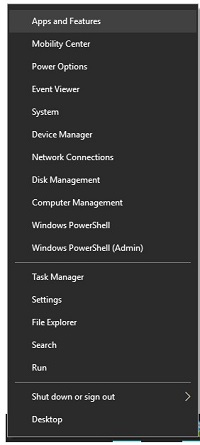 Windows 7 中应用程序和功能工具被称为添加或删除程序。
 - 选择CrowdStrike Windows Sensor,然后单击卸载。
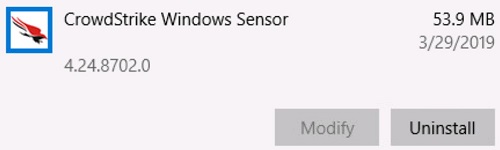 示例输出中的版本在您的环境中可能会有所不同。
 - 单击 Uninstall。

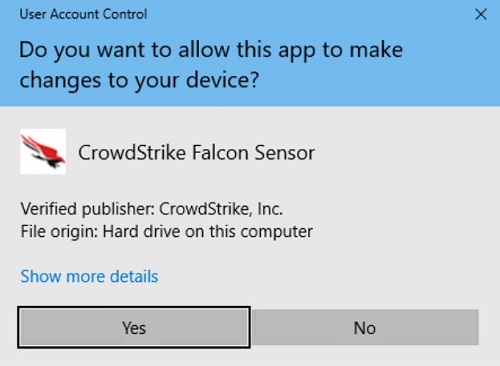
- 如果启用了用户帐户控制 (UAC),则单击 Yes。否则,请转到步骤 5。
- 如果使用维护令牌,请转到步骤 6。否则,转至步骤 7。
- 填写维护令牌,然后单击卸载。
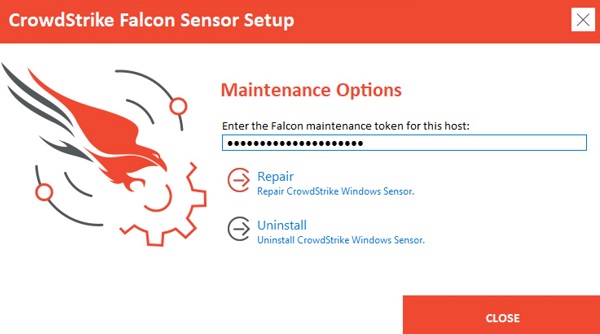 有关详情,请参阅如何管理 CrowdStrike Falcon Sensor 维护令牌。
 - 单击 Uninstall。
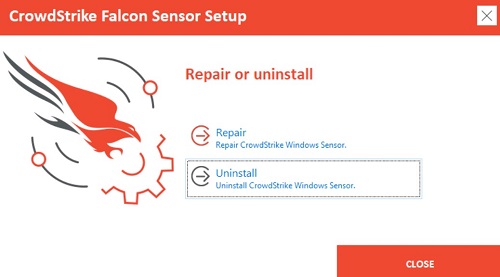
- 在卸载完成时,单击关闭。
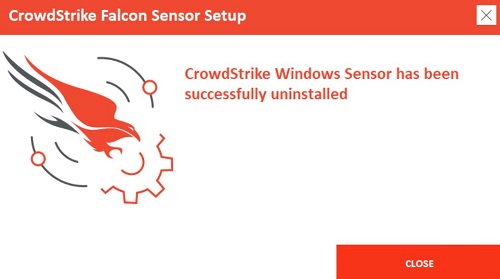
4.24.8702 版至 4.26.8904 版
- 右键单击Windows开始菜单,然后选择应用程序和功能。
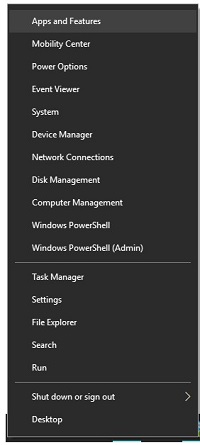 Windows 7 中应用程序和功能工具被称为添加或删除程序。
 - 选择CrowdStrike Windows Sensor,然后单击卸载。
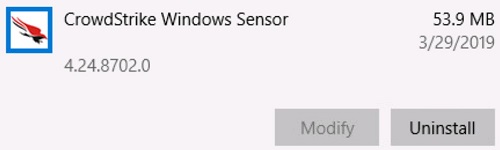 示例输出中的版本在您的环境中可能会有所不同。
 - 单击 Uninstall。

- 如果启用了用户帐户控制 (UAC),则单击 Yes。否则,请转到步骤 5。
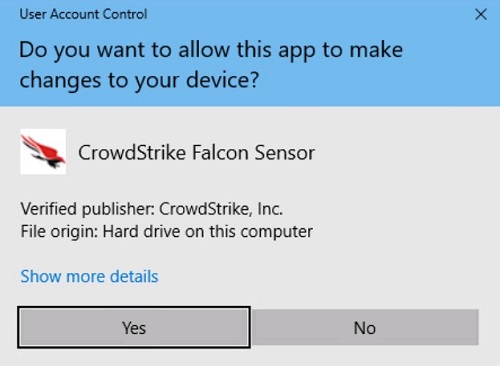
- 对于受密码保护的安装,请转至步骤 6。对于常规安装,请转至步骤 7。
- 输入您的 Falcon 安装密码,单击卸载,然后转至步骤 8。
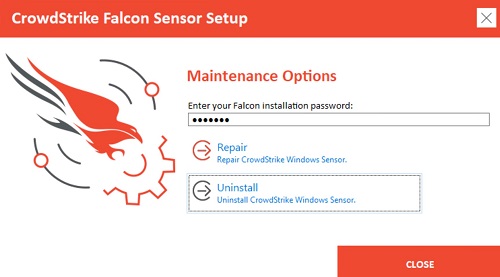 只能通过戴尔支持创建票据,重置忘记的密码。有关详细信息,请参阅 Dell Data Security 国际支持电话号码。
 - 单击“Uninstall(卸载)”。
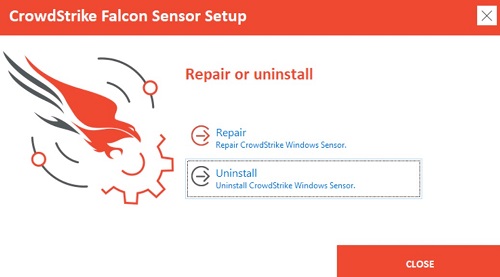
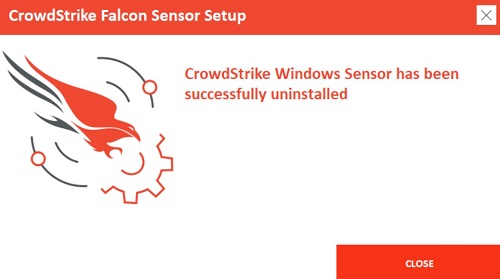
- 在卸载完成时,单击关闭。
v4.23.8603 及更低版本
- 右键单击Windows开始菜单,然后选择应用程序和功能。
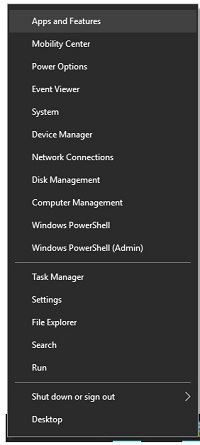 Windows 7 中应用程序和功能工具被称为添加或删除程序。
 - 选择CrowdStrike Windows Sensor,然后单击卸载。
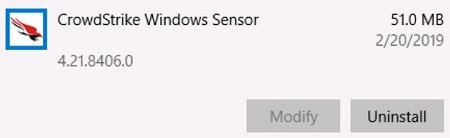 示例输出中的版本在您的环境中可能会有所不同。
 - 单击 Uninstall。

- 如果启用了用户帐户控制 (UAC),则单击 Yes。否则,请转到步骤 5。
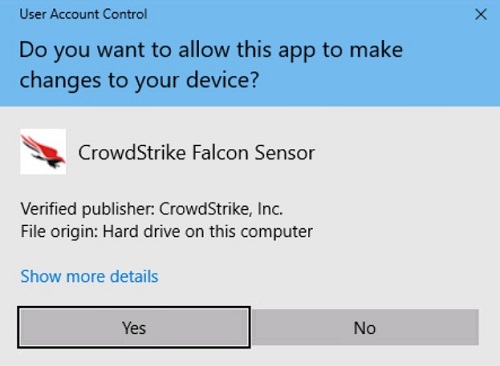
- 单击“Uninstall(卸载)”。
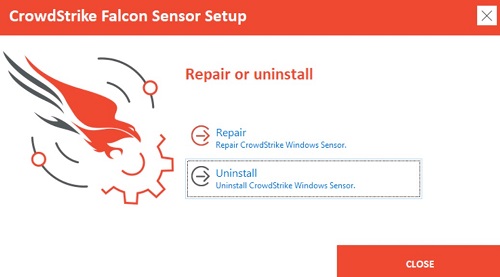
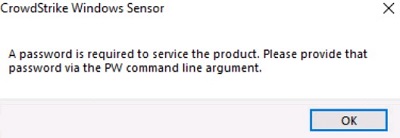
- 如果 CrowdStrike Falcon Sensor 受密码保护,请单击 OK,然后继续执行 CLI 卸载部分。否则,请转至步骤 7。
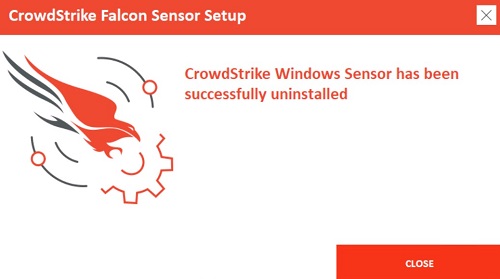
- 在卸载完成时,单击关闭。
CLI
在版本 v5.10.9106 和更高版本 或 v4.26.8904 和更早版本之间,使用 Windows CLI 卸载 CrowdStrike Falcon Sensor 的步骤有所不同。选择相应的版本以了解更多信息。有关如何识别 CrowdStrike Falcon Sensor 的版本,请参阅 如何识别 CrowdStrike Falcon Sensor 版本。
v5.10.9106 及更高版本
注:
- 开关不区分大小写。
- 如果启用了用户访问控制 (UAC),则应使用管理员权限来执行卸载。
| 交换机 | 必需 | 用途 |
|---|---|---|
/passive |
否 | 安装程序显示最小化的UI且无提示 |
/quiet |
否 | 禁止显示UI和提示。 |
/log |
否 | 将默认安装日志目录从 更改 %Temp% 到新位置
新位置必须包含在引号 (“”) 中 |
参数区分大小写。
| 交换机 | 值 | 必需 | 用途 |
|---|---|---|---|
MAINTENANCE_TOKEN |
查看示例 | 否 | 防止在没有维护密码的情况下卸载。 |
注:
- 有关详情,请参阅如何管理 CrowdStrike Falcon Sensor 维护令牌。
- 有关获得卸载工具的信息,请参阅如何下载 CrowdStrike Falcon Sensor Windows 卸载工具。
CLI 安装示例:
示例 1
CsUninstallTool.exe MAINTENANCE_TOKEN=a0c76aa097218dc446082 /quiet
示例 1 包含:
- 安装程序 =
CsUninstallTool.exe - 静默安装 = 是
- End-user installation prompts = No
- Maintenance token = Yes
维护令牌示例会与您环境中的有所不同。
- Installation log directory = %TEMP%
%TEMP%注意: 使用默认值,因为未定义值。
示例 2
CsUninstallTool.exe /passive /log "C:\Logs"
示例 2 包含:
- 安装程序 =
CsUninstallTool.exe - 静默安装 = 否
注意: 使用默认值,因为未定义值。
- End-user installation prompts = No
- Password Protected = No
注意: 使用默认值,因为未定义值。
- Installation log directory = %TEMP%
C:\Logs
v4.26.8904 及更低版本
注:
- 开关不区分大小写。
- 如果启用了用户访问控制 (UAC),则应使用管理员权限来执行卸载。
| 交换机 | 必需 | 用途 |
|---|---|---|
/passive |
否 | 安装程序显示最小化的UI且无提示 |
/quiet |
否 | 禁止显示UI和提示。 |
/log |
否 | 将默认安装日志目录从 更改 %Temp% 到新位置
新位置必须包含在引号 (“”) 中 |
参数区分大小写。
| 交换机 | 值 | 必需 | 用途 |
|---|---|---|---|
PW= |
查看示例 | 否 | 防止在没有密码
的情况下卸载 密码必须包含在引号 (“”) 中 参数必须直接放在文件后面 |
有关获得卸载工具的信息,请参阅如何下载 CrowdStrike Falcon Sensor Windows 卸载工具。
CLI 安装示例:
示例 1
CsUninstallTool.exe PW="Ex@mpl3" /quiet
示例 1 包含:
- 安装程序 =
CsUninstallTool.exe - 静默安装 = 是
- End-user installation prompts = No
- Password Protected = Yes
- Installation log directory = %TEMP%
%TEMP%注意: 使用默认值,因为未定义值。
只能通过戴尔支持创建票据,重置忘记的密码。有关详细信息,请参阅 Dell Data Security 国际支持电话号码。
示例 2
CsUninstallTool.exe /passive /log "C:\Logs"
示例 2 包含:
- 安装程序 =
CsUninstallTool.exe - 静默安装 = 否
注意: 使用默认值,因为未定义值。
- End-user installation prompts = No
- Password Protected = No
注意: 使用默认值,因为未定义值。
- Installation log directory = %TEMP%
C:\Logs
Mac
在版本 v5.10.9003 及更高版本 或 v4.28.8907 及更早版本之间,使用 Mac 卸载 CrowdStrike Falcon Sensor 的步骤有所不同。选择相应的版本以了解更多信息。有关如何识别 CrowdStrike Falcon Sensor 的版本,请参阅 如何识别 CrowdStrike Falcon Sensor 版本。
v5.10.9003 及更高版本
可以在正常或保护(维护令牌)模式下删除 CrowdStrike Falcon Sensor。保护模式将防止未经授权删除、卸载、修复或手动升级该传感器。单击相应的模式以了解更多信息。
Normal
- 在Apple菜单中,单击Go(转至),然后选择Utilities(实用程序)。
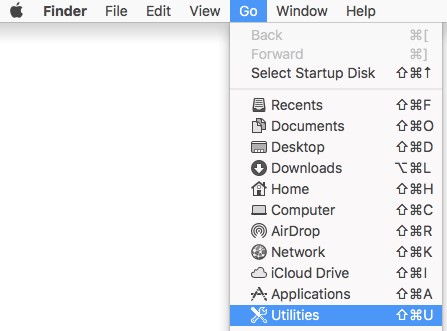
- 在“Utilities”(实用程序)文件夹中,双击Terminal(终端)。

- 在终端中,键入
sudo /Library/CS/falconctl uninstall然后按 Enter。 - 填充密码
sudo然后按 Enter。
 使用维护令牌部署的 CrowdStrike Falcon Sensor 在卸载时会失败。转至 Protected 部分以了解卸载步骤。
 - 卸载完成后,键入
exit然后按 Enter 键关闭终端。
受保护
- 在Apple菜单中,单击Go(转至),然后选择Utilities(实用程序)。
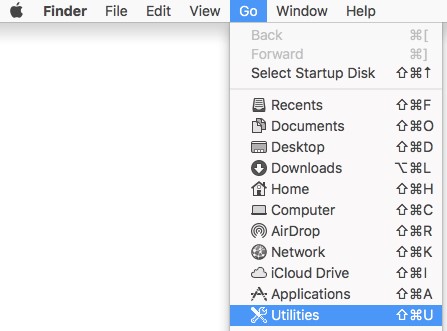
- 在“Utilities”(实用程序)文件夹中,双击Terminal(终端)。

- 在终端中,键入
sudo /Library/CS/falconctl uninstall ––maintenance-token然后按 Enter。注意: 两个连字符 (”––“) 必须在maintenance-token。 - 填充密码
sudo然后按 Enter。

- 填写维护令牌,然后按 Enter 键。
 有关详情,请参阅如何管理 CrowdStrike Falcon Sensor 维护令牌。
 - 卸载完成后,键入
exit然后按 Enter 键关闭终端。
v4.28.8907 及更低版本
可以在正常或保护(维护令牌)模式下删除 CrowdStrike Falcon Sensor。保护模式将防止未经授权删除、卸载、修复或手动升级该传感器。单击相应的模式以了解更多信息。
Normal
- 在Apple菜单中,单击Go(转至),然后选择Utilities(实用程序)。
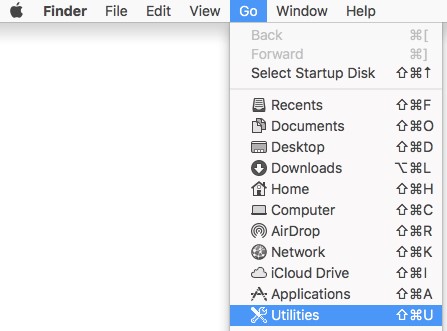
- 在“Utilities”(实用程序)文件夹中,双击Terminal(终端)。

- 在终端中,键入
sudo /Library/CS/falconctl uninstall然后按 Enter。 - 填充密码
sudo然后按 Enter。
 以受密码保护方式安装的 CrowdStrike Falcon Sensor 无法卸载。转至 Protected 部分以了解卸载步骤。
 - 卸载完成后,键入
exit然后按 Enter 键关闭终端。
受保护
- 在Apple菜单中,单击Go(转至),然后选择Utilities(实用程序)。
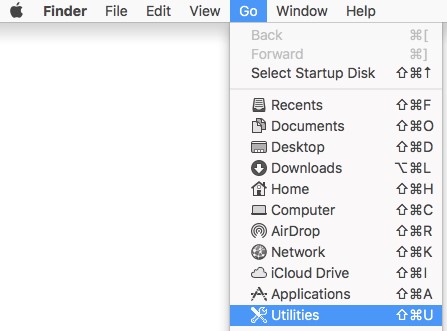
- 在“Utilities”(实用程序)文件夹中,双击Terminal(终端)。

- 在终端中,键入
sudo /Library/CS/falconctl uninstall –password然后按 Enter。 - 填充密码
sudo然后按 Enter。

- 填充密码,然后按Enter键。
 只能通过戴尔支持创建票据,重置忘记的密码。有关详细信息,请参阅 Dell Data Security 国际支持电话号码。
 - 卸载完成后,键入
exit然后按 Enter 键关闭终端。
Linux
根据 Linux 发行版,运行相应的命令以从主机卸载 CrowdStrike Falcon Sensor。
注意: 卸载 CrowdStrike Falcon Sensor 需要
sudo 权限
Red Hat Enterprise Linux、CentOS、Amazon Linux
在终端中,键入 sudo yum remove falcon-sensor 然后按 Enter。

SUSE Linux Enterprise Server (SLES)
在终端中,键入 sudo zypper remove falcon-sensor 然后按 Enter。

Ubuntu
在终端中,键入 sudo apt-get purge falcon-sensor 然后按 Enter。

Informazioni aggiuntive
推荐的文章
以下是您可能会感兴趣的与此主题相关的一些推荐文章。
Video
Prodotti interessati
CrowdStrikeProprietà dell'articolo
Numero articolo: 000126135
Tipo di articolo: How To
Ultima modifica: 05 ago 2026
Versione: 17
Trova risposta alle tue domande dagli altri utenti Dell
Support Services
Verifica che il dispositivo sia coperto dai Servizi di supporto.