Як встановити VMware Carbon Black Cloud Endpoint
Riepilogo: Дізнайтеся, як встановити сенсор VMware Carbon Black Cloud Endpoint на комп'ютер, використовуючи ці інструкції для Windows, Mac та Linux.
Questo articolo si applica a
Questo articolo non si applica a
Questo articolo non è legato a un prodotto specifico.
Non tutte le versioni del prodotto sono identificate in questo articolo.
Istruzioni
У цій статті розглядається процес встановлення сенсора VMware Carbon Black Cloud Endpoint.
Уражені продукти:
- VMware Carbon Black Cloud Endpoint
Уражені операційні системи:
- Windows
- Mac
- Linux
Примітка: Перед встановленням переконайтеся, що вимоги системи підтверджені. Для отримання додаткової інформації дивіться у розділі VMware Carbon Black Cloud Endpoint Sensor System Requirements System.
VMware Carbon Black Onboarding Частина 2: Системні вимоги, завантаження та встановлення
Тривалість: 03:00
Субтитри: Доступно кількома мовами
Для кроків щодо встановлення VMware Carbon Black Cloud Endpoint натисніть на Windows, Mac або Linux.
Windows
VMware Carbon Black Cloud Endpoint можна встановити на Windows через:
Натисніть на бажаний метод для отримання додаткової інформації.
UI
- Подвійний клік
installer_vista_win7_win8_<BIT>_<VERSION>.msi.
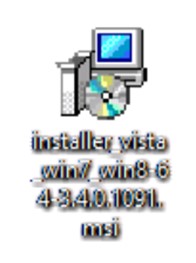 Примітка.
<BIT>= 32 або 64-бітні- Приклади скріншотів використовують 64-бітний інсталятор.
<VERSION>= Версія сенсора кінцевої точки VMware Carbon Black Cloud- Повідомлення
<VERSION>На скріншоті це може відрізнятися залежно від вашого середовища.
- Повідомлення
- Щоб отримати інсталятор, дивіться розділ «Як завантажити датчик кінцевої точки VMware Carbon Black Cloud».
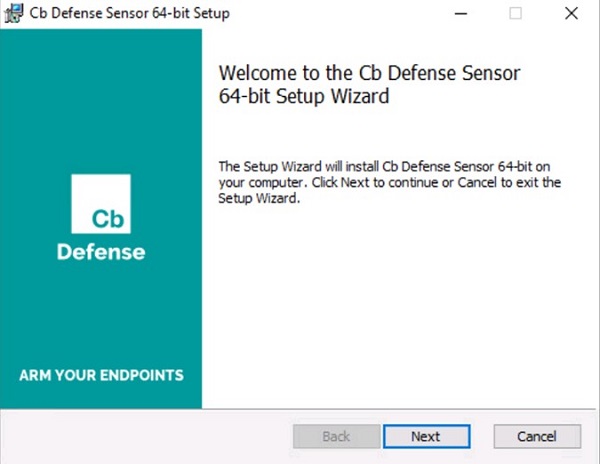
- У інтерфейсі налаштування натисніть «Далі».
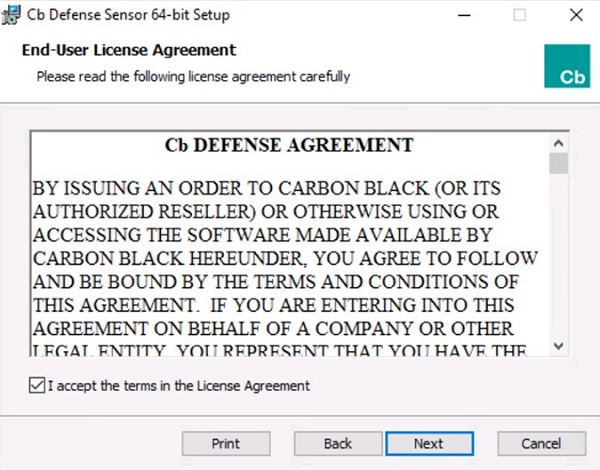
- Прийміть умови ліцензійної угоди і натисніть «Далі».
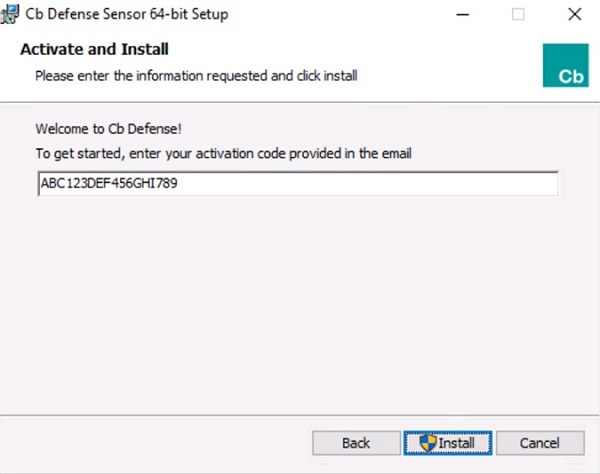
- Введіть код активації і натисніть Встановити.
 Примітка.
- Для отримання додаткової інформації дивіться розділ «Як отримати код активації кінцевої точки VMware Carbon Black Cloud».
- Код активації в прикладі буде відрізнятися залежно від вашого середовища.
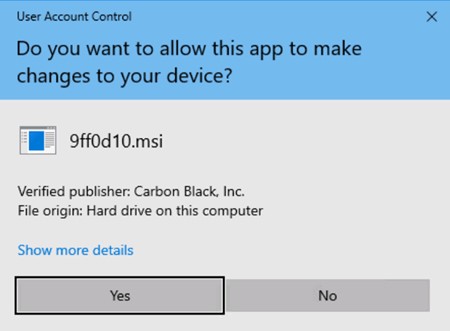
- Якщо контроль облікового запису користувача (UAC) увімкнений, натисніть «Так». Інакше переходьте до Кроку 6.
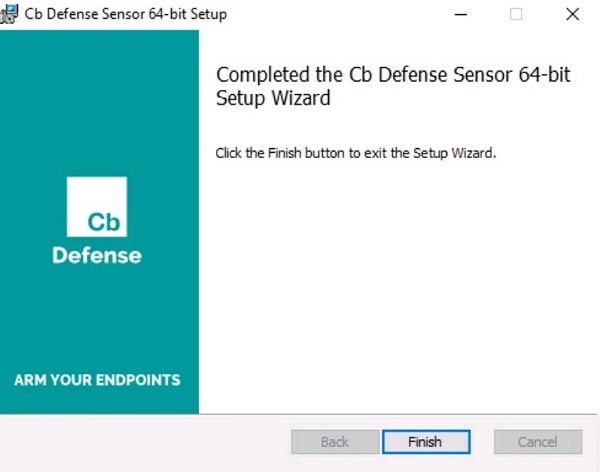
- Натисніть кнопку Завершити.
CLI
Примітка.
- Встановлення CLI вимагає:
- Код компанії VMware Carbon Black Cloud. Для отримання додаткової інформації дивіться розділ «Як отримати код компанії VMware Carbon Black Cloud Endpoint».
- Доступ до інсталятора. Для отримання додаткової інформації дивіться розділ «Як завантажити VMware Carbon Black Cloud Endpoint Sensor».
| Switch | Обов’язково | Мета |
|---|---|---|
/i |
Так | Встановлює продукт. |
/passive |
Ні | Інсталятор показує мінімальний інтерфейс без підказок. |
/q |
Так | Пригнічує інтерфейс і підказки. |
/L* |
Ні | Створює лог встановлення MSI. |
/L*vx |
Ні | Створює докладний файл MSI для встановлення журналу. Рекомендується це порівняно з /L* Для усунення несправностей. |
| Параметр | Значення | Обов’язково | Мета |
|---|---|---|---|
AUTO_UPDATE= |
0 | Ні | Вимикає автоматичне оновлення. |
AUTO_UPDATE= |
1 (за замовчуванням) | Ні | Вмикає автоматичне оновлення з VMware Carbon Black Cloud. |
BACKGROUND_SCAN= |
0 | Ні | Вимикає фонове сканування при запуску на пристрої. |
BACKGROUND_SCAN= |
1 (за замовчуванням) | Ні | Вмикає фонове сканування при роботі на пристрої. |
BASE_IMAGE= |
0 (за замовчуванням) | Ні | Робота за замовчуванням для базової установки. |
BASE_IMAGE= |
1 | Ні | Використовується для створення базових зображень для клонування. Ця опція не підтримується для VDI. |
BYPASS= |
0 (за замовчуванням) | Ні | Передає активне повідомлення до хмари. |
BYPASS= |
1 | Ні | Встановлює датчик у режим обходу. Режим обходу не надсилає жодних даних у хмару. Використовується для тестування сумісності. |
CBLR_KILL= |
0 (за замовчуванням) | Ні | Увімкнено функцію Live Response. |
CBLR_KILL= |
1 | Ні | Вимикає функцію Live Response. |
CLI_USERS= |
Див. приклади | Ні | Ідентифікує код активації, пов'язаний із ім'ям хоста. Використовується лише з інтеграцією користувача каталогів. |
COMPANY_CODE= |
Див. приклади | Так | Підключає сенсор до консолі VMware Carbon Black Cloud. Додайте код у подвійні лапки. |
CONNECT_LIMIT= |
Див. приклади | Ні | Обмежує кількість пересадок на годину. За замовчуванням немає обмежень. |
DELAY_SIG_DOWNLOAD= |
0 | Ні | Негайно завантажте визначення підписів. |
DELAY_SIG_DOWNLOAD= |
1 (за замовчуванням) | Ні | Затримка завантаження визначення підпису. Рекомендується використовувати під час виробництва. |
FILE_UPLOAD_LIMIT= |
Див. приклади | Ні | 4-байтове ціле число, що представляє MB. Приклад: значення 3 — це обмеження 3*1024*1024 байтів. Значення за замовчуванням — 5. |
GROUP_NAME= |
Див. приклади | Ні | Метод призначення пристрою до конкретної політики, окрім автоматичного призначення. Додайте подвійні лапки, якщо в назві полісу є пробіли. |
HIDE_COMMAND_LINES= |
0 (за замовчуванням) | Ні | Показує командні введення в рядку. |
HIDE_COMMAND_LINES= |
1 | Ні | Заплутує командні введення в рядку. |
LAST_ATTEMPT_PROXY_SERVER= |
Див. приклади | Ні | Sensor намагається отримати доступ у хмарі, використовуючи це значення як резерв, коли всі інші методи не справляються. |
LEARNING_MODE= |
Див. приклади | Ні | Значення — це кількість годин після встановлення датчика для обмеження типів подій. Цей параметр зменшує навантаження на бекенд і зменшує звітність. |
PROXY_PASSWD= |
Див. приклади | Ні | Пароль для використання PROXY_USER. |
PROXY_SERVER= |
Див. приклади | Ні | IP-адреса або FQDN для проксі-сервера. Формат: Server.domain.com:PortNumber |
PROXY_USER= |
Див. приклади | Ні | Обліковий запис користувача для PROXY_SERVER. |
QUEUE_SIZE= |
Див. приклади | Ні | Обмежує накопичення подій у MB. Значення за замовчуванням — 100 МБ. Ця опція не включає накладні витрати SSL. |
RATE_LIMIT= |
Див. приклади | Ні | Обмежує обсяг передачі даних (KB) на годину. За замовчуванням немає обмежень. |
VDI= |
0 (за замовчуванням) | Ні | Стандартний метод розгортання. |
VDI= |
1 | Ні | Налаштовано необхідно для розгортання VDI. |
USER_EMAIL= |
Див. приклади | Ні | Електронна адреса, прив'язана до конкретного сенсора. |
Приклади встановлення CLI:
Примітка: Приклади можуть відрізнятися залежно від вашого середовища.
Приклад #1
msiexec /q /i installer_vista_win7_win8-64-3.4.0.1091.msi /L* COMPANY_CODE="ABCD1234#EFGH56789@IJKLM" AUTO_UPDATE=0 GROUP_NAME=Accounting BASE_IMAGE=1Приклад #1 містить:
- Інсталятор =
installer_vista_win7_win8-64-3.4.0.1091.msi - Біт = 64 біти
- Version=3.4.0.1091
- MSI Логування = Так
- MSI Location=
%Temp%- Значення за замовчуванням не визначено
- Код компанії = ABCD1234#EFGH56789@IJKLM
- Автоматичне оновлення увімкнено= Ні
- Базове зображення = Так
- Режим обходу = Ні
- Значення за замовчуванням не визначено
- Група призначена = Бухгалтерський облік
- Проксі-сервер = немає
- Значення за замовчуванням не визначено
- Функція Live Response= увімкнено
- Значення за замовчуванням не визначено
- Режим навчання= Ні
- Значення за замовчуванням не визначено
- Обмеження ставки = Без обмеження
- Значення за замовчуванням не визначено
- Обмеження завантаження файлу= 5,2 MB
- Значення за замовчуванням не визначено
Приклад #2
msiexec /q /i installer_vista_win7_win8-32-3.4.0.1091.msi /L*vx "C:\CBInstall.txt" COMPANY_CODE="ABCD1234#EFGH56789@IJKLM" BYPASS=1 PROXY_Server="server.domain.com" PROXY_USER=example@domain.com PROXY_PASSWD="P@55w0rd" LEARNING_MODE=48 CBLR_KILL=1 RATE_LIMIT=2088Приклад #2 містить:
- Інсталятор =
installer_vista_win7_win8-64-3.4.0.1091.msi - Біт = 64 біти
- Version=3.4.0.1091
- MSI Log = Так з увімкненою багатослівністю
- MSI Location=
C:\CBInstall.txt - Код компанії = ABCD1234#EFGH56789@IJKLM
- Увімкнено автоматичне оновлення= Так
- Значення за замовчуванням не визначено
- Базове зображення = Ні
- Значення за замовчуванням не визначено
- Режим обходу = Ні
- Значення за замовчуванням не визначено
- Група призначена = Не вказано.
- Значення за замовчуванням не визначено
- Пристрій призначається на основі автоматичних налаштувань хмари.
- Proxy server = server.domain.com
- Проксі-користувач = example@domain.com
- Пароль користувача проксі = P@55w0rd
- Функція Live Response= вимкнено
- Режим навчання= 48 годин
- Обмеження швидкості = 2088 КБ (2 МБ) на годину.
- Обмеження завантаження файлу= 5,2 MB
- Значення за замовчуванням не визначено
Mac
- Подвійний клік
confer_installer_mac-<VERSION>.dmg.
 Примітка.
<VERSION>= Версія сенсора кінцевої точки VMware Carbon Black Cloud- Версія на скріншоті може відрізнятися залежно від вашого середовища.
- Щоб отримати образ диска, дивіться розділ «Як завантажити VMware Carbon Black Cloud Endpoint Sensor».
- Подвійний клік
CbDefenseInstall.pkg.

- Натисніть «Продовжити».
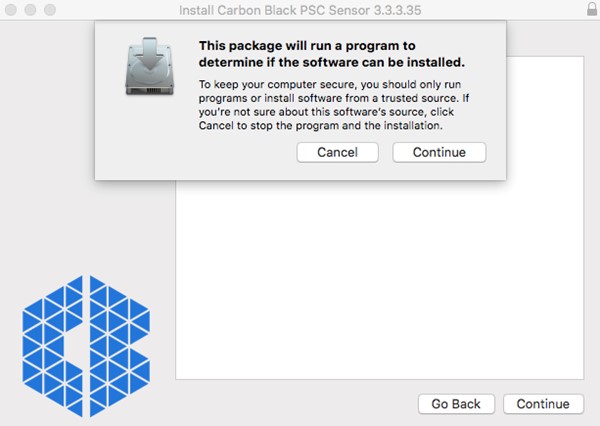
- Натисніть «Продовжити».
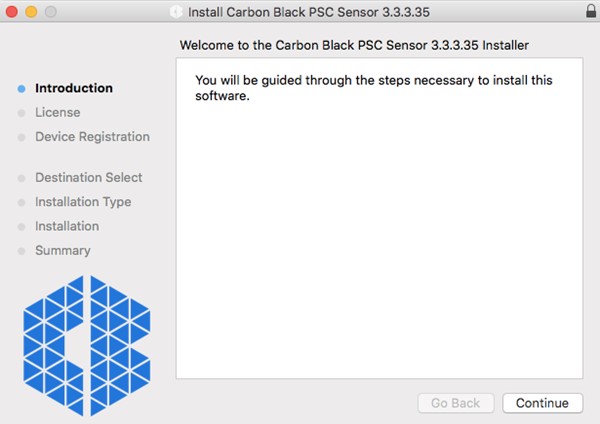
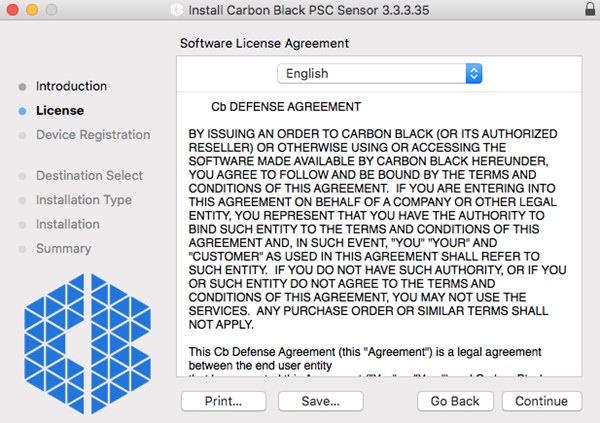
- Перегляньте ліцензійну угоду кінцевого користувача (EULA) і натисніть «Продовжити».
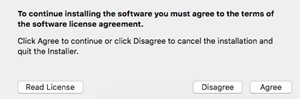
- Погоджуйтеся на EULA.
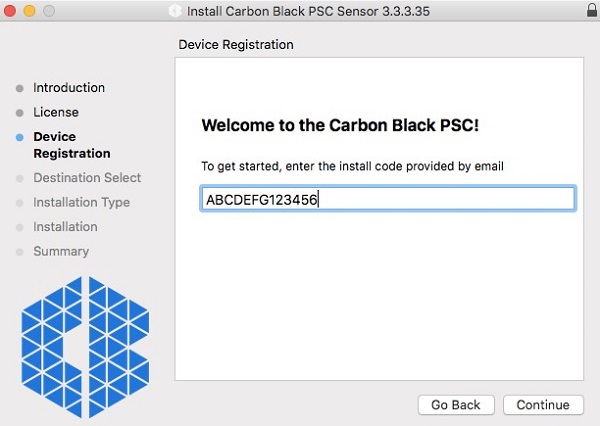
- Введіть код встановлення і натисніть Продовжити.
 Примітка.
- Для отримання додаткової інформації дивіться розділ «Як отримати код активації кінцевої точки VMware Carbon Black Cloud».
- Код встановлення в прикладі буде відрізнятися залежно від вашого середовища.
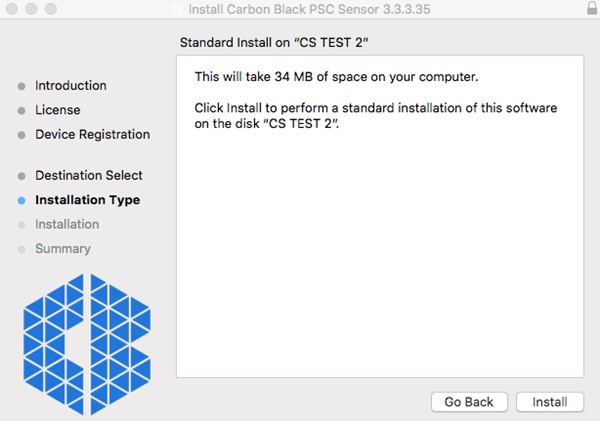
- Натисніть кнопку Інсталювати.
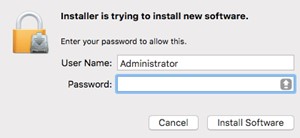
- Заповніть ім'я користувача та пароль адміністратора. Після заповнення натисніть «Встановити програмне забезпечення».
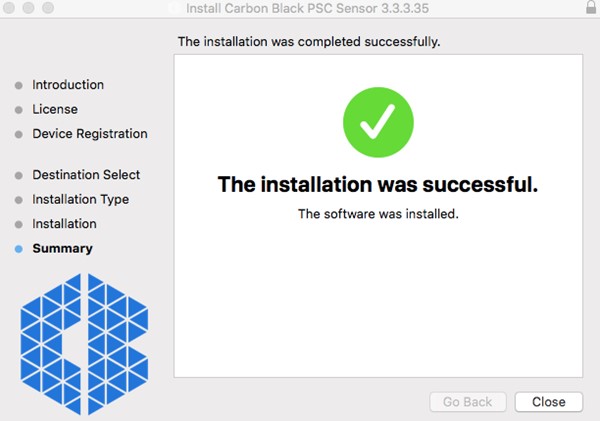
- Натисніть «Закрити » після успішного завершення встановлення.
 Увага:
- Після встановлення датчики VMware Carbon Black Cloud Endpoint, встановлені на macOS 10.13 (High Sierra) або новіші, потребують схвалення KEXT. Для отримання додаткової інформації дивіться розділ «Як дозволити розширення ядра безпеки даних Dell на macOS».
- Після встановлення сенсори VMware Carbon Black Cloud Endpoint, встановлені на macOS 10.14.5 (Mojave) або новіші, потребують повного доступу до диска. Для отримання додаткової інформації дивіться у розділі «Як надати повний доступ до диска для VMware Carbon Black Cloud Endpoint».
Linux
- Відкритий термінал.

- У Терміналі введіть наступну команду, а потім натисніть Enter.
sudo tar –xvf'/FilePathA/cb-psc-sensor.tgz ' –C /FilePathB Примітка.
- У наведеному вище прикладі:
FilePathA— це шлях, на якому існує tar.gz.FilePathAПриклад =/home/administrator/Downloads/
FilePathB— це шлях, з якого витягується tar.gz.FilePathBПриклад =/home/administrator/Desktop/cb
- Щоб отримати
cb-psc-sensor.tgz, дивіться розділ «Як завантажити VMware Carbon Black Cloud Endpoint Sensor». - Команди залежать від регістру.
- Приклади шляхів можуть відрізнятися залежно від вашого середовища.
- У наведеному вище прикладі:
- Введіть пароль від облікового запису, який використовується, і натисніть Enter.

- Введіть наступну команду в Terminal і натисніть Enter.
sudo 'filepath/install.sh' <COMPANYCODE> Примітка.
<COMPANYCODE>= Код орендаря VMware Carbon Black Cloud. Для отримання додаткової інформації дивіться розділ «Як отримати код компанії VMware Carbon Black Cloud Endpoint».<COMPANYCODE>не залежить від регістру.<COMPANYCODE>Це залежить від вашого середовища.
- Введіть пароль від облікового запису, який використовується, і натисніть Enter.

- Введіть наступну команду, а потім натисніть Enter.
exit
Prodotti interessati
VMware Carbon BlackProprietà dell'articolo
Numero articolo: 000126331
Tipo di articolo: How To
Ultima modifica: 23 lug 2026
Versione: 17
Trova risposta alle tue domande dagli altri utenti Dell
Support Services
Verifica che il dispositivo sia coperto dai Servizi di supporto.