如何安装 VMware Carbon Black Cloud Endpoint
Riepilogo: 了解如何使用这些适用于 Windows、Mac 和 Linux 的说明在计算机上安装 VMware Carbon Black Cloud Endpoint 传感器。
Questo articolo si applica a
Questo articolo non si applica a
Questo articolo non è legato a un prodotto specifico.
Non tutte le versioni del prodotto sono identificate in questo articolo.
Istruzioni
本文讨论 VMware Carbon Black Cloud Endpoint 传感器的安装过程。
受影响的产品:
- VMware Carbon Black Cloud Endpoint
受影响的操作系统:
- Windows
- Mac
- Linux
注意: 安装前,请确保验证系统要求。有关更多信息,请参阅 VMware Carbon Black Cloud Endpoint 传感器系统要求。
VMware Carbon Black 培训第 2 部分:系统要求、下载和安装
时长:03:00
隐藏式字幕:提供多种语言版本
有关安装 VMware Carbon Black Cloud Endpoint 的步骤,请单击 Windows、 Mac 或 Linux。
Windows
在 Windows 上,可通过以下方式安装 VMware Carbon Black Cloud Endpoint:
单击首选的方法以了解更多信息。
UI
- 双击
installer_vista_win7_win8_<BIT>_<VERSION>.msi。
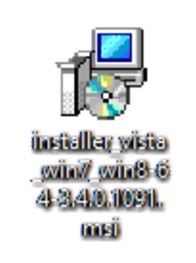 注:
注:<BIT>= 32 或 64 位- 示例屏幕截图使用 64 位安装程序。
<VERSION>= VMware Carbon Black Cloud Endpoint 传感器的版本- The
<VERSION>屏幕截图中的内容在您的环境中可能会有所不同。
- The
- 要获取安装程序,请参阅如何 下载 VMware Carbon Black Cloud Endpoint 传感器。
- 在“Setup”UI 中,单击 Next。
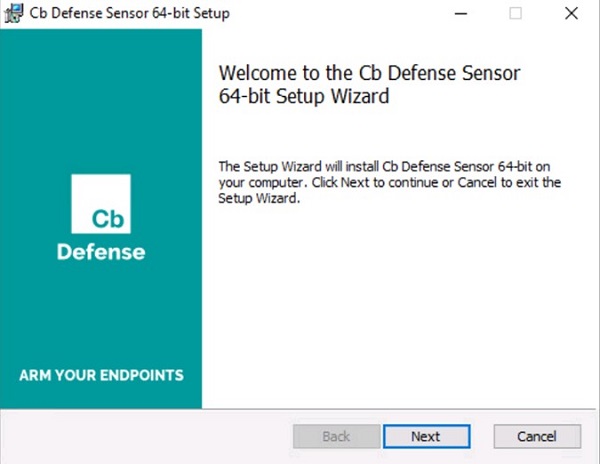
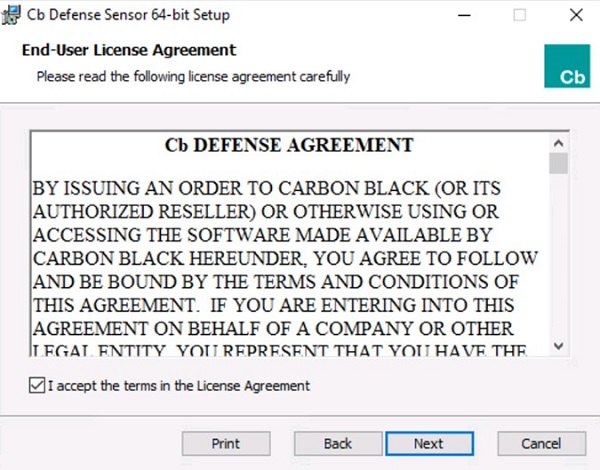
- 接受许可协议中的条款,然后单击 Next。
- 填写激活代码,然后单击 Install。
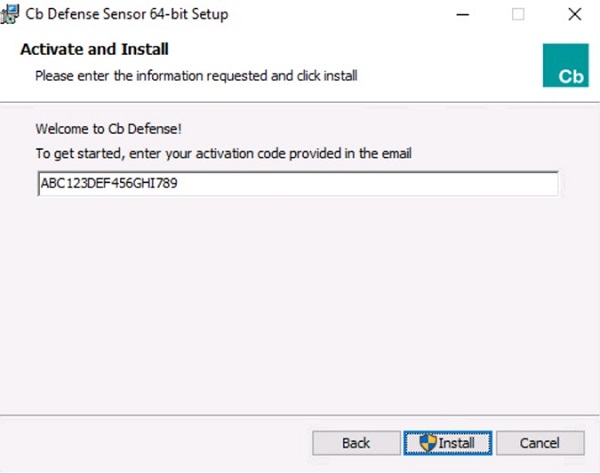 注:
注:- 有关更多信息,请参阅如何 获取 VMware Carbon Black Cloud Endpoint 激活代码。
- 示例中的激活代码在您的环境将会有所不同。
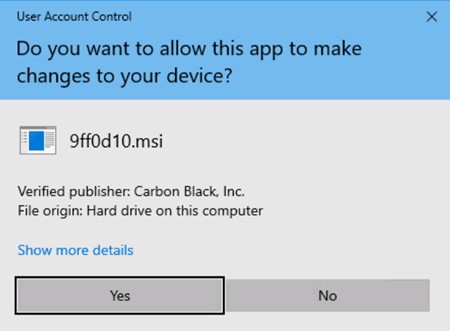
- 如果启用了用户帐户控制 (UAC),则单击 Yes。否则,请转至步骤 6。
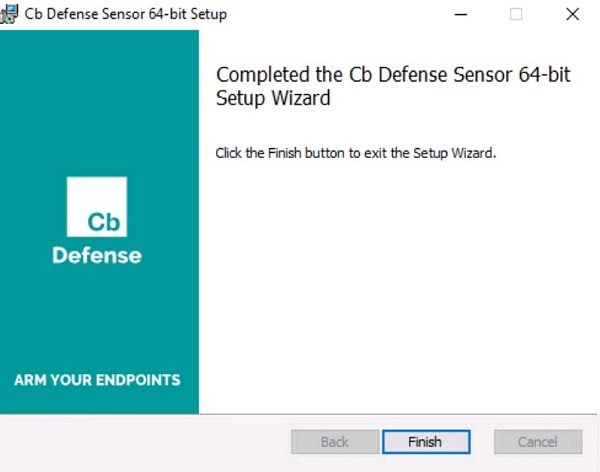
- 单击完成。
CLI
注:
- 安装 CLI 需要:
- VMware Carbon Black Cloud 公司代码。有关更多信息,请参阅如何 获取 VMware Carbon Black Cloud Endpoint 公司代码。
- 访问安装程序。有关更多信息,请参阅如何 下载 VMware Carbon Black Cloud Endpoint 传感器。
| 交换机 | 必需 | 用途 |
|---|---|---|
/i |
是 | 安装产品。 |
/passive |
否 | 安装程序显示最小化的 UI 且无提示。 |
/q |
是 | 禁止显示UI和提示。 |
/L* |
否 | 创建 MSI 安装日志文件。 |
/L*vx |
否 | 创建详细的 MSI 安装日志文件。建议在 /L* 用于故障处理。 |
| 参数 | 值 | 必需 | 用途 |
|---|---|---|---|
AUTO_UPDATE= |
0 | 否 | 禁止自动更新。 |
AUTO_UPDATE= |
1(默认) | 否 | 允许从 VMware Carbon Black Cloud 自动更新。 |
BACKGROUND_SCAN= |
0 | 否 | 禁止在设备上运行后台扫描。 |
BACKGROUND_SCAN= |
1(默认) | 否 | 允许在设备上运行后台扫描。 |
BASE_IMAGE= |
0(默认) | 否 | 基本安装的默认操作。 |
BASE_IMAGE= |
1 | 否 | 用于创建用于克隆的基本映像。对于 VDI,此选项不受支持。 |
BYPASS= |
0(默认) | 否 | 将活动通信发送至云。 |
BYPASS= |
1 | 否 | 在旁路模式下设置传感器。旁路模式不会将任何数据发送至云。用于互操作性测试。 |
CBLR_KILL= |
0(默认) | 否 | 启用实时响应功能。 |
CBLR_KILL= |
1 | 否 | 禁用实时响应功能。 |
CLI_USERS= |
查看示例 | 否 | 标识与主机名关联的激活代码。仅在目录用户集成时使用。 |
COMPANY_CODE= |
查看示例 | 是 | 将传感器与 VMware Carbon Black Cloud 控制台关联。将代码用双引号括起来。 |
CONNECT_LIMIT= |
查看示例 | 否 | 限制每小时连接的数量。默认值为无限制。 |
DELAY_SIG_DOWNLOAD= |
0 | 否 | 立即下载签名定义。 |
DELAY_SIG_DOWNLOAD= |
1(默认) | 否 | 延迟签名定义下载。建议在生产环境中使用。 |
FILE_UPLOAD_LIMIT= |
查看示例 | 否 | 表示 MB 的 4 字节整数。示例:值 3 是 3*1024*1024 字节的限制。默认值是 5。 |
GROUP_NAME= |
查看示例 | 否 | 除自动分配之外另一种将设备分配给特定策略的方法。如果策略名称包含空格,则用双引号括起来。 |
HIDE_COMMAND_LINES= |
0(默认) | 否 | 显示命令行输入。 |
HIDE_COMMAND_LINES= |
1 | 否 | 隐藏命令行输入。 |
LAST_ATTEMPT_PROXY_SERVER= |
查看示例 | 否 | 当所有其他方法失败时,传感器使用此值作为故障切换来尝试云访问。 |
LEARNING_MODE= |
查看示例 | 否 | 值是传感器安装后限制事件类型的小时数。此参数降低后端的负载并减少报告。 |
PROXY_PASSWD= |
查看示例 | 否 | 要用于的密码 PROXY_USER。 |
PROXY_SERVER= |
查看示例 | 否 | 代理服务器的 IP 地址或 FQDN。格式:Server.domain.com:PortNumber |
PROXY_USER= |
查看示例 | 否 | 用户凭据 PROXY_SERVER。 |
QUEUE_SIZE= |
查看示例 | 否 | 限制事件积压(以 MB 为单位)。默认值是 100 MB。此选项不包括 SSL 开销。 |
RATE_LIMIT= |
查看示例 | 否 | 限制每小时的数据传输量 (KB)。默认值为无限制。 |
VDI= |
0(默认) | 否 | 标准部署方法。 |
VDI= |
1 | 否 | VDI 部署所需的配置。 |
USER_EMAIL= |
查看示例 | 否 | 与特定传感器绑定的电子邮件地址。 |
CLI 安装示例:
注意: 这些示例在您的环境中可能会有所不同。
示例 1
msiexec /q /i installer_vista_win7_win8-64-3.4.0.1091.msi /L* COMPANY_CODE="ABCD1234#EFGH56789@IJKLM" AUTO_UPDATE=0 GROUP_NAME=Accounting BASE_IMAGE=1示例 1 包含:
- 安装程序 =
installer_vista_win7_win8-64-3.4.0.1091.msi - Bit = 64 bit
- Version=3.4.0.1091
- MSI Logging = Yes
- MSI 位置 =
%Temp%- 因未定义,使用默认值
- Company Code = ABCD1234#EFGH56789@IJKLM
- Auto update enabled= No
- Base Image = Yes
- Bypass mode = No
- 因未定义,使用默认值
- Group assigned = Accounting
- Proxy Server = None
- 因未定义,使用默认值
- Live Response functionality= Enabled
- 因未定义,使用默认值
- Learning mode= No
- 因未定义,使用默认值
- Rate limit= No limit
- 因未定义,使用默认值
- 文件上传限制= 5.2MB
- 因未定义,使用默认值
示例 2
msiexec /q /i installer_vista_win7_win8-32-3.4.0.1091.msi /L*vx "C:\CBInstall.txt" COMPANY_CODE="ABCD1234#EFGH56789@IJKLM" BYPASS=1 PROXY_Server="server.domain.com" PROXY_USER=example@domain.com PROXY_PASSWD="P@55w0rd" LEARNING_MODE=48 CBLR_KILL=1 RATE_LIMIT=2088示例 2 包含:
- 安装程序 =
installer_vista_win7_win8-64-3.4.0.1091.msi - Bit = 64 bit
- Version=3.4.0.1091
- MSI Logging = Yes with verbosity enabled
- MSI 位置 =
C:\CBInstall.txt - Company Code = ABCD1234#EFGH56789@IJKLM
- Auto update enabled= Yes
- 因未定义,使用默认值
- Base Image = No
- 因未定义,使用默认值
- Bypass mode = No
- 因未定义,使用默认值
- Group assigned = None specified.
- 因未定义,使用默认值
- 设备根据自动分配云设置进行分配。
- Proxy server = server.domain.com
- Proxy user = example@domain.com
- Proxy user password = P@55w0rd
- Live Response functionality= Disabled
- Learning Mode= 48 hours
- 速率限制 = 2088 KB (2 MB) /h。
- 文件上传限制= 5.2MB
- 因未定义,使用默认值
Mac
- 双击
confer_installer_mac-<VERSION>.dmg。
 注:
注:<VERSION>= VMware Carbon Black Cloud Endpoint 传感器的版本- 屏幕截图中的版本在您的环境中可能会有所不同。
- 要获取磁盘映像,请参阅如何 下载 VMware Carbon Black Cloud Endpoint 传感器。
- 双击
CbDefenseInstall.pkg。

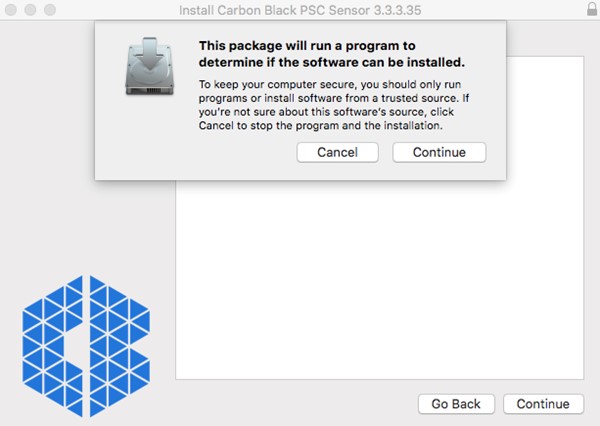
- 单击 Continue。
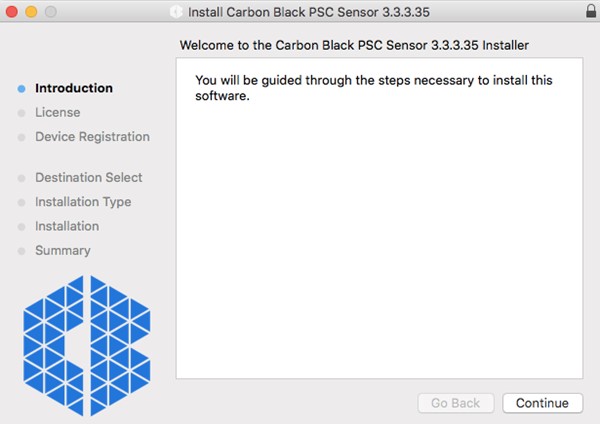
- 单击 Continue。
- 查看最终用户许可协议 (EULA),然后单击 Continue。
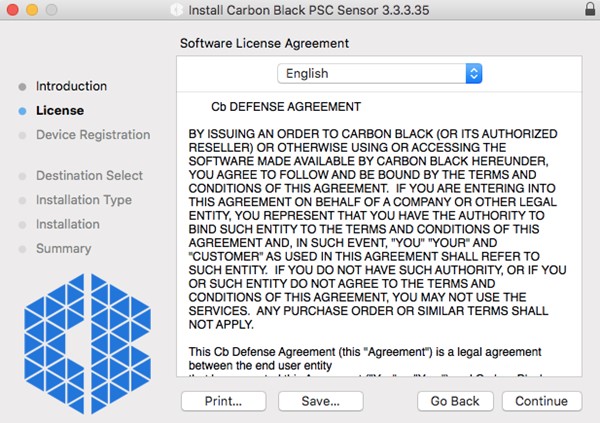
- 同意 EULA。
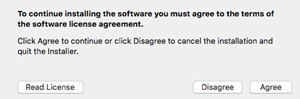
- 填写安装代码,然后单击 Continue。
 注:
注:- 有关更多信息,请参阅如何 获取 VMware Carbon Black Cloud Endpoint 激活代码。
- 示例中的安装代码在您的环境将会有所不同。
- 单击 Install。
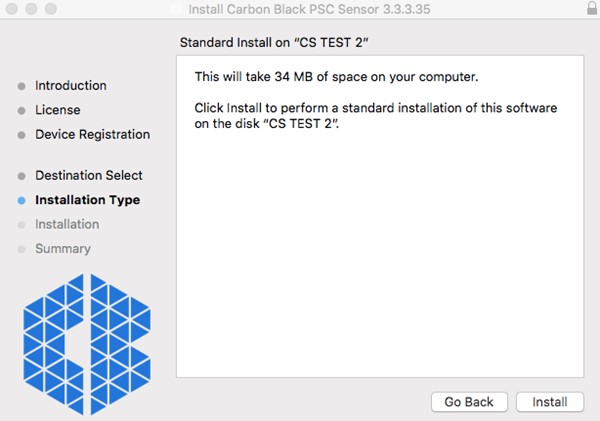
- 填写管理员的用户名和密码。在填写后,单击安装软件。
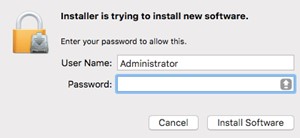
- 成功完成安装后,单击 关闭 。
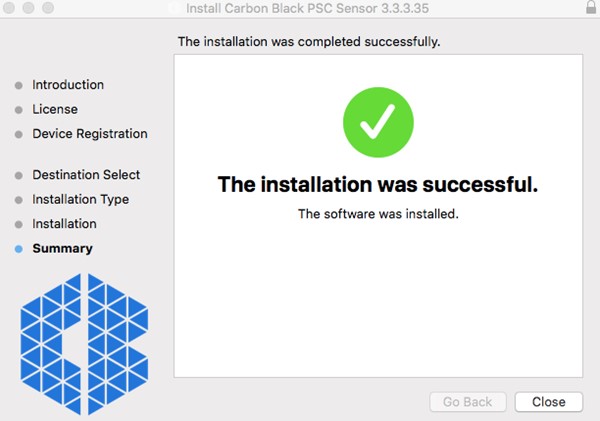 警告:
警告:- 安装后,macOS 10.13 (High Sierra) 或更高版本上安装的 VMware Carbon Black Cloud Endpoint 传感器需要 KEXT 批准。有关更多信息,请参阅如何在 macOS 上允许 Dell Data Security 内核扩展。
- 安装后,macOS 10.14.5 (Mojave) 或更高版本上安装的 VMware Carbon Black Cloud Endpoint 传感器需要完全磁盘访问权限。有关更多信息,请参阅如何 授予 VMware Carbon Black Cloud Endpoint 的完全磁盘访问权限。
Linux
- 打开终端。

- 在 终端中,键入以下命令,然后按 Enter 键。
sudo tar –xvf'/FilePathA/cb-psc-sensor.tgz ' –C /FilePathB 注:
注:- 在上面的示例中:
FilePathA是tar.gz所在的路径。FilePathA示例 =/home/administrator/Downloads/
FilePathB是解压tar.gz的路径。FilePathB示例 =/home/administrator/Desktop/cb
- 要获取
cb-psc-sensor.tgz请参阅如何 下载 VMware Carbon Black Cloud Endpoint 传感器。 - 命令区分大小写。
- 示例路径在您的环境中可能会有所不同。
- 在上面的示例中:
- 填写所使用的帐户的密码,然后按 Enter 键。

- 在 终端 中键入以下命令,然后按 Enter 键。
sudo 'filepath/install.sh' <COMPANYCODE> 注:
注:<COMPANYCODE>= VMware Carbon Black Cloud 租户代码。有关更多信息,请参阅如何 获取 VMware Carbon Black Cloud Endpoint 公司代码。<COMPANYCODE>不区分大小写。<COMPANYCODE>在您的环境中会有所不同。
- 填写所使用的帐户的密码,然后按 Enter 键。

- 键入以下命令,然后按 Enter 键。
exit
Informazioni aggiuntive
Video
Prodotti interessati
VMware Carbon BlackProprietà dell'articolo
Numero articolo: 000126331
Tipo di articolo: How To
Ultima modifica: 23 lug 2026
Versione: 17
Trova risposta alle tue domande dagli altri utenti Dell
Support Services
Verifica che il dispositivo sia coperto dai Servizi di supporto.