VMware Carbon Black Cloud Endpointin asentaminen
Riepilogo: Lisätietoja VMware Carbon Black Cloud Endpoint -tunnistimen asentamisesta tietokoneeseen näiden Windows-, Mac- ja Linux-ohjeiden avulla.
Questo articolo si applica a
Questo articolo non si applica a
Questo articolo non è legato a un prodotto specifico.
Non tutte le versioni del prodotto sono identificate in questo articolo.
Istruzioni
Tässä artikkelissa käsitellään VMware Carbon Black Cloud Endpoint -anturin asentamista.
Tuotteet, joita asia koskee:
- VMware Carbon Black Cloud Endpoint
Käyttöjärjestelmät, joita asia koskee:
- Windows
- Mac
- Linux
Huomautus: Varmista ennen asennusta, että järjestelmävaatimukset on vahvistettu. Lisätietoja on VMware Carbon Black Cloud Endpoint Sensor -järjestelmävaatimuksissa.
VMware Carbon Blackin käyttöönottosarjan osa 2: Järjestelmävaatimukset, lataaminen ja asentaminen
Kesto: 03.00
Tekstitys: Saatavilla useilla kielillä
Aloita VMware Carbon Black Cloud Endpointin asennus valitsemalla Windows, Mac tai Linux.
Windows
VMware Carbon Black Cloud Endpoint voidaan asentaa Windowsiin seuraavilla tavoilla:
Katso lisätietoja valitsemalla haluamasi tapa.
Käyttöliittymä
- Kaksoisnapsauta
installer_vista_win7_win8_<BIT>_<VERSION>.msi.
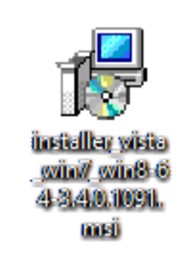 Huomautus:
<BIT>= 32- tai 64-bittinen- Esimerkkinäyttökuvissa käytetään 64-bittistä asennusohjelmaa.
<VERSION>= VMware Carbon Black Cloud Endpoint -tunnistimen versio- pikanäppäimellä
<VERSION>Näyttökuvassa voi olla erilainen ympäristö.
- pikanäppäimellä
- Lisätietoja asennusohjelman hankkimisesta on kohdassa VMware Carbon Black Cloud Endpoint Sensor -tunnistimen lataaminen.
- Valitse asennuskäyttöliittymässä Next.
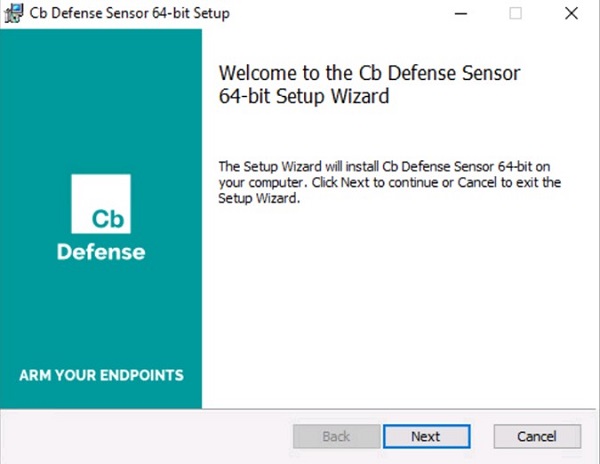
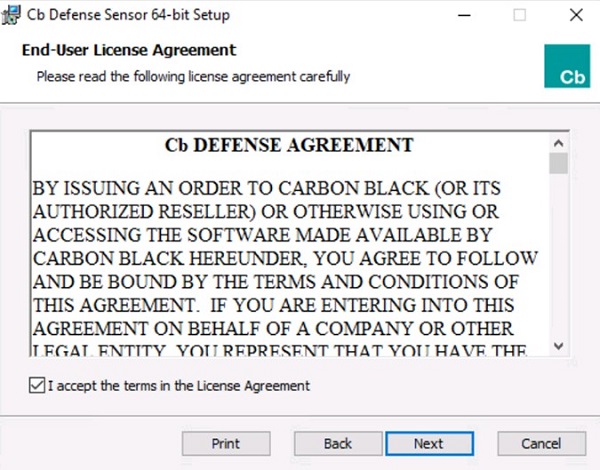
- Hyväksy käyttöoikeussopimuksen ehdot ja valitse Next.
- Kirjoita aktivointikoodi ja valitse Install.
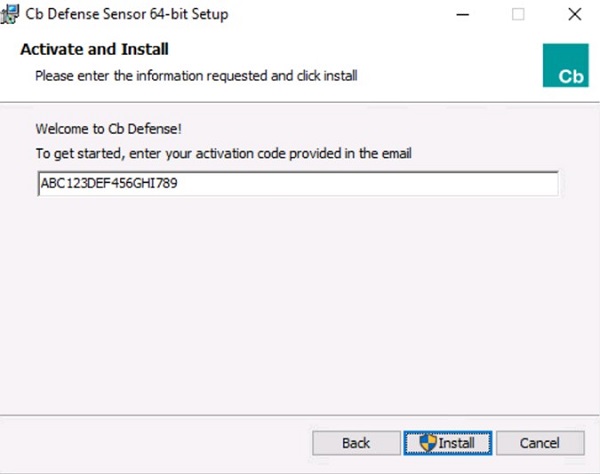 Huomautus:
- Lisätietoja on kohdassa VMware Carbon Black Cloud Endpoint -aktivointikoodin hankkiminen.
- Aktivointikoodi vaihtelee ympäristön mukaan.
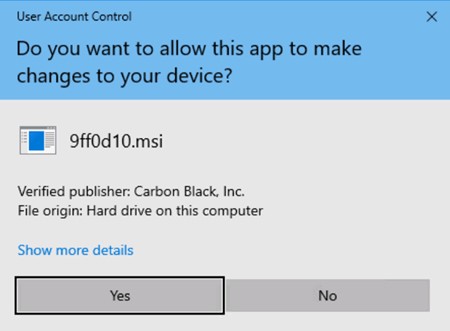
- Jos Käyttäjätilien valvonta on käytössä, valitse Kyllä. Siirry muutoin vaiheeseen 6.
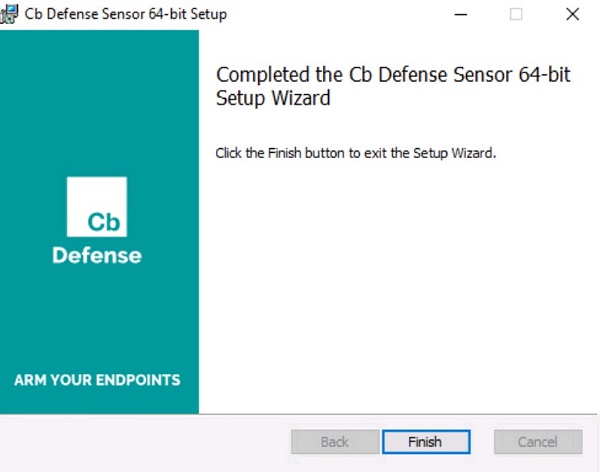
- Valitse Finish (Valmis).
Komentorivikäyttöliittymä
Huomautus:
- Asennukseen komentorivikäyttöliittymässä tarvitaan:
- VMware Carbon Black Cloud -yritystunnus. Lisätietoja on kohdassa VMware Carbon Black Cloud Endpoint Company Coden hankkiminen.
- asennusohjelma. Lisätietoja on kohdassa VMware Carbon Black Cloud Endpoint Sensor -tunnistimen lataaminen.
| Valitsin | Pakollinen | Tarkoitus |
|---|---|---|
/i |
Kyllä | Asentaa tuotteen. |
/passive |
Ei | Asennusohjelma näyttää minimaalisen käyttöliittymän ilman kehotteita. |
/q |
Kyllä | Kutistaa käyttöliittymän ja kehotteet. |
/L* |
Ei | Luo MSI-asennuslokitiedoston. |
/L*vx |
Ei | Luo yksityiskohtaisen MSI-asennuksen lokitiedoston. Tätä suositellaan yli /L* vianmääritykseen. |
| Parametri | Arvo | Pakollinen | Tarkoitus |
|---|---|---|---|
AUTO_UPDATE= |
0 | Ei | Poistaa automaattisen päivityksen käytöstä. |
AUTO_UPDATE= |
1 (oletus) | Ei | Ottaa käyttöön automaattisen päivityksen VMware Carbon Black Cloudista. |
BACKGROUND_SCAN= |
0 | Ei | Poistaa taustatarkistuksen käytöstä laitteessa. |
BACKGROUND_SCAN= |
1 (oletus) | Ei | Ottaa taustatarkistuksen käyttöön laitteessa. |
BASE_IMAGE= |
0 (oletus) | Ei | Perusasennuksen oletustoiminto. |
BASE_IMAGE= |
1 | Ei | Käytetään perusnäköistiedostojen luontiin kloonausta varten. Tätä asetusta ei tueta VDI:ssä. |
BYPASS= |
0 (oletus) | Ei | Lähettää aktiivisen tiedonsiirron pilveen. |
BYPASS= |
1 | Ei | Asettaa anturin ohitustilaan. Ohitustila ei lähetä tietoja pilveen. Käytetään yhteensopivuustestaukseen. |
CBLR_KILL= |
0 (oletus) | Ei | Ottaa Live Response -toiminnon käyttöön. |
CBLR_KILL= |
1 | Ei | Poistaa Live Response -toiminnon käytöstä. |
CLI_USERS= |
Katso esimerkkejä | Ei | Tunnistaa isäntänimeen liittyvän aktivointikoodin. Käytetään vain Directory-käyttäjien integroinnissa. |
COMPANY_CODE= |
Katso esimerkkejä | Kyllä | Yhdistää anturin VMware Carbon Black Cloud -konsoliin. Kirjoita tunnus lainausmerkkeihin. |
CONNECT_LIMIT= |
Katso esimerkkejä | Ei | Rajoittaa yhteyksien määrää tunnissa. Oletusarvo on rajaton. |
DELAY_SIG_DOWNLOAD= |
0 | Ei | Lataa tunnistekuvaukset välittömästi. |
DELAY_SIG_DOWNLOAD= |
1 (oletus) | Ei | Viivyttää tunnistekuvausten lataamista. Suositellaan käytettäväksi tuotannossa. |
FILE_UPLOAD_LIMIT= |
Katso esimerkkejä | Ei | 4-tavuinen kokonaisluku, joka edustaa megatavuja. Esimerkki: Arvo 3 on raja 3 * 1024 * 1024 tavua. Oletusarvo on 5. |
GROUP_NAME= |
Katso esimerkkejä | Ei | Menetelmä, jolla laite määritetään tiettyyn käytäntöön automaattisen määrityksen sijaan. Kirjoita lainausmerkkeihin, jos käytännön nimessä on välilyöntejä. |
HIDE_COMMAND_LINES= |
0 (oletus) | Ei | Näyttää komentorivisyötteet. |
HIDE_COMMAND_LINES= |
1 | Ei | Hämärtää komentorivisyötteet. |
LAST_ATTEMPT_PROXY_SERVER= |
Katso esimerkkejä | Ei | Tunnistin yrittää käyttää pilvipalvelua käyttämällä tätä arvoa vikasietoisena, kun kaikki muut tavat epäonnistuvat. |
LEARNING_MODE= |
Katso esimerkkejä | Ei | Arvo on anturin asennuksen jälkeinen tuntimäärä, jonka aikana tapahtumatyyppejä rajoitetaan. Tämä parametri vähentää taustajärjestelmän kuormitusta ja vähentää raportointia. |
PROXY_PASSWD= |
Katso esimerkkejä | Ei | Salasana, jota käytetään PROXY_USER. |
PROXY_SERVER= |
Katso esimerkkejä | Ei | Välityspalvelimen IP-osoite tai FQDN. Muoto: Server.domain.com:PortNumber |
PROXY_USER= |
Katso esimerkkejä | Ei | Tunnistetiedot: PROXY_SERVER. |
QUEUE_SIZE= |
Katso esimerkkejä | Ei | Rajoittaa tapahtumajonoa megatavuina. Oletusarvo on 100 Mt. Tämä asetus ei sisällä SSL-tietoja. |
RATE_LIMIT= |
Katso esimerkkejä | Ei | Rajoittaa tiedonsiirtomäärää (Kt) tunnissa. Oletusarvo on rajaton. |
VDI= |
0 (oletus) | Ei | Normaali käyttöönottomenetelmä. |
VDI= |
1 | Ei | Pakollinen VDI-käyttöönotoissa. |
USER_EMAIL= |
Katso esimerkkejä | Ei | Tiettyyn tunnistimeen sidottu sähköpostiosoite. |
Esimerkkejä asennuksesta komentorivikäyttöliittymässä:
Huomautus: Esimerkit voivat vaihdella ympäristön mukaan.
Esimerkki 1
msiexec /q /i installer_vista_win7_win8-64-3.4.0.1091.msi /L* COMPANY_CODE="ABCD1234#EFGH56789@IJKLM" AUTO_UPDATE=0 GROUP_NAME=Accounting BASE_IMAGE=1Esimerkin 1 sisältö:
- Asentaja =
installer_vista_win7_win8-64-3.4.0.1091.msi - Bittisyys = 64-bittinen
- Versio = 3.4.0.1091
- MSI-loki = kyllä
- MSI-sijainti=
%Temp%- Oletusarvo, koska ei määritetty
- Yritystunnus = ABCD1234#EFGH56789@IJKLM
- Automaattinen päivitys käytössä = ei
- Perusnäköistiedosto = kyllä
- Ohitustila = ei
- Oletusarvo, koska ei määritetty
- Määritetty ryhmä = Accounting
- Välityspalvelin = ei
- Oletusarvo, koska ei määritetty
- Live Response -toiminto = käytössä
- Oletusarvo, koska ei määritetty
- Oppimistila = ei
- Oletusarvo, koska ei määritetty
- Tiedonsiirtorajoitus = ei rajoitusta
- Oletusarvo, koska ei määritetty
- Tiedostojen lähetysrajoitus = 5,2 Mt
- Oletusarvo, koska ei määritetty
Esimerkki 2
msiexec /q /i installer_vista_win7_win8-32-3.4.0.1091.msi /L*vx "C:\CBInstall.txt" COMPANY_CODE="ABCD1234#EFGH56789@IJKLM" BYPASS=1 PROXY_Server="server.domain.com" PROXY_USER=example@domain.com PROXY_PASSWD="P@55w0rd" LEARNING_MODE=48 CBLR_KILL=1 RATE_LIMIT=2088Esimerkin 2 sisältö:
- Asentaja =
installer_vista_win7_win8-64-3.4.0.1091.msi - Bittisyys = 64-bittinen
- Versio = 3.4.0.1091
- MSI-loki = kyllä, yksityiskohtainen
- MSI-sijainti=
C:\CBInstall.txt - Yritystunnus = ABCD1234#EFGH56789@IJKLM
- Automaattinen päivitys käytössä = kyllä
- Oletusarvo, koska ei määritetty
- Perusnäköistiedosto = ei
- Oletusarvo, koska ei määritetty
- Ohitustila = ei
- Oletusarvo, koska ei määritetty
- Määritetty ryhmä = ei määritetty.
- Oletusarvo, koska ei määritetty
- Laite määritetään automaattisen määrityksen pilviasetusten perusteella.
- Välityspalvelin = server.domain.com
- Välityspalvelimen käyttäjä = example@domain.com
- Välityspalvelimen käyttäjän salasana = P@55w0rd
- Live Response -toiminto = ei käytössä
- Oppimistila = 48 tuntia
- Tiedonsiirtorajoitus = 2 088 Kt (2 Mt) / tunti.
- Tiedostojen lähetysrajoitus = 5,2 Mt
- Oletusarvo, koska ei määritetty
Mac
- Kaksoisnapsauta
confer_installer_mac-<VERSION>.dmg.
 Huomautus:
<VERSION>= VMware Carbon Black Cloud Endpoint -tunnistimen versio- Näyttökuvan versio voi vaihdella ympäristön mukaan.
- Lisätietoja levytiedoston hankkimisesta on kohdassa VMware Carbon Black Cloud Endpoint Sensor -tunnistimen lataaminen.
- Kaksoisnapsauta
CbDefenseInstall.pkg.

- Napsauta Jatka.
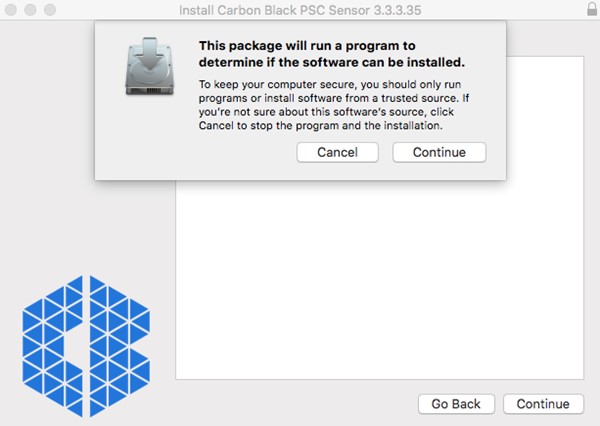
- Napsauta Jatka.
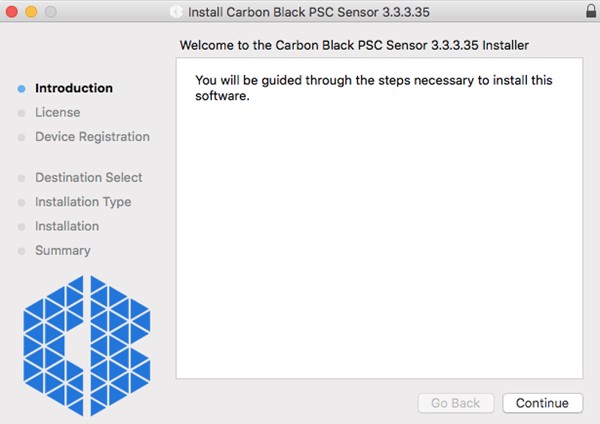
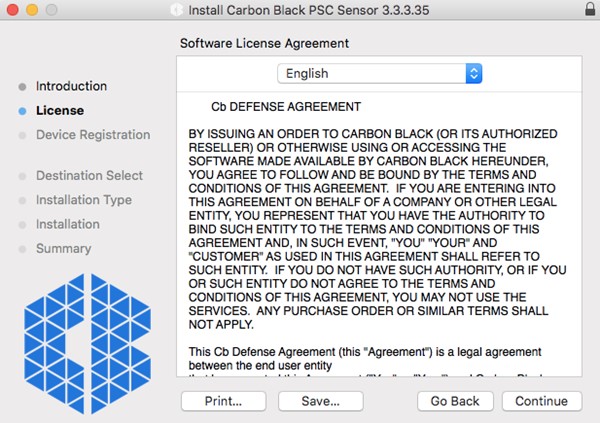
- Lue käyttöoikeussopimus ja valitse Continue.
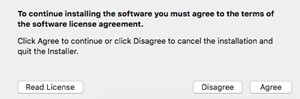
- Hyväksy käyttöoikeussopimus.
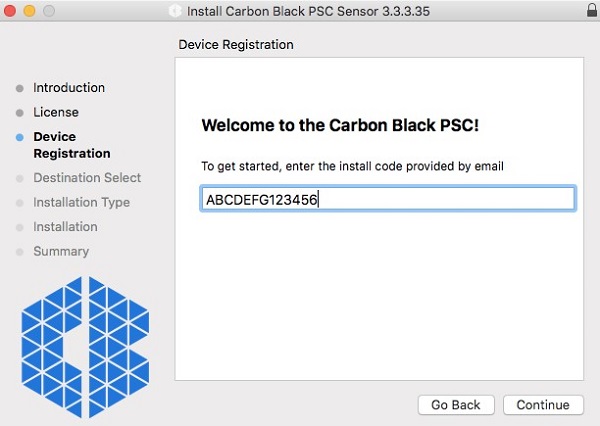
- Kirjoita asennuskoodi ja valitse Continue.
 Huomautus:
- Lisätietoja on kohdassa VMware Carbon Black Cloud Endpoint -aktivointikoodin hankkiminen.
- Asennuskoodi vaihtelee ympäristön mukaan.
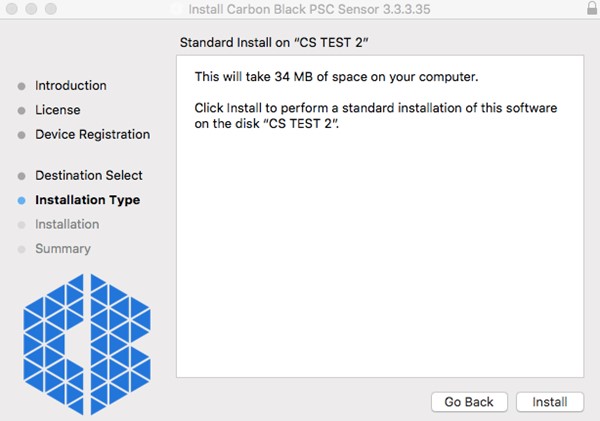
- Valitse Asenna.
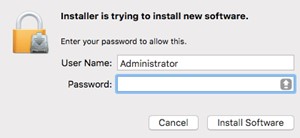
- Kirjoita järjestelmänvalvojan käyttäjätunnus ja salasana. Valitse sen jälkeen Install Software.
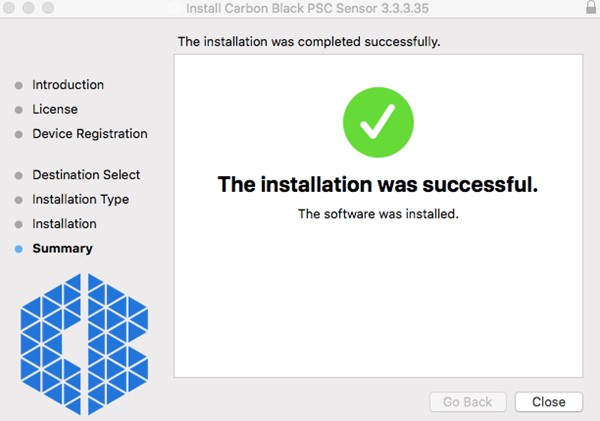
- Valitse Sulje , kun asennus on valmis.
 Varoitus:
- macOS 10.13 (High Sierra) -käyttöjärjestelmään tai uudempaan asennetut VMware Carbon Black Cloud Endpoint -tunnistimet tarvitsevat asennuksen jälkeen KEXT-hyväksynnän. Lisätietoja on kohdassa Dell Data Security -kernellaajennusten salliminen macOS:ssä.
- macOS 10.14.5 (Mojave) -käyttöjärjestelmään tai uudempaan asennetut VMware Carbon Black Cloud Endpoint -tunnistimet edellyttävät asennuksen jälkeen täysiä levyn käyttöoikeuksia. Lisätietoja on kohdassa Koko levyn käyttöoikeuden myöntäminen VMware Carbon Black Cloud Endpointille.
Linux
- Avaa pääte.

- Kirjoita Päätteeseen seuraava komento ja paina sitten Enter-näppäintä.
sudo tar –xvf'/FilePathA/cb-psc-sensor.tgz ' –C /FilePathB Huomautus:
- Esimerkissä:
FilePathAon polku, jossa tar.gz on olemassa.FilePathAesimerkki =/home/administrator/Downloads/
FilePathBon polku, jolla tar.gz puretaan.FilePathBesimerkki =/home/administrator/Desktop/cb
- Saadaksesi
cb-psc-sensor.tgz, katso kohta VMware Carbon Black Cloud Endpoint Sensorin lataaminen. - Komentojen kirjainkoko on merkitsevä.
- Esimerkkipolut voivat vaihdella ympäristön mukaan.
- Esimerkissä:
- Kirjoita käytettävän tilin salasana ja paina Enter-näppäintä.

- Kirjoita seuraava komento Päätteeseen ja paina sitten Enter-näppäintä.
sudo 'filepath/install.sh' <COMPANYCODE> Huomautus:
<COMPANYCODE>= VMware Carbon Black Cloud -vuokraajan koodi. Lisätietoja on kohdassa VMware Carbon Black Cloud Endpoint Company Coden hankkiminen.<COMPANYCODE>kirjainkoolla ei ole merkitystä.<COMPANYCODE>vaihtelevat ympäristösi mukaan.
- Kirjoita käytettävän tilin salasana ja paina Enter-näppäintä.

- Kirjoita seuraava komento ja paina sitten Enter-näppäintä.
exit
Informazioni aggiuntive
Video
Prodotti interessati
VMware Carbon BlackProprietà dell'articolo
Numero articolo: 000126331
Tipo di articolo: How To
Ultima modifica: 23 lug 2026
Versione: 17
Trova risposta alle tue domande dagli altri utenti Dell
Support Services
Verifica che il dispositivo sia coperto dai Servizi di supporto.