Installer VMware Carbon Black Cloud Endpoint
Riepilogo: Découvrez comment installer le capteur VMware Carbon Black Cloud Endpoint sur un ordinateur en suivant ces instructions pour Windows, Mac et Linux.
Questo articolo si applica a
Questo articolo non si applica a
Questo articolo non è legato a un prodotto specifico.
Non tutte le versioni del prodotto sono identificate in questo articolo.
Istruzioni
Cet article décrit le processus d’installation pour le capteur VMware Carbon Black Cloud Endpoint.
Produits concernés :
- VMware Carbon Black Cloud Endpoint
Systèmes d’exploitation concernés :
- Windows
- Mac
- Linux
Note: Avant l’installation, assurez-vous que la configuration matérielle requise est validée. Pour plus d’informations, reportez-vous à la section Configuration matérielle requise pour le capteur de point de terminaison VMware Carbon Black Cloud.
Intégration de VMware Carbon Black Partie 2 : configuration matérielle, téléchargement et installation
durée : 03:00
Sous-titres : Disponible en plusieurs langues
Pour connaître les étapes d’installation de VMware Carbon Black Cloud Endpoint, cliquez sur Windows, Mac ou Linux.
Windows
Vous pouvez installer VMware Carbon Black Cloud Endpoint sous Windows via les méthodes suivantes :
Cliquez sur la méthode de votre choix pour plus d’informations.
UI
- Double clic
installer_vista_win7_win8_<BIT>_<VERSION>.msi.
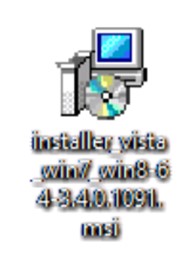 Remarque :
<BIT>= 32 ou 64 bits- Les exemples des captures d'écran utilisent le programme d'installation 64 bits.
<VERSION>= Version du capteur VMware Carbon Black Cloud Endpoint- Les touches
<VERSION>dans la capture d’écran peut différer dans votre environnement.
- Les touches
- Pour obtenir le programme d’installation, reportez-vous à la section Téléchargement du capteur VMware Carbon Black Cloud Endpoint.
- Dans la section Configuration de l’interface utilisateur, cliquez sur Suivant.
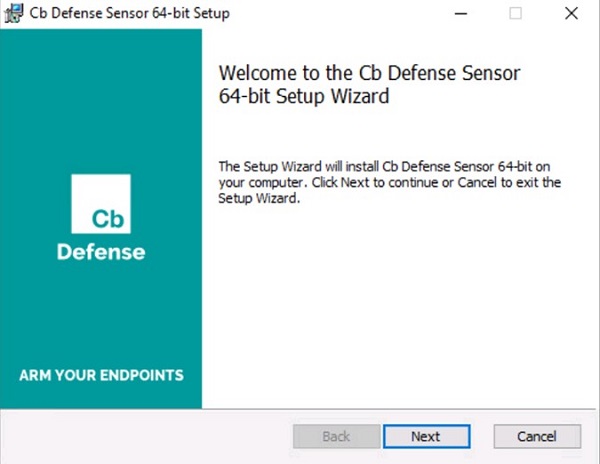
- Acceptez les conditions du contrat de licence puis cliquez sur Suivant.
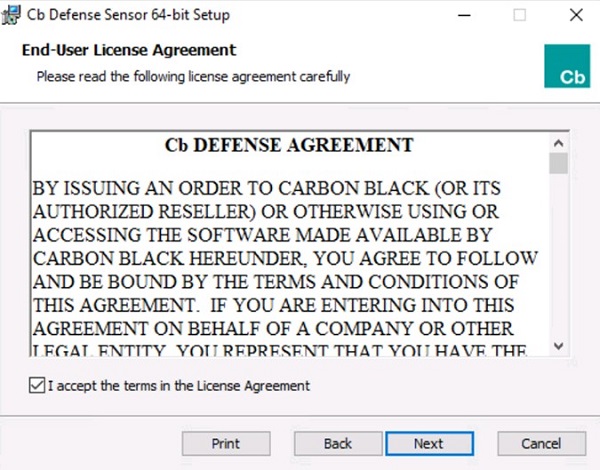
- Renseignez le code d’activation, puis cliquez sur Suivant.
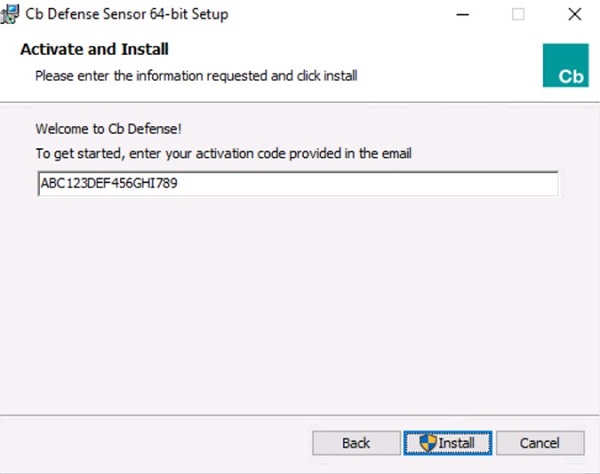 Remarque :
- Pour plus d’informations, reportez-vous à la section Comment obtenir le code d’activation de VMware Carbon Black Cloud Endpoint.
- Le code d’activation de votre environnement sera différent de celui indiqué dans l’exemple.
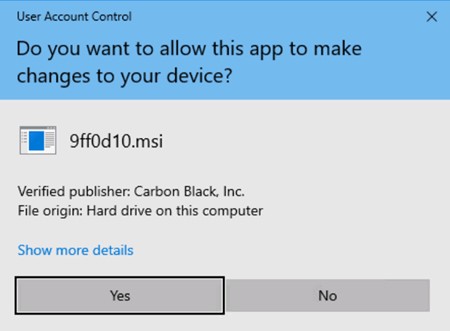
- Si le contrôle du compte utilisateur (UAC) est activé, cliquez sur Oui. Sinon, passez à l’étape 6.
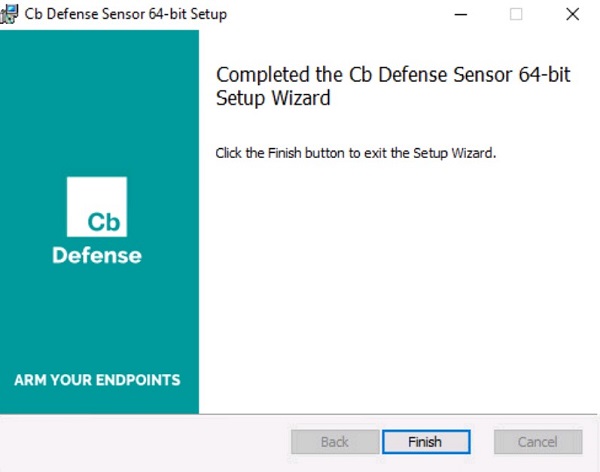
- Cliquez sur Terminer.
CLI
Remarque :
- l’installation via l’interface de ligne de commande nécessite :
- Le code d’entreprise de VMware Carbon Black Cloud. Pour plus d’informations, reportez-vous à la section Comment obtenir le code de la société VMware Carbon Black Cloud Endpoint.
- Un accès au programme d’installation. Pour plus d’informations, reportez-vous à la section Téléchargement du capteur VMware Carbon Black Cloud Endpoint.
| Commutateur | Requis | Objectif |
|---|---|---|
/i |
Oui | Installe le produit. |
/passive |
Non | Le programme d’installation affiche une interface utilisateur minimale sans invite. |
/q |
Oui | Supprime l’interface utilisateur et les invites. |
/L* |
Non | Crée un fichier journal d’installation MSI. |
/L*vx |
Non | Crée un fichier journal d’installation MSI détaillé. Ceci est recommandé sur /L* Pour résoudre les problèmes. |
| Paramètre | Valeur | Requis | Objectif |
|---|---|---|---|
AUTO_UPDATE= |
0 | Non | Désactive la mise à jour automatique. |
AUTO_UPDATE= |
1 (par défaut) | Non | Permet la mise à jour automatique à partir de VMware Carbon Black Cloud. |
BACKGROUND_SCAN= |
0 | Non | Désactive l’exécution de l’analyse en arrière-plan sur un appareil. |
BACKGROUND_SCAN= |
1 (par défaut) | Non | Active l’exécution de l’analyse en arrière-plan sur un appareil. |
BASE_IMAGE= |
0 (par défaut) | Non | Opération par défaut pour l’installation de base. |
BASE_IMAGE= |
1 | Non | Permet de créer des images de base en vue d’un clonage. Cette option n’est pas prise en charge pour VDI. |
BYPASS= |
0 (par défaut) | Non | Permet une communication active vers le Cloud. |
BYPASS= |
1 | Non | Définit le capteur en mode Bypass Le mode Bypass n’envoie pas de données vers le Cloud. Utilisé pour les tests d’interopérabilité. |
CBLR_KILL= |
0 (par défaut) | Non | Active la fonctionnalité Live Response. |
CBLR_KILL= |
1 | Non | Désactive la fonctionnalité Live Response. |
CLI_USERS= |
Voir les exemples | Non | Identifie le code d’activation associé au nom d’hôte. Utilisé uniquement avec l’intégration des utilisateurs d’annuaire. |
COMPANY_CODE= |
Voir les exemples | Oui | Relie le capteur à la console VMware Carbon Black Cloud. Placez le code entre des guillemets doubles. |
CONNECT_LIMIT= |
Voir les exemples | Non | Limite le nombre de connexions par heure. Par défaut, aucune limite n’est définie. |
DELAY_SIG_DOWNLOAD= |
0 | Non | Télécharge immédiatement les définitions de signature. |
DELAY_SIG_DOWNLOAD= |
1 (par défaut) | Non | Retarde les téléchargements de définition de signature. Il est recommandé de l’utiliser en production. |
FILE_UPLOAD_LIMIT= |
Voir les exemples | Non | Entier sur 4 octets représentant la valeur en Mo. Exemple : une valeur de 3 est une limite de 3*1024*1024 octets. La valeur par défaut est 5. |
GROUP_NAME= |
Voir les exemples | Non | Méthode d’affectation d’un appareil à une stratégie spécifique en dehors de l’affectation automatique. Placez la valeur entre des guillemets doubles si le nom de la règle inclut des espaces. |
HIDE_COMMAND_LINES= |
0 (par défaut) | Non | Affiche les entrées de ligne de commande. |
HIDE_COMMAND_LINES= |
1 | Non | Cache les entrées de ligne de commande. |
LAST_ATTEMPT_PROXY_SERVER= |
Voir les exemples | Non | Le capteur tente d'accéder au Cloud en utilisant cette valeur comme basculement sur incident en cas d'échec de toutes les autres méthodes. |
LEARNING_MODE= |
Voir les exemples | Non | La valeur indique le nombre d’heures après l’installation du capteur pour limiter les types d’événements. Ce paramètre réduit la charge sur le back-end et la création de rapports. |
PROXY_PASSWD= |
Voir les exemples | Non | Mot de passe à utiliser avec PROXY_USER. |
PROXY_SERVER= |
Voir les exemples | Non | Adresse IP ou FQDN pour le serveur proxy. Format : Server.domain.com :PortNumber |
PROXY_USER= |
Voir les exemples | Non | Informations d’identification de l’utilisateur pour PROXY_SERVER. |
QUEUE_SIZE= |
Voir les exemples | Non | Limite le backlog d’événements en Mo. La valeur par défaut est 100 Mo. Cette option n’inclut pas la surcharge SSL. |
RATE_LIMIT= |
Voir les exemples | Non | Limite la quantité de transfert de données (Ko) par heure. Par défaut, aucune limite n’est définie. |
VDI= |
0 (par défaut) | Non | Méthode de déploiement standard. |
VDI= |
1 | Non | Configuration requise pour les déploiements VDI. |
USER_EMAIL= |
Voir les exemples | Non | Adresse e-mail liée à un capteur spécifique. |
Exemples d’installation via l’interface de ligne de commande :
Note: Les exemples peuvent différer dans votre environnement.
Exemple 1 :
msiexec /q /i installer_vista_win7_win8-64-3.4.0.1091.msi /L* COMPANY_CODE="ABCD1234#EFGH56789@IJKLM" AUTO_UPDATE=0 GROUP_NAME=Accounting BASE_IMAGE=1L’exemple 1 contient :
- Programme d’installation =
installer_vista_win7_win8-64-3.4.0.1091.msi - Bits = 64 bits
- Version = 3.4.0.1091
- Journalisation MSI = Oui
- Emplacement MSI=
%Temp%- Valeur par défaut si non définie
- Code d’entreprise = ABCD1234#EFGH56789@IJKLM
- Mise à jour automatique activée = Non
- Image de base = Oui
- Mode de contournement = Non
- Valeur par défaut si non définie
- Groupe attribué = Accounting
- Serveur proxy = Aucun
- Valeur par défaut si non définie
- Fonctionnalité Live Response = Activée
- Valeur par défaut si non définie
- Mode d’apprentissage = Non
- Valeur par défaut si non définie
- Limite de taux = Aucune limite
- Valeur par défaut si non définie
- Limite de téléchargement de fichier = 5,2 Mo
- Valeur par défaut si non définie
Exemple 2 :
msiexec /q /i installer_vista_win7_win8-32-3.4.0.1091.msi /L*vx "C:\CBInstall.txt" COMPANY_CODE="ABCD1234#EFGH56789@IJKLM" BYPASS=1 PROXY_Server="server.domain.com" PROXY_USER=example@domain.com PROXY_PASSWD="P@55w0rd" LEARNING_MODE=48 CBLR_KILL=1 RATE_LIMIT=2088L’exemple 2 contient :
- Programme d’installation =
installer_vista_win7_win8-64-3.4.0.1091.msi - Bits = 64 bits
- Version = 3.4.0.1091
- Journalisation MSI = Oui, avec activation du mode détaillé
- Emplacement MSI=
C:\CBInstall.txt - Code d’entreprise = ABCD1234#EFGH56789@IJKLM
- Mise à jour automatique activée = Oui
- Valeur par défaut si non définie
- Image de base = Non
- Valeur par défaut si non définie
- Mode de contournement = Non
- Valeur par défaut si non définie
- Groupe attribué = Aucun spécifié.
- Valeur par défaut si non définie
- L'appareil est attribué en fonction des paramètres Cloud d'attribution automatique.
- Serveur proxy = serveur.domaine.com
- Utilisateur proxy = exemple@domaine.com
- Mot de passe de l’utilisateur proxy = P@55w0rd
- Fonctionnalité Live Response = Désactivée
- Mode d’apprentissage = 48 heures
- Limite de taux = 2 088 Ko (2 Mo) par heure.
- Limite de téléchargement de fichier = 5,2 Mo
- Valeur par défaut si non définie
Mac
- Double clic
confer_installer_mac-<VERSION>.dmg.
 Remarque :
<VERSION>= Version du capteur VMware Carbon Black Cloud Endpoint- La version de la capture d’écran peut différer dans votre environnement.
- Pour obtenir l’image disque, reportez-vous à la section Téléchargement du capteur VMware Carbon Black Cloud Endpoint.
- Double clic
CbDefenseInstall.pkg.

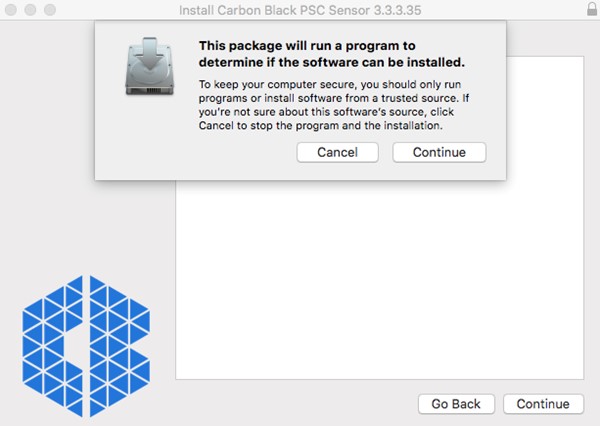
- Cliquez sur Continuer.
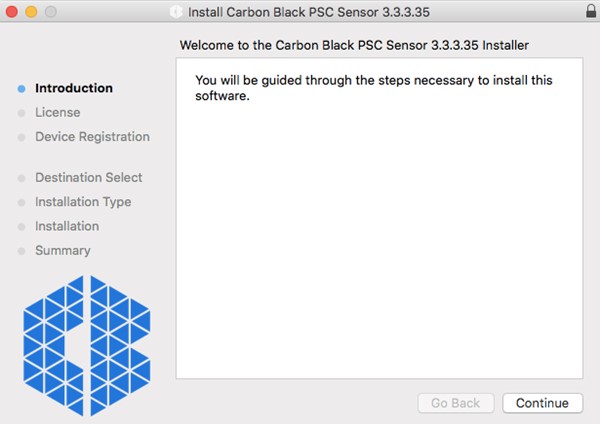
- Cliquez sur Continuer.
- Lisez le contrat de licence de l’utilisateur final (EULA), puis cliquez sur Continue.
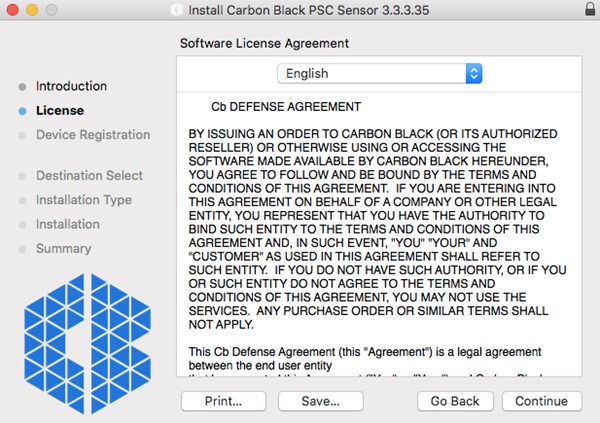
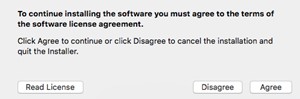
- Acceptez les clauses EULA.
- Renseignez le code d’installation, puis cliquez sur Suivant.
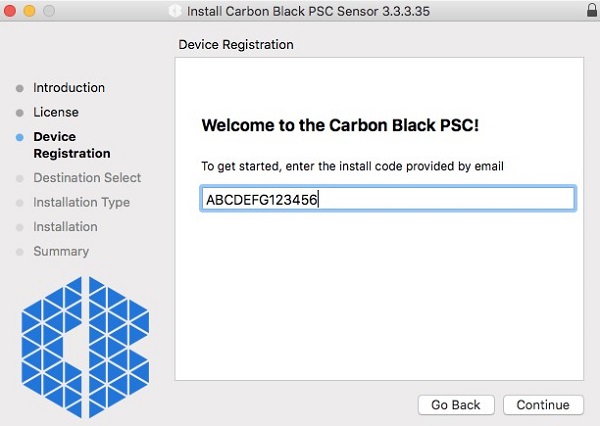 Remarque :
- Pour plus d’informations, reportez-vous à la section Comment obtenir le code d’activation de VMware Carbon Black Cloud Endpoint.
- Le code d’installation de votre environnement sera différent de celui indiqué dans l’exemple.
- Cliquez sur Installer.
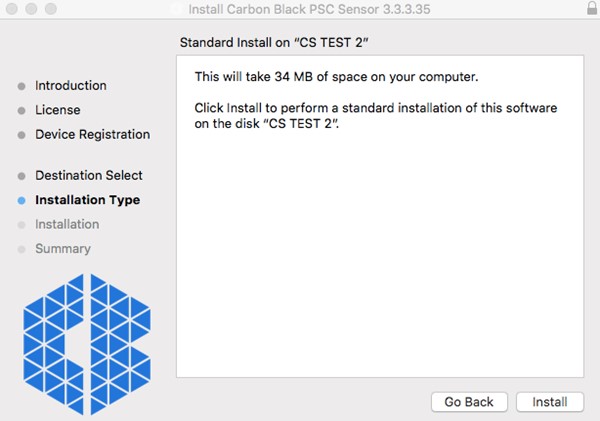
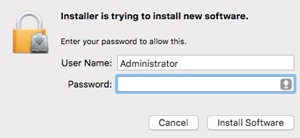
- Renseignez le nom d’utilisateur et le mot de passe d’un administrateur. Une fois ces champs renseignés, cliquez sur Installer le logiciel.
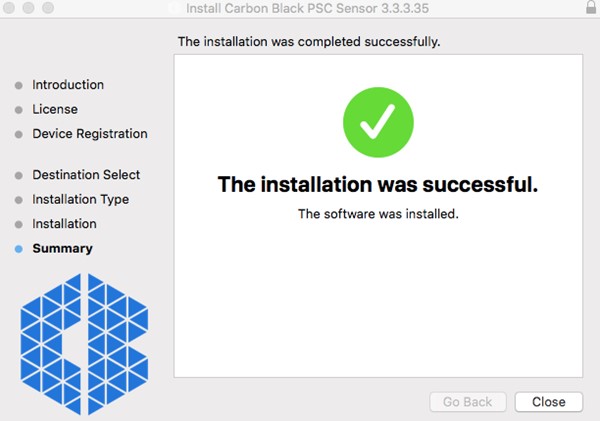
- Cliquez sur Close une fois l’installation terminée.
 Avertissement :
- une fois l'installation terminée, les capteurs VMware Carbon Black Cloud Endpoint installés sur macOS 10.13 (High Sierra) ou version supérieure requièrent l'approbation KEXT. Pour plus d’informations, consultez l’article Autorisation des extensions de noyau Dell Data Security sur macOS.
- Une fois l'installation terminée, les capteurs VMware Carbon Black Cloud Endpoint installés sur macOS 10.14.5 (Mojave) ou version supérieure requièrent l'accès complet au disque. Pour plus d’informations, reportez-vous à la section Comment accorder un accès complet au disque pour VMware Carbon Black Cloud Endpoint.
Linux
- Ouvrez le Terminal.

- Dans Terminal, saisissez la commande suivante, puis appuyez sur Entrée.
sudo tar –xvf'/FilePathA/cb-psc-sensor.tgz ' –C /FilePathB Remarque :
- Dans l’exemple ci-dessus :
FilePathAest le chemin où le tar.gz existe.FilePathAexemple =/home/administrator/Downloads/
FilePathBest le chemin d’extraction du tar.gz.FilePathBexemple =/home/administrator/Desktop/cb
- Pour obtenir
cb-psc-sensor.tgz, reportez-vous à la section Téléchargement du capteur de point de terminaison VMware Carbon Black Cloud. - Les commandes sont sensibles à la casse.
- Les chemins d’accès fournis en exemple peuvent différer de ceux de votre environnement.
- Dans l’exemple ci-dessus :
- Saisissez le mot de passe du compte utilisé, puis appuyez sur Entrée.

- Saisissez la commande suivante dans Terminal , puis appuyez sur Entrée.
sudo 'filepath/install.sh' <COMPANYCODE> Remarque :
<COMPANYCODE>= code de client de VMware Carbon Black Cloud. Pour plus d’informations, reportez-vous à la section Comment obtenir le code de la société VMware Carbon Black Cloud Endpoint.<COMPANYCODE>n’est pas sensible à la casse.<COMPANYCODE>variera en fonction de votre environnement.
- Saisissez le mot de passe du compte utilisé, puis appuyez sur Entrée.

- Saisissez la commande suivante, puis appuyez sur Entrée.
exit
Informazioni aggiuntive
Video
Prodotti interessati
VMware Carbon BlackProprietà dell'articolo
Numero articolo: 000126331
Tipo di articolo: How To
Ultima modifica: 23 lug 2026
Versione: 17
Trova risposta alle tue domande dagli altri utenti Dell
Support Services
Verifica che il dispositivo sia coperto dai Servizi di supporto.