VMware Carbon Black Cloud Endpointのインストール方法
Riepilogo: Windows、Mac、およびLinux向けの次の手順を使用して、コンピューターにVMware Carbon Black Cloud Endpointセンサーをインストールする方法について説明します。
Questo articolo si applica a
Questo articolo non si applica a
Questo articolo non è legato a un prodotto specifico.
Non tutte le versioni del prodotto sono identificate in questo articolo.
Istruzioni
この記事では、VMware Carbon Black Cloud Endpointセンサーのインストール手順について説明します。
対象製品:
- VMware Carbon Black Cloud Endpoint
対象オペレーティング システム:
- Windows
- Mac
- Linux
メモ: インストールする前に、システム要件が検証されていることを確認します。詳細については、「 VMware Carbon Black Cloud Endpointセンサーのシステム要件」を参照してください。
VMware Carbon Blackオンボーディング パート2:システム要件、ダウンロード、およびインストール
再生時間:03:00
クローズドキャプション:多言語対応
VMware Carbon Black Cloud Endpointのインストール手順については、[ Windows]、[ Mac]、または [Linux]をクリックします。
Windows
VMware Carbon Black Cloud Endpointは、次のようにWindowsにインストールできます。
詳細については、該当するメソッドをクリックしてください。
UI
- ダブル クリック
installer_vista_win7_win8_<BIT>_<VERSION>.msi。
 注:
注:<BIT>= 32ビットまたは64ビット- スクリーンショットの例では、64ビットのインストーラーを使用しています。
<VERSION>= VMware Carbon Black Cloud Endpointセンサーのバージョン- 『オペレーティングシステム』ディスクはオプションなので、同梱されていないコンピューターもあります。
<VERSION>このスクリーンショットは、ご使用の環境によって異なる場合があります。
- 『オペレーティングシステム』ディスクはオプションなので、同梱されていないコンピューターもあります。
- インストーラーを取得するには、「 VMware Carbon Black Cloud Endpointセンサーをダウンロードする方法」を参照してください。
- [Setup]画面で、[Next]をクリックします。
![[Setup]UI](https://supportkb.dell.com/img/ka0Do0000005uAMIAY/ka0Do0000005uAMIAY_ja_2.jpeg)
- [I accept the terms in the License Agreement]をチェックしてから、[Next]をクリックします。

- アクティベーション コードを入力して、[Install]をクリックします。
 注:
注:- 詳細については、「 VMware Carbon Black Cloud Endpointアクティベーション コードの取得方法」を参照してください。
- この例のアクティベーション コードは、ご使用の環境では異なります。
- ユーザー アカウント制御(UAC)が有効になっている場合は、[Yes]をクリックします。それ以外の場合は、手順6に進みます。
![[ユーザー アカウント制御]プロンプト](https://supportkb.dell.com/img/ka0Do0000005uAMIAY/ka0Do0000005uAMIAY_ja_5.jpeg)
- 終了をクリックします。

CLI
注:
- CLIでのインストールには次が必要です。
- VMware Carbon Black Cloud企業コード。詳細については、「 VMware Carbon Black Cloud Endpointの企業コードの取得方法」を参照してください。
- インストーラーへのアクセス権。詳細については、「 VMware Carbon Black Cloud Endpointセンサーをダウンロードする方法」を参照してください。
| スイッチ | 必須 | 目的 |
|---|---|---|
/i |
はい | 製品をインストールします。 |
/passive |
いいえ | インストーラーには最小限のUIのみを表示し、プロンプトを非表示にします。 |
/q |
はい | UIとプロンプトの表示を抑制します。 |
/L* |
いいえ | MSIインストール ログ ファイルを作成します。 |
/L*vx |
いいえ | 詳細なMSIインストール ログ ファイルを作成します。これは、次の場合に推奨されます。 /L* トラブルシューティング用。 |
| パラメーター | 値 | 必須 | 目的 |
|---|---|---|---|
AUTO_UPDATE= |
0 | いいえ | 自動アップデートを無効にします。 |
AUTO_UPDATE= |
1(デフォルト) | いいえ | VMware Carbon Black Cloudからの自動アップデートを有効にします。 |
BACKGROUND_SCAN= |
0 | いいえ | デバイス上でのバックグラウンド スキャンの実行を無効にします。 |
BACKGROUND_SCAN= |
1(デフォルト) | いいえ | デバイス上でのバックグラウンド スキャンの実行を有効にします。 |
BASE_IMAGE= |
0(デフォルト) | いいえ | 基本インストールのデフォルト操作です。 |
BASE_IMAGE= |
1 | いいえ | クローン作成のためにベース イメージを作成する際に使用します。このオプションは、VDIではサポートされていません。 |
BYPASS= |
0(デフォルト) | いいえ | アクティブな通信をクラウドに送信します。 |
BYPASS= |
1 | いいえ | センサーをバイパス モードに設定します。バイパス モードでは、データをクラウドに送信しません。相互運用性のテストに使用されます。 |
CBLR_KILL= |
0(デフォルト) | いいえ | Live Response機能を有効にします。 |
CBLR_KILL= |
1 | いいえ | Live Response機能を無効にします。 |
CLI_USERS= |
例を参照 | いいえ | ホスト名に関連付けられているアクティベーション コードを識別します。ディレクトリーのユーザー統合でのみ使用されます。 |
COMPANY_CODE= |
例を参照 | はい | センサーをVMware Carbon Black Cloudコンソールに関連付けます。コードを二重引用符で囲みます。 |
CONNECT_LIMIT= |
例を参照 | いいえ | 1時間あたりの接続数を制限します。デフォルトは制限なしです。 |
DELAY_SIG_DOWNLOAD= |
0 | いいえ | 署名定義をただちにダウンロードします。 |
DELAY_SIG_DOWNLOAD= |
1(デフォルト) | いいえ | 署名定義のダウンロードを遅延します。本番環境で使用することをお勧めします。 |
FILE_UPLOAD_LIMIT= |
例を参照 | いいえ | MBを表す4バイトの整数です。例: 値 3 は 3*1024*1024 バイトの制限です。デフォルト値は 5 です。 |
GROUP_NAME= |
例を参照 | いいえ | 自動割り当てを除く、特定のポリシーにデバイスを割り当てる方法です。ポリシー名にスペースが含まれている場合は、二重引用符で囲みます。 |
HIDE_COMMAND_LINES= |
0(デフォルト) | いいえ | コマンドライン入力を表示します。 |
HIDE_COMMAND_LINES= |
1 | いいえ | コマンド ライン入力を難読化します。 |
LAST_ATTEMPT_PROXY_SERVER= |
例を参照 | いいえ | 他のすべての方法が失敗した場合、センサーはこの値をフェールオーバーとして使用してクラウドへのアクセスを試行します。 |
LEARNING_MODE= |
例を参照 | いいえ | 値は、イベント タイプを制限するセンサーのインストール後の時間数です。このパラメーターは、バックエンドの負荷を軽減し、レポート作成を軽減します。 |
PROXY_PASSWD= |
例を参照 | いいえ | 使用するパスワード PROXY_USER。 |
PROXY_SERVER= |
例を参照 | いいえ | プロキシ サーバーのIPアドレスまたはFQDN。フォーマット:Server.domain.com:ポート番号 |
PROXY_USER= |
例を参照 | いいえ | 次のユーザー資格情報: PROXY_SERVER。 |
QUEUE_SIZE= |
例を参照 | いいえ | イベントのバックログをMB単位で制限します。デフォルト値は100 MBです。このオプションには、SSLオーバーヘッドは含まれません。 |
RATE_LIMIT= |
例を参照 | いいえ | 1時間あたりのデータ転送量(KB)を制限します。デフォルトは制限なしです。 |
VDI= |
0(デフォルト) | いいえ | 標準の導入方法。 |
VDI= |
1 | いいえ | VDIの導入に必要な設定。 |
USER_EMAIL= |
例を参照 | いいえ | 特定のセンサーに関連付けられたEメール アドレス。 |
CLIインストールの例:
メモ: 例は、ご使用の環境によって異なる場合があります。
例#1
msiexec /q /i installer_vista_win7_win8-64-3.4.0.1091.msi /L* COMPANY_CODE="ABCD1234#EFGH56789@IJKLM" AUTO_UPDATE=0 GROUP_NAME=Accounting BASE_IMAGE=1例#1に含まれている指定:
- インストーラー =
installer_vista_win7_win8-64-3.4.0.1091.msi - ビット = 64ビット
- バージョン = 3.4.0.1091
- MSIログ = はい
- MSIの場所=
%Temp%- 未指定なのでデフォルト値。
- 企業コード = ABCD1234#EFGH56789@IJKLM
- 自動アップデートが有効 = いいえ
- ベース イメージ = はい
- バイパス モード = いいえ
- 未指定なのでデフォルト値。
- 割り当てられたグループ = Accounting
- プロキシ サーバー = なし
- 未指定なのでデフォルト値。
- Live Response機能 = 有効
- 未指定なのでデフォルト値。
- 学習モード = いいえ
- 未指定なのでデフォルト値。
- レート制限 = 制限なし
- 未指定なのでデフォルト値。
- ファイル アップロード制限 = 5.2 MB
- 未指定なのでデフォルト値。
例#2
msiexec /q /i installer_vista_win7_win8-32-3.4.0.1091.msi /L*vx "C:\CBInstall.txt" COMPANY_CODE="ABCD1234#EFGH56789@IJKLM" BYPASS=1 PROXY_Server="server.domain.com" PROXY_USER=example@domain.com PROXY_PASSWD="P@55w0rd" LEARNING_MODE=48 CBLR_KILL=1 RATE_LIMIT=2088例#2に含まれている指定:
- インストーラー =
installer_vista_win7_win8-64-3.4.0.1091.msi - ビット = 64ビット
- バージョン = 3.4.0.1091
- MSIログ = はい(冗長性が有効)
- MSIの場所=
C:\CBInstall.txt - 企業コード = ABCD1234#EFGH56789@IJKLM
- 自動アップデートが有効 = はい
- 未指定なのでデフォルト値。
- ベース イメージ = いいえ
- 未指定なのでデフォルト値。
- バイパス モード = いいえ
- 未指定なのでデフォルト値。
- 割り当てられたグループ = 指定なし
- 未指定なのでデフォルト値。
- デバイスは、自動割り当てのクラウド設定に基づいて割り当てられます。
- プロキシ サーバー = server.domain.com
- プロキシ ユーザー = example@domain.com
- プロキシ ユーザー パスワード = P@55w0rd
- Live Response機能 = 無効
- 学習モード = 48時間
- レート制限 = 2088 KB (2 MB)/時間
- ファイル アップロード制限 = 5.2 MB
- 未指定なのでデフォルト値。
Mac
- ダブル クリック
confer_installer_mac-<VERSION>.dmg。
 注:
注:<VERSION>= VMware Carbon Black Cloud Endpointセンサーのバージョン- スクリーンショットのバージョンは、ご使用の環境によって異なる場合があります。
- ディスク イメージを取得する方法については、「 VMware Carbon Black Cloud Endpointセンサーをダウンロードする方法」を参照してください。
- ダブル クリック
CbDefenseInstall.pkg。
![[CbDefense Install]](https://supportkb.dell.com/img/ka0Do0000005uAMIAY/ka0Do0000005uAMIAY_ja_8.jpeg)
- [続行]をクリックします。

- [続行]をクリックします。

- エンド ユーザー ライセンス契約(EULA)を確認して、[Continue]をクリックします。

- [Agree]をクリックして、EULAに同意します。

- インストール コードを入力し、[Continue]をクリックします。
 注:
注:- 詳細については、「 VMware Carbon Black Cloud Endpointアクティベーション コードの取得方法」を参照してください。
- この例のインストール コードは、ご使用の環境では異なります。
- Installをクリックします。

- 管理者のユーザー名とパスワードを入力します。入力したら、[ソフトウェアをインストール]をクリックします。
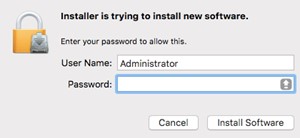
- インストールが正常に完了したら、[ Close ]をクリックします。
 警告:
警告:- インストール後、macOS 10.13 (High Sierra)以降にインストールされたVMware Carbon Black Cloud Endpointセンサーは、KEXTの許可を必要とします。詳細については、「 macOSでDell Data Securityカーネル拡張を許可する方法」を参照してください。
- インストール後、macOS 10.14.5 (Mojave)以降にインストールされたVMware Carbon Black Cloud Endpointセンサーは、フル ディスク アクセスを必要とします。詳細については、「 VMware Carbon Black Cloud Endpointのフル ディスク アクセスを許可する方法」を参照してください。
Linux
- ターミナルを開きます。

- ターミナルで、次のコマンドを入力し、Enterを押します。
sudo tar –xvf'/FilePathA/cb-psc-sensor.tgz ' –C /FilePathB 注:
注:- 上記の例では次のようになります。
FilePathAは、tar.gzが存在するパスです。FilePathA例 =/home/administrator/Downloads/
FilePathBは、tar.gzが抽出されるパスです。FilePathB例 =/home/administrator/Desktop/cb
- 入手するには
cb-psc-sensor.tgzについては、「 VMware Carbon Black Cloud Endpointセンサーをダウンロードする方法」を参照してください。 - コマンドでは大文字と小文字が区別されます。
- この例のパスは、ご使用の環境では異なる場合があります。
- 上記の例では次のようになります。
- 使用しているアカウントのパスワードを入力してから、Enterを押します。

- ターミナルに次のコマンドを入力し、Enterを押します。
sudo 'filepath/install.sh' <COMPANYCODE> 注:
注:<COMPANYCODE>= VMware Carbon Black Cloudのテナント コード。詳細については、「 VMware Carbon Black Cloud Endpointの企業コードの取得方法」を参照してください。<COMPANYCODE>大文字と小文字は区別されません。<COMPANYCODE>ご使用の環境によって異なります。
- 使用しているアカウントのパスワードを入力してから、Enterを押します。

- 次のコマンドを入力し、Enterを押します。
exit
Informazioni aggiuntive
Video
Prodotti interessati
VMware Carbon BlackProprietà dell'articolo
Numero articolo: 000126331
Tipo di articolo: How To
Ultima modifica: 23 lug 2026
Versione: 17
Trova risposta alle tue domande dagli altri utenti Dell
Support Services
Verifica che il dispositivo sia coperto dai Servizi di supporto.