Dell Data Protection Protected Workspacen asennuksen poistaminen
Riepilogo: Dell-tietosuoja | Suojattu työtila -ohjelman avulla käyttäjät voivat käyttää Office-sovelluksia ja verkkoselaimia suojatussa ympäristössä. Ohjelmiston voi poistaa tarvittaessa seuraavasti. ...
Questo articolo si applica a
Questo articolo non si applica a
Questo articolo non è legato a un prodotto specifico.
Non tutte le versioni del prodotto sono identificate in questo articolo.
Istruzioni
Tuotteet, joita asia koskee:
- Dell Data Protection | Protected Workspace
Dell Data Protection | Protected Workspace -ohjelma tarjoaa asiakkaille mahdollisuuden käyttää Office-sovelluksia ja selaimia suojatussa ympäristössä. Tässä artikkelissa on ohjeet Protected Workspace -sovelluksen poistamiseen.
Ohjelmiston voi poistaa tarvittaessa seuraavasti.
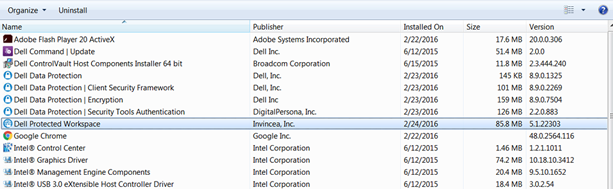
Huomautus: Tammikuusta 2018 alkaen Dell Data Protection | Suojatun työtilan käyttöikä on päättynyt, eikä Dell päivitä tätä artikkelia enää. Lisätietoja on artikkelissa Dell Data Security -tuotteen elinkaari (tuen päättyminen ja käytöstä poistuminen).
Dell Data Protection | Protected Workspace -ohjelman poistaminen:
- Avaa Käynnistä-valikko, etsi Ohjauspaneeli, sitten Ohjelmat ja sitten Ohjelmat ja toiminnot.
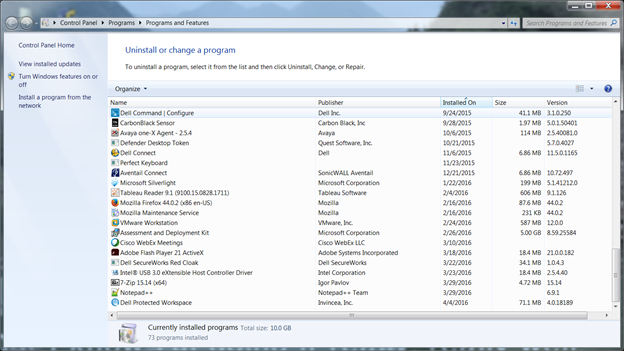
- Etsi ohjelmaluettelosta Protected Workspace -sovellus.
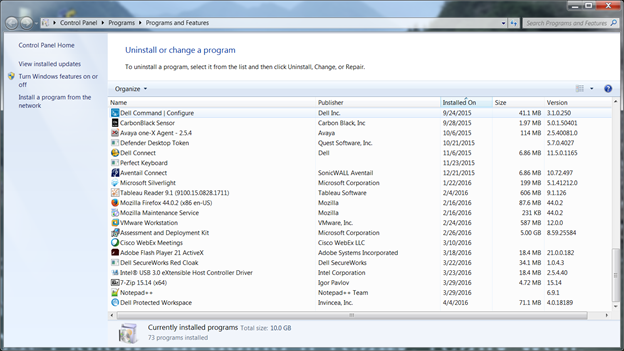
- Napsauta sovellusta hiiren kakkospainikkeella ja valitse Poista asennus. Tämä pyytää lisäikkunaa, joka pyytää vahvistamaan muutoksen. Valitse Yes.
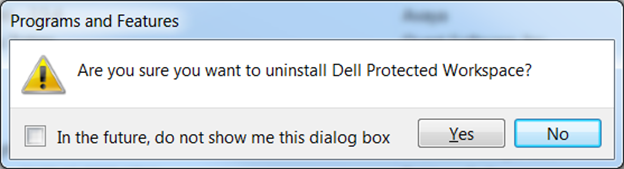
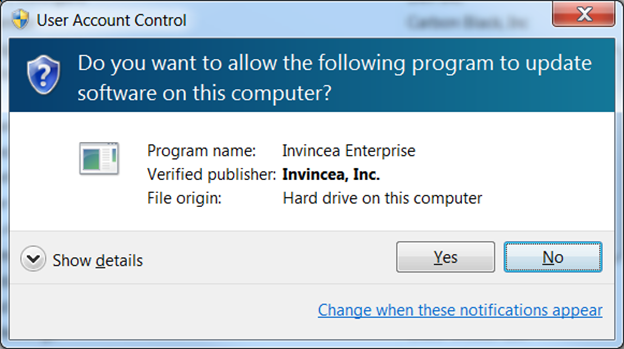
- Uusi ikkuna kysyy, onko myönnetty lupa ohjelman päivittää tietokone. Valitse Yes.
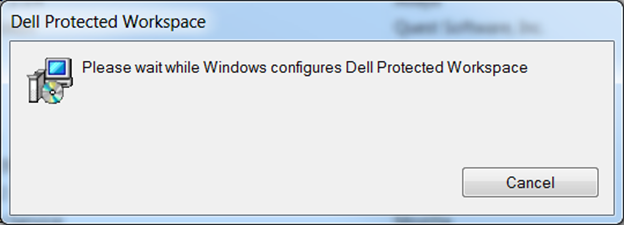
- Kun Kyllä-vaihtoehto on valittuna, näyttöön tulee valintaikkuna, jossa näkyy, että ohjelmaa poistetaan tietokoneesta.
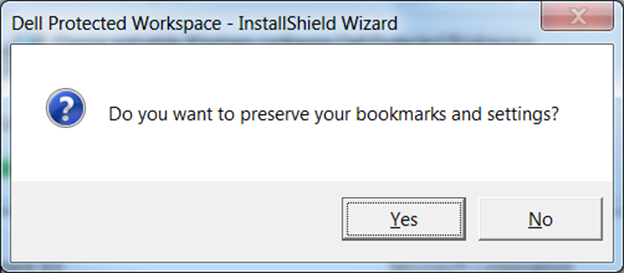
- Poistoprosessin aikana annetaan mahdollisuus säilyttää käyttäjätiedot. Tämä tarkoittaa ohjelmiston käytön aikana määritettyjä kirjanmerkkejä ja asetuksia. Kun valinta on tehty, asennuksen poisto on valmis.
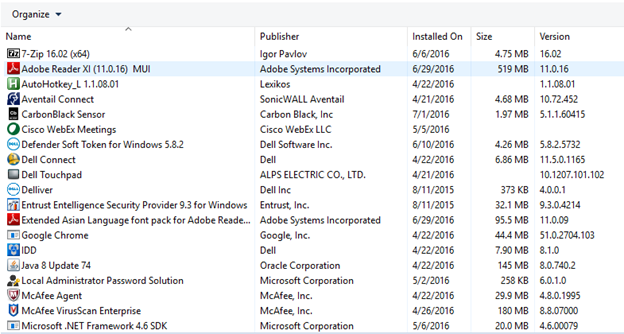
- Tietokone on käynnistettävä uudelleen poistamisen jälkeen. Kun tietokone on taas online-tilassa, varmista, että ohjelmisto ei enää näy Ohjelmat ja toiminnot -luettelossa.
- Poisto on nyt valmis.
Prodotti interessati
Dell Protected WorkspaceProprietà dell'articolo
Numero articolo: 000126651
Tipo di articolo: How To
Ultima modifica: 19 apr 2026
Versione: 12
Trova risposta alle tue domande dagli altri utenti Dell
Support Services
Verifica che il dispositivo sia coperto dai Servizi di supporto.