Dell Data Protection Protected Workspace verwijderen
Riepilogo: Het Dell Data Protection | Het Protected Workspace-programma biedt gebruikers de mogelijkheid om Office-applicaties en webbrowsers te gebruiken in een beschermde omgeving. Specifieke scenario's die vereisen dat de software wordt verwijderd, kunnen worden verwezenlijkt door de volgende stappen uit te voeren. ...
Questo articolo si applica a
Questo articolo non si applica a
Questo articolo non è legato a un prodotto specifico.
Non tutte le versioni del prodotto sono identificate in questo articolo.
Istruzioni
Betreffende producten:
- Dell Data Protection | Protected Workspace
Het Dell Data Protection | Protected Workspace programma biedt klanten de mogelijkheid om Office applicaties en webbrowsers in een beveiligde omgeving te gebruiken. Dit artikel bevat een beschrijving voor het verwijderen van de Protected Workspace Application.
Specifieke scenario's die vereisen dat de software wordt verwijderd, kunnen worden verwezenlijkt door de volgende stappen uit te voeren.
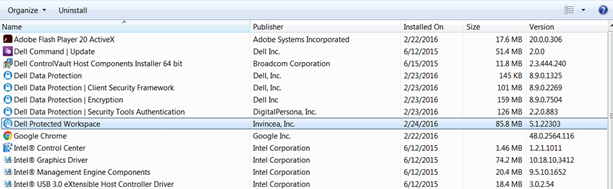
Opmerking: Sinds januari 2018 is Dell Data Protection | De Protected Workspace heeft het einde van de levensduur bereikt en dit artikel wordt niet meer door Dell bijgewerkt. Raadpleeg voor meer informatie Beleid voor productlevenscyclus (einde support en einde levensduur) voor Dell Data Security.
Stappen voor verwijdering van Dell Data Protection | Protected Workspace:
- Open het Startmenu, blader naar de optie voor Configuratiescherm, vervolgens Programma's en vervolgens naar Programma's en onderdelen.
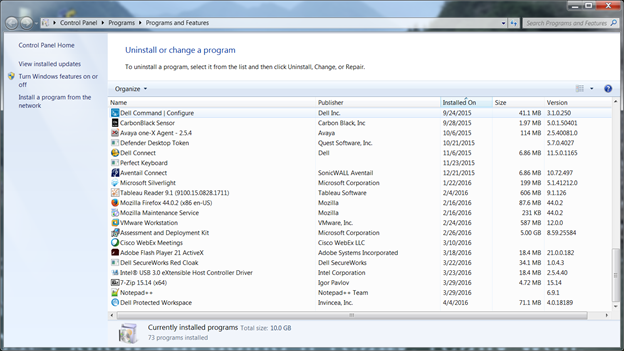
- Zoek de applicatie Protected Workspace in de lijst met programma's.
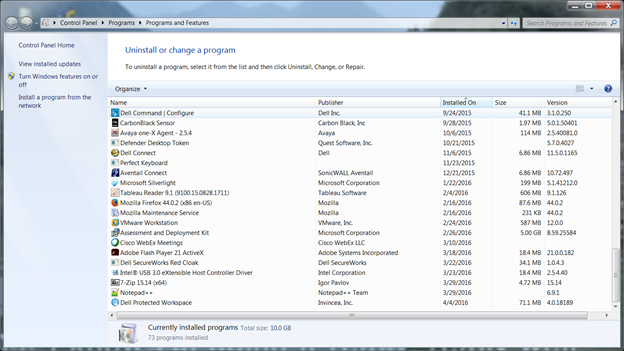
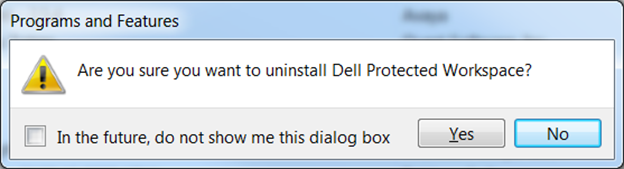
- Klik met de rechtermuisknop op de applicatie en selecteer de optie om deze te verwijderen. Dit vraagt om een extra venster waarin wordt gevraagd om de wijziging te bevestigen. Selecteer Yes.
- In een nieuw venster wordt gevraagd of toestemming is verleend om het programma toe te staan de computer bij te werken. Selecteer Yes.
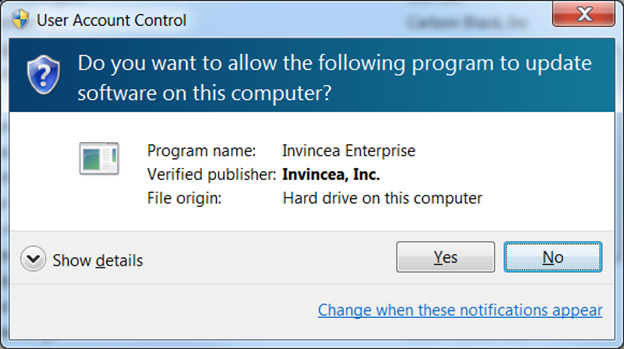
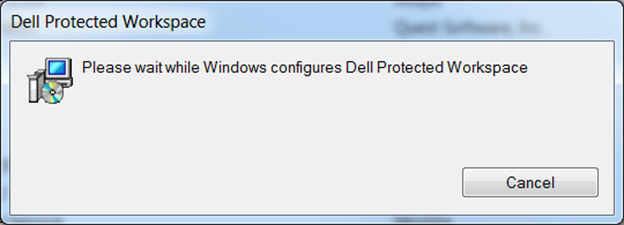
- Nadat Ja is geselecteerd, wordt in een dialoogvenster weergegeven dat het programma van de computer wordt verwijderd.
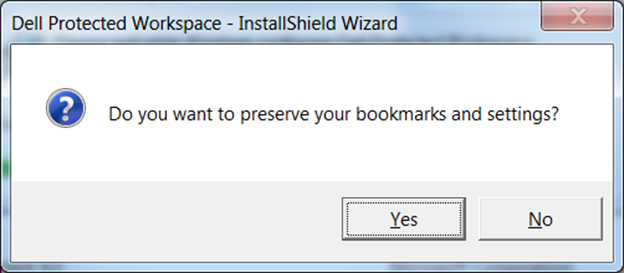
- Tijdens het verwijderingsproces wordt een optie geboden om gebruikersdata te behouden. Dit omvat bladwijzers en instellingen die zijn gemaakt bij gebruik van de software. Nadat de selectie is gemaakt, voltooit het verwijderingsproces.
- De computer moet opnieuw worden opgestart na de verwijdering. Zodra de computer weer online is, controleert u of de software niet meer wordt weergegeven in de lijst met programma's en onderdelen.
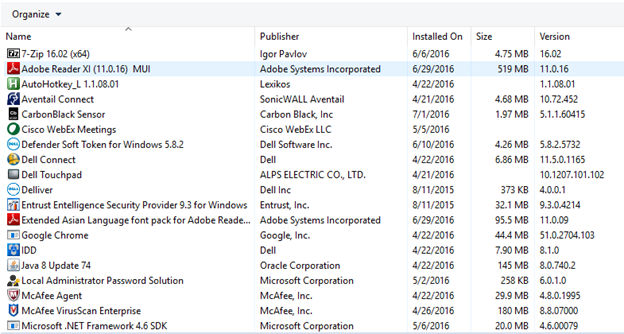
- Het verwijderen is nu voltooid.
Prodotti interessati
Dell Protected WorkspaceProprietà dell'articolo
Numero articolo: 000126651
Tipo di articolo: How To
Ultima modifica: 19 apr 2026
Versione: 12
Trova risposta alle tue domande dagli altri utenti Dell
Support Services
Verifica che il dispositivo sia coperto dai Servizi di supporto.