Odinstalowanie aplikacji Dell Data Protection Protected Workspace
Riepilogo: Dell Data Protection | Protected Workspace pozwala użytkownikom na korzystanie z aplikacji pakietu Office i przeglądarki internetowej w środowisku chronionym. Konkretne scenariusze wymagające usunięcia oprogramowania można zrealizować poprzez wykonanie poniższych czynności. ...
Questo articolo si applica a
Questo articolo non si applica a
Questo articolo non è legato a un prodotto specifico.
Non tutte le versioni del prodotto sono identificate in questo articolo.
Istruzioni
Dotyczy produktów:
- Dell Data Protection | Protected Workspace
Dell Data Protection | Protected Workspace umożliwia klientom korzystanie z aplikacji pakietu Office i przeglądarki internetowej w środowisku chronionym. W tym artykule opisano procedurę usuwania aplikacji Protected Workspace.
Konkretne scenariusze wymagające usunięcia oprogramowania można zrealizować poprzez wykonanie poniższych czynności.
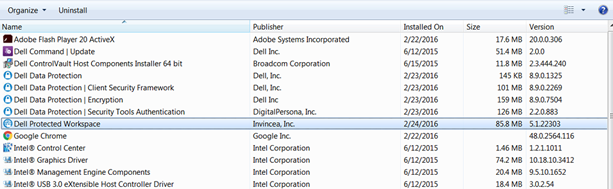
Uwaga: w styczniu 2018 r. oprogramowanie Dell Data Protection | Protected Workspace osiągnęło koniec okresu przydatności do użycia, dlatego ten artykuł nie jest już aktualizowany przez firmę Dell. Aby uzyskać więcej informacji, zapoznaj się z artykułem Zasady dotyczące cyklu życia produktu (koniec wsparcia technicznego i koniec przydatności do użycia) dla programu Dell Data Security.
Procedura usuwania aplikacji Dell Data Protection | Protected Workspace:
- Otwórz menu Start, przejdź do opcji Panel sterowania, Programy, a następnie Programy i funkcje.
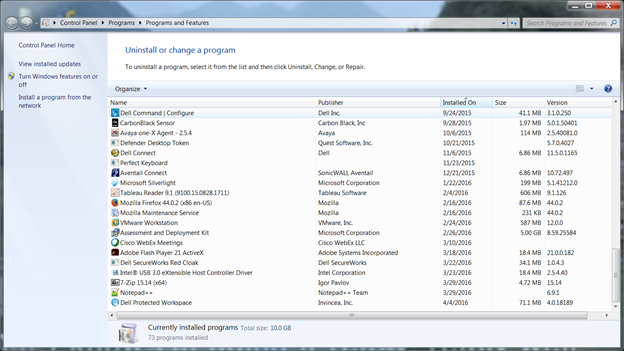
- Znajdź aplikację Protected Workspace na liście programów.
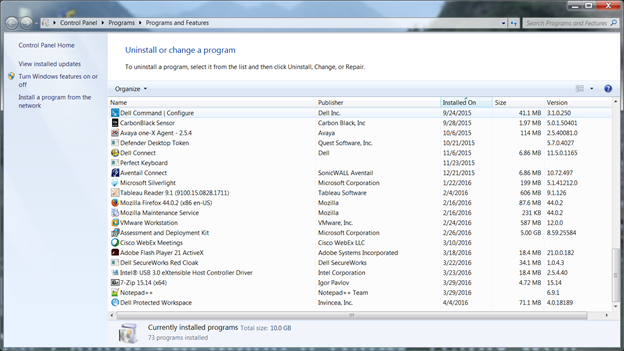
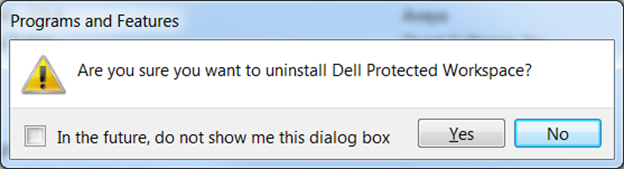
- Kliknij prawym przyciskiem myszy aplikację i wybierz opcję Odinstaluj. Spowoduje to wyświetlenie dodatkowego okna z prośbą o potwierdzenie zmiany. Wybierz opcję Yes (Tak).
- W nowym oknie zostanie wyświetlony monit o zezwolenie na aktualizację systemu przez program. Wybierz opcję Yes (Tak).
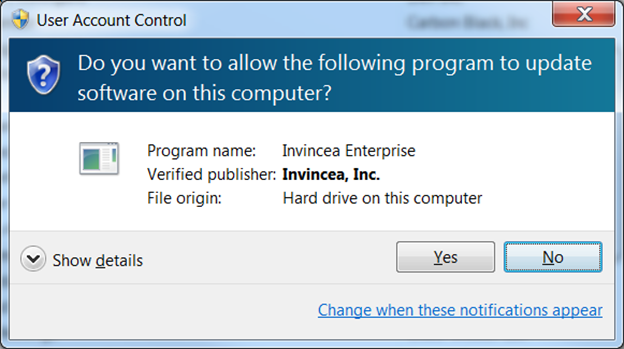
- Po wybraniu opcji Tak zostanie wyświetlone okno dialogowe pokazujące usuwanie aplikacji z systemu.
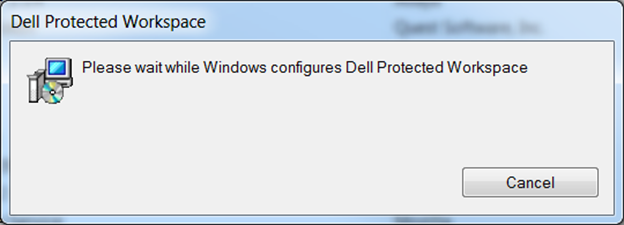
- Podczas procesu usuwania pojawi się opcja zachowania danych użytkownika. Obejmuje to zakładki i ustawienia, które zostały utworzone podczas korzystania z oprogramowania. Po dokonaniu wyboru proces odinstalowania zostanie zakończony.
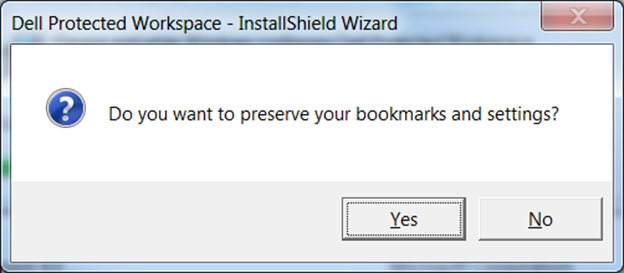
- Po usunięciu należy ponownie uruchomić komputer. Po powrocie do trybu online należy sprawdzić, czy oprogramowanie nie jest już wyświetlane na liście Programy i funkcje.
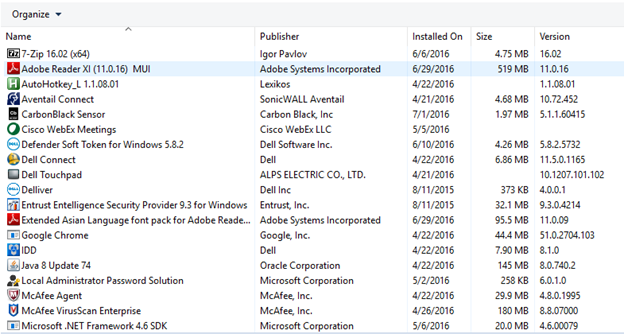
- Usuwanie zostało zakończone
Prodotti interessati
Dell Protected WorkspaceProprietà dell'articolo
Numero articolo: 000126651
Tipo di articolo: How To
Ultima modifica: 19 apr 2026
Versione: 12
Trova risposta alle tue domande dagli altri utenti Dell
Support Services
Verifica che il dispositivo sia coperto dai Servizi di supporto.