Odinstalace nástroje Dell Data Protection Protected Workspace
Riepilogo: Program Dell Data Protection | Protected Workspace umožňuje uživatelům používat aplikace Office a webové prohlížeče v zabezpečeném prostředí. Ve specifických scénářích, kdy je nutné software odebrat, to je možné následovně. ...
Questo articolo si applica a
Questo articolo non si applica a
Questo articolo non è legato a un prodotto specifico.
Non tutte le versioni del prodotto sono identificate in questo articolo.
Istruzioni
Dotčené produkty:
- Dell Data Protection | Protected Workspace
Program Dell Data Protection | Protected Workspace umožňuje zákazníkům používat aplikace Office a webové prohlížeče v zabezpečeném prostředí. Tento článek poskytuje návod k odstranění aplikace Protected Workspace.
Ve specifických scénářích, kdy je nutné software odebrat, to je možné následovně.
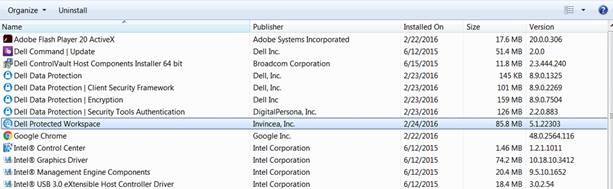
Poznámka: V lednu 2018 nástroj Dell Data Protection | Protected Workspace dosáhl konce životnosti a společnost Dell již nebude tento článek aktualizovat. Více informací naleznete v článku Zásady životního cyklu produktu (konec podpory a životnosti) nástroje Dell Data Security.
Postup odebrání aplikace Dell Data Protection | Protected Workspace:
- Otevřete nabídku Start, přejděte na možnost Ovládací panely, Programy a Programy a funkce.
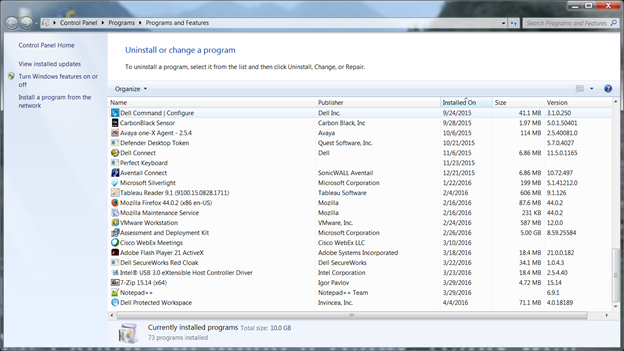
- V seznamu programů najděte aplikaci Protected Workspace.
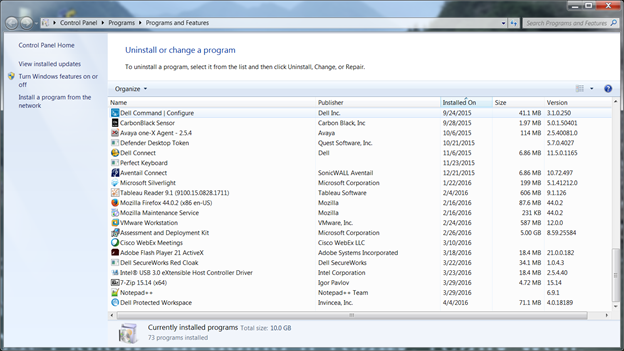
- Klikněte pravým tlačítkem na aplikaci a vyberte možnost Odinstalovat. Otevře se další okno, kde je třeba potvrdit změnu. Vyberte možnost Yes.
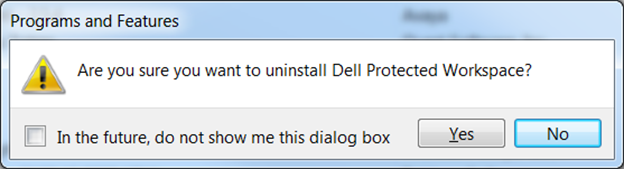
- Zobrazí se nové okno s dotazem, zda chcete udělit programu oprávnění provádět aktualizace v počítači. Vyberte možnost Yes.
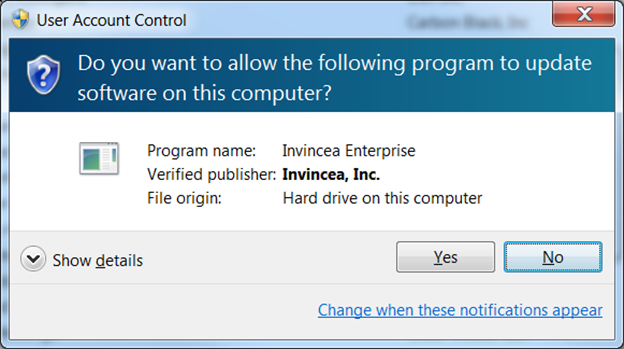
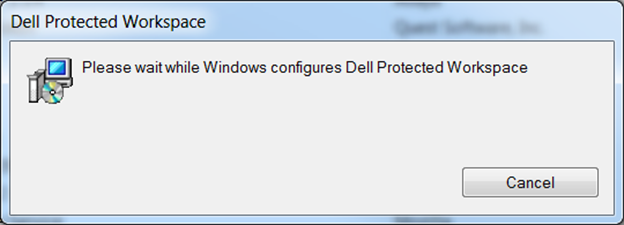
- Po výběru možnosti Ano se zobrazí dialogové okno se zprávou, že probíhá odebrání programu z počítače.
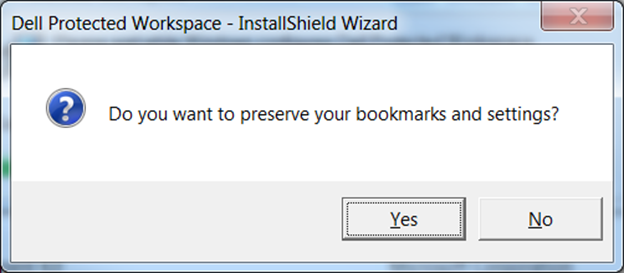
- Během procesu odebrání si můžete vybrat, jestli chcete zachovat uživatelská data. To zahrnuje nastavení a záložky vytvořené během používání softwaru. Po výběru se proces odinstalování dokončí.
- Po odebrání je nutné restartovat počítač. Až se počítač znovu zapne, zkontrolujte, zda se software již nezobrazuje v nabídce Programy a funkce.
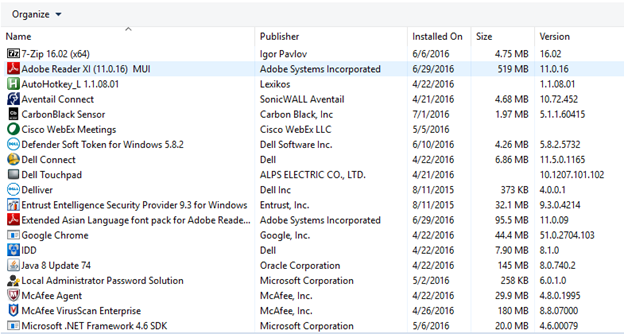
- Odebrání je nyní kompletní.
Prodotti interessati
Dell Protected WorkspaceProprietà dell'articolo
Numero articolo: 000126651
Tipo di articolo: How To
Ultima modifica: 19 apr 2026
Versione: 12
Trova risposta alle tue domande dagli altri utenti Dell
Support Services
Verifica che il dispositivo sia coperto dai Servizi di supporto.