Desinstalar Dell Data Protection Protected Workspace
Riepilogo: El programa Dell Data Protection| Protected Workspace ofrece a los clientes la capacidad de utilizar las aplicaciones de Office y los exploradores web en un entorno protegido. Las situaciones específicas que exigen la eliminación del software se pueden dar mediante la realización de los siguientes pasos. ...
Questo articolo si applica a
Questo articolo non si applica a
Questo articolo non è legato a un prodotto specifico.
Non tutte le versioni del prodotto sono identificate in questo articolo.
Sintomi
 Nota: A partir de enero del 2018, Dell Data Protection | Protected Workspace alcanzó el EOS y Dell ya no actualiza este artículo. Para obtener más información, consulte End of Life/End of Support Policy for Dell Data Security (Fin de la vida útil/Fin de la política de soporte de Dell Data Security). Para obtener soporte sobre Dell Data Protection | Protected Workspace, consulte ¿Cómo puedo obtener soporte para Dell Data Protection Protected Workspace?.
En este artículo, se ofrece un tutorial para la eliminación de la aplicación Protected Workspace
Productos afectados:
Dell Data Protection | Protected Workspace
Risoluzione
Eliminación del software Protected Workspace
El programa Dell Data Protection| Protected Workspace ofrece a los clientes la capacidad de utilizar las aplicaciones de Office y los navegadores web en un entorno protegido. Las situaciones específicas que exigen la eliminación del software se pueden dar mediante la realización de los siguientes pasos.
Se muestra un ejemplo de Protected Workspace como instalado en Programas y características.
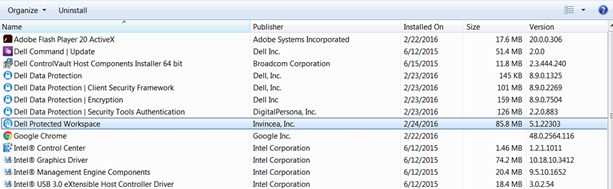
Pasos para eliminar Dell Data Protection | Protected Workspace:
Abra el menú inicio, vaya a la opción de Panel de control, Programas y, a continuación, en Programas y características.
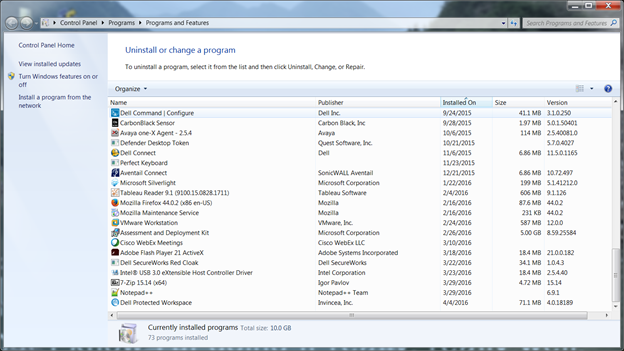
Ubique la aplicación Protected Workspace en la lista de programas.
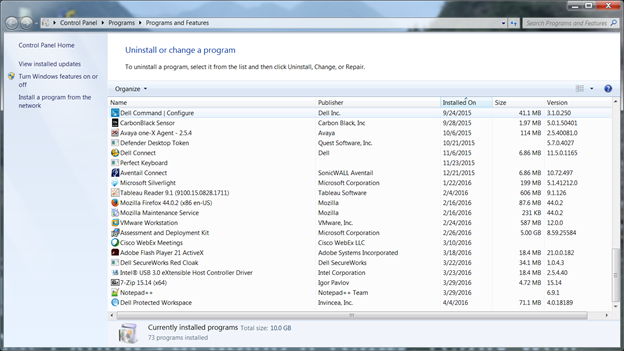
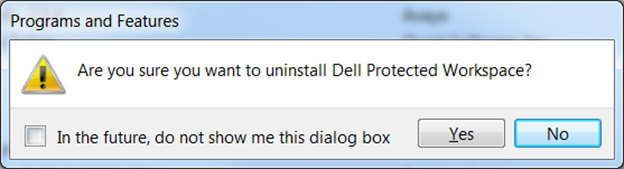
Haga clic con el botón derecho del mouse en la aplicación y seleccione la opción de desinstalar. Esto abrirá una ventana adicional que le pedirá que confirme el cambio. Seleccione Sí.
Se abrirá una nueva ventana que le preguntará si se otorga el permiso para permitir al programa realizar cambios en el sistema. Seleccione Sí.
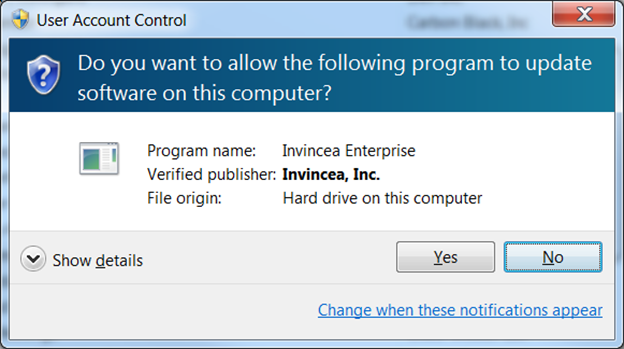
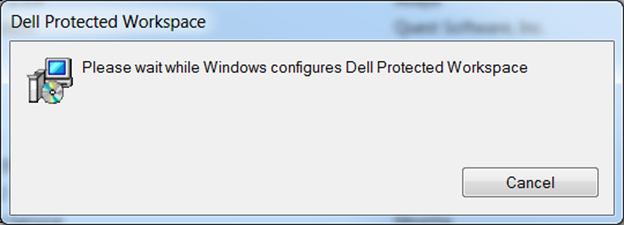
Después de seleccionar "Sí", un cuadro de diálogo le mostrará que el programa está siendo eliminado del sistema.
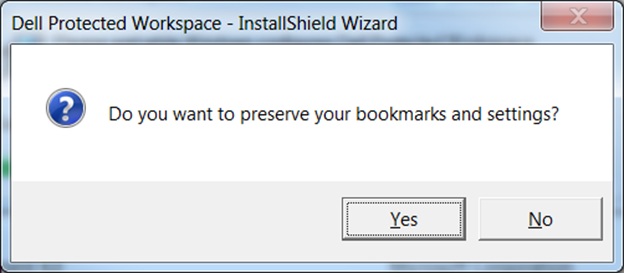
Durante el proceso de eliminación, se proporcionará una opción para conservar los datos de usuario. Esto incluye los marcadores y la configuración que fueron establecidos durante el uso del software. Una vez que se realiza la selección, finalizará el proceso de desinstalación.
Es posible que el sistema deba reiniciarse después de la extracción. Una vez que el sistema está en línea de nuevo, asegúrese de que el software ya no aparezca en la lista de Programas y características.
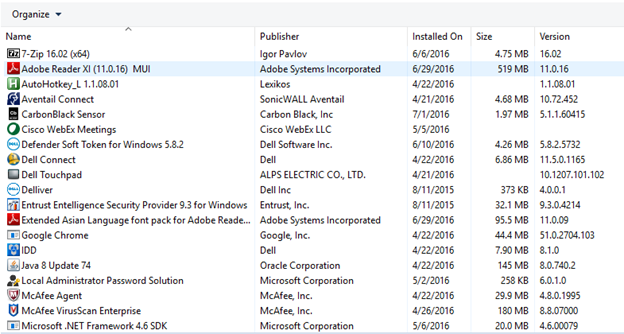
La eliminación se ha completado.
Prodotti interessati
Dell Protected WorkspaceProprietà dell'articolo
Numero articolo: 000126651
Tipo di articolo: Solution
Ultima modifica: 19 apr 2026
Versione: 12
Trova risposta alle tue domande dagli altri utenti Dell
Support Services
Verifica che il dispositivo sia coperto dai Servizi di supporto.