Come modificare le policy in Dell Data Protection Server
Riepilogo: Come modificare le policy in Dell Security Management Server (in precedenza Dell Data Protection | Enterprise Edition) e Dell Security Management Server Virtual (in precedenza Dell Data Protection | Virtual Edition). ...
Questo articolo si applica a
Questo articolo non si applica a
Questo articolo non è legato a un prodotto specifico.
Non tutte le versioni del prodotto sono identificate in questo articolo.
Istruzioni
Prodotto interessato:
- Dell Security Management Server
- Dell Security Management Server Virtual
- Dell Data Protection | Enterprise Edition
- Dell Data Protection | Virtual Edition
Versione interessata:
- v7.2 e versioni successive
Sommario:
9.4 e versioni successive
Nota: Internet Explorer non è più supportato a partire dalla versione 10.2.10.
La modifica di una policy a livello aziendale per Dell Encryption influisce su tutti i dispositivi che non presentano esclusioni specifiche.
Per modificare una policy:
- Accedere alla console di gestione remota di Dell Security Management Server, accessibile con https://server.domain.org:8443/webui.
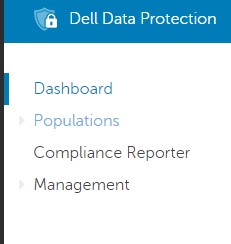
- Espandere Popolamenti nel riquadro sinistro:
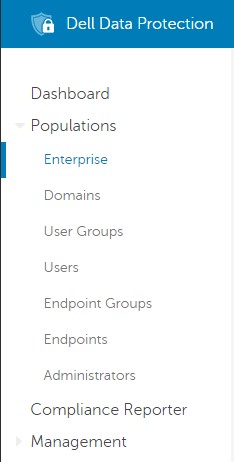
- Selezionare l'opzione Enterprise nell'intestazione Populations :
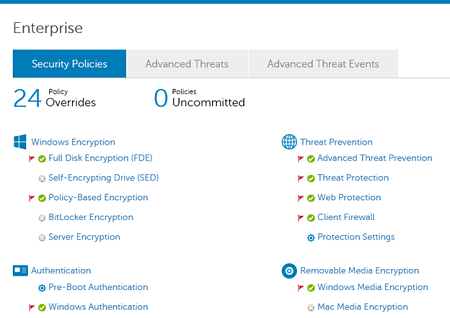
- Selezionare la categoria Policy che si desidera modificare. In questo caso, modifichiamo globalmente la policy Policy-Based Encryption .
- Trovare la policy che si desidera modificare:
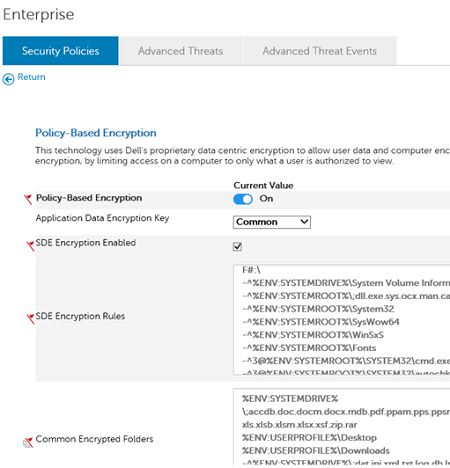
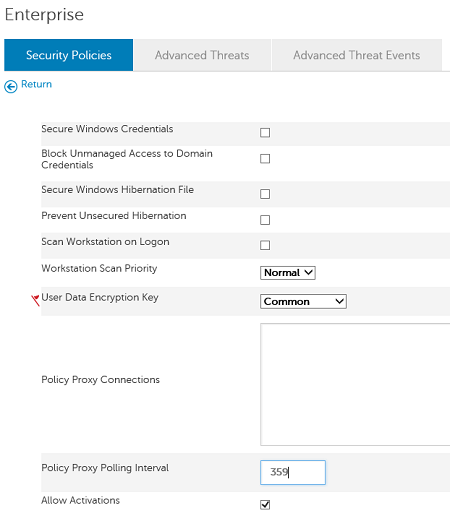
- Modificare il valore in base al valore che si desidera applicare a tutti gli endpoint nell'ambiente. (In questo esempio la policy Policy Proxy Polling Interval viene modificata in 359.
- Cliccare su Save in alto a destra per preparare la policy per il deployment.

Una volta eseguito il salvataggio, viene visualizzata una barra verde per indicare che è pronto per essere sottoposto a commit nel database e implementato nell'ambiente:

- Per eseguire il commit nel database e il deployment nell'ambiente , espandere management nel riquadro destro:
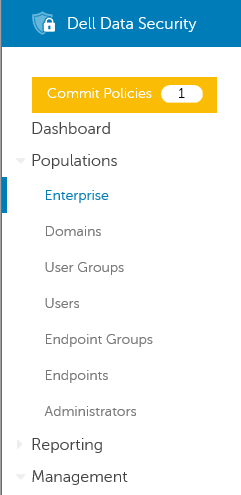
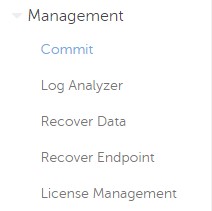
- Selezionare Commit
- Modificare il commento indicando ciò che è stato modificato per aiutare gli altri amministratori a comprendere la situazione:
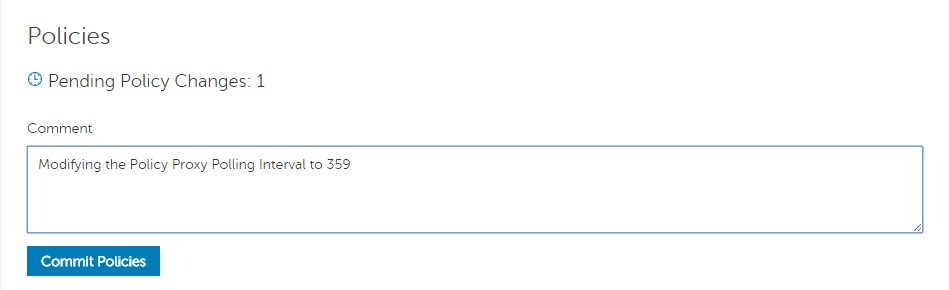
- Cliccare su Commit Policies per inviare questa modifica all'ambiente. Viene visualizzata una casella verde indicante che il salvataggio ha avuto esito positivo e la casella del commento scompare. Viene visualizzato un nuovo commento No Policy Commit Needed .

Si iniziano a vedere dispositivi che estraggono questo criterio aggiornato e lo applicano allo scadere dell'intervallo di polling del Policy Proxy o gli utenti accedono ai propri computer.
9.2 - 9.3
Per modificare una policy a livello aziendale in Dell Encryption che influisce su tutti i dispositivi a cui non sono applicate esclusioni specifiche.
Per modificare una policy:
- Accedere alla console di gestione remota di Dell Security Management Server, accessibile con https://server.domain.org:8443/webui
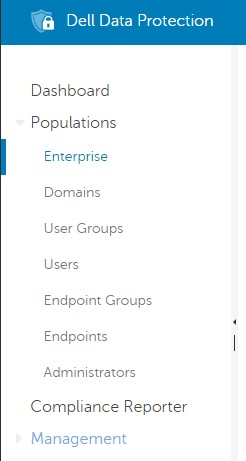
- Espandere Popolamenti nel riquadro sinistro:
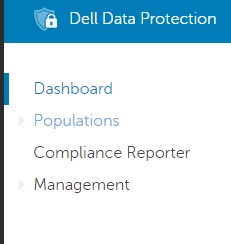
- Selezionare l'opzione Enterprise nell'intestazione Populations :
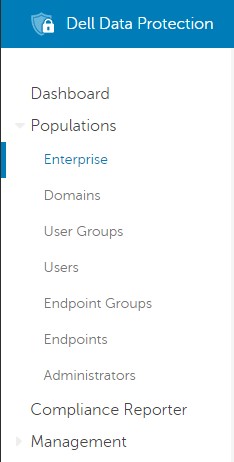
- Selezionare la categoria Policy che si desidera modificare. In questo caso, modifichiamo la policy di crittografia file/cartella (FFE) a livello globale.
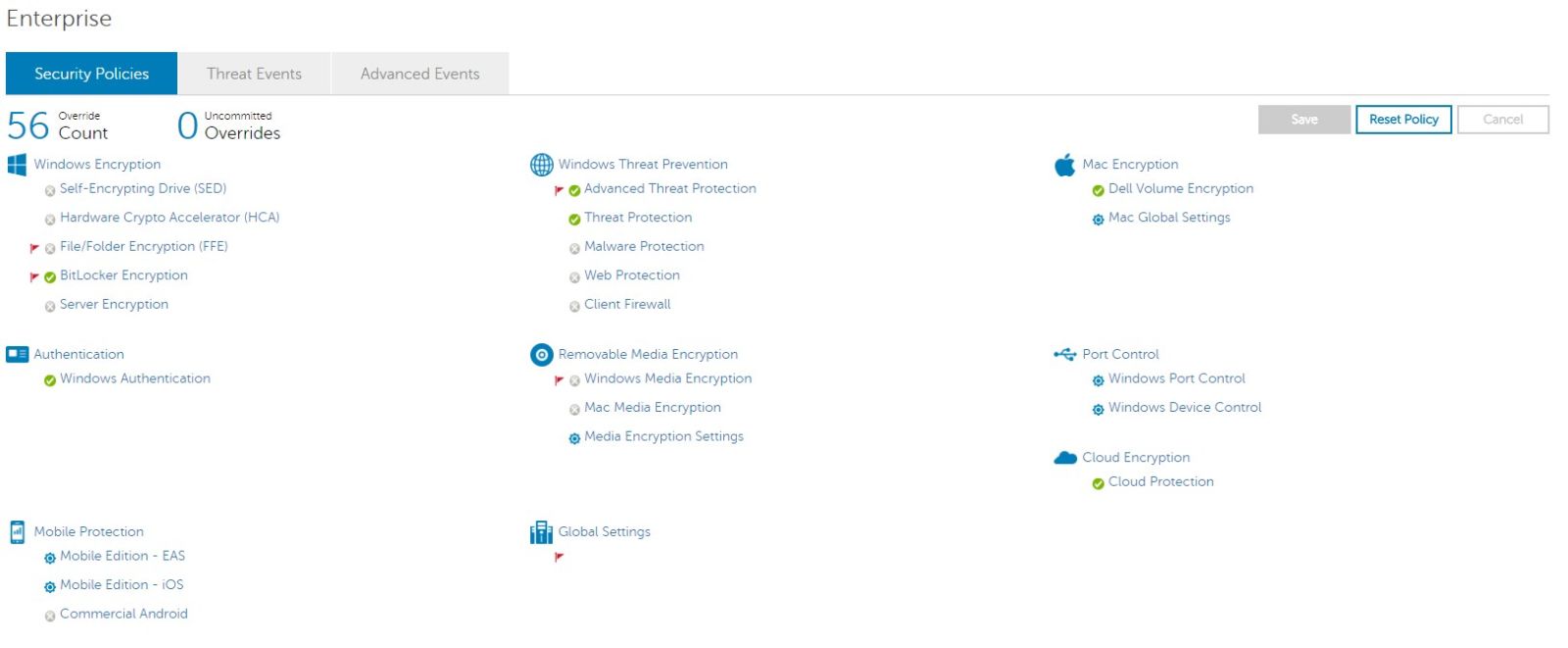
- Trovare la policy che si desidera modificare:
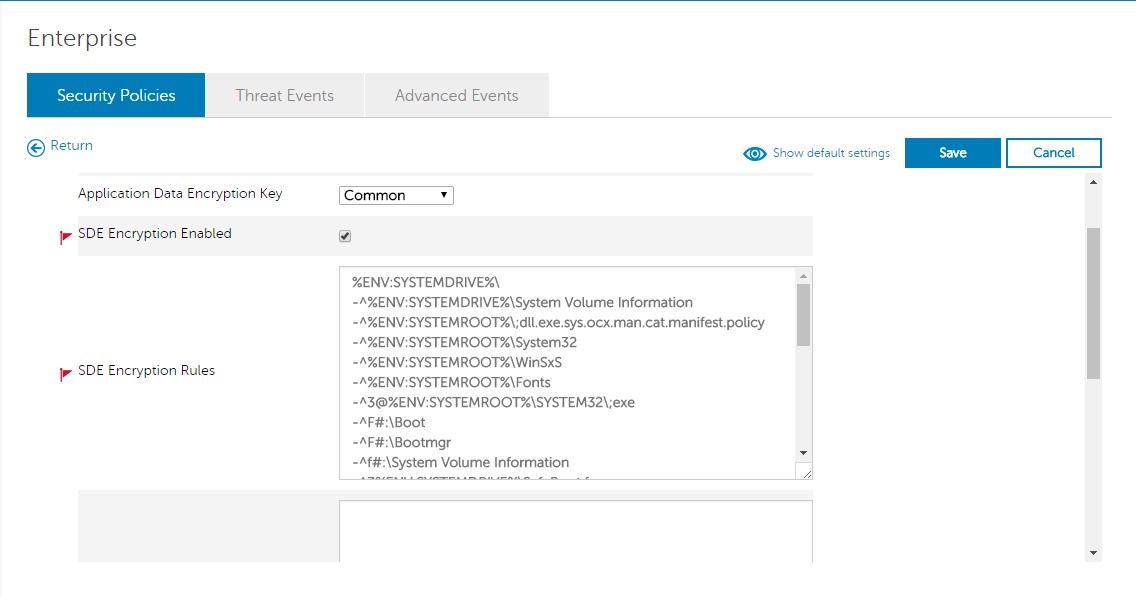
- Modificare il valore in base al valore che si desidera applicare a tutti gli endpoint nell'ambiente. (In questo esempio la policy Policy Proxy Polling Interval viene modificata in 359).
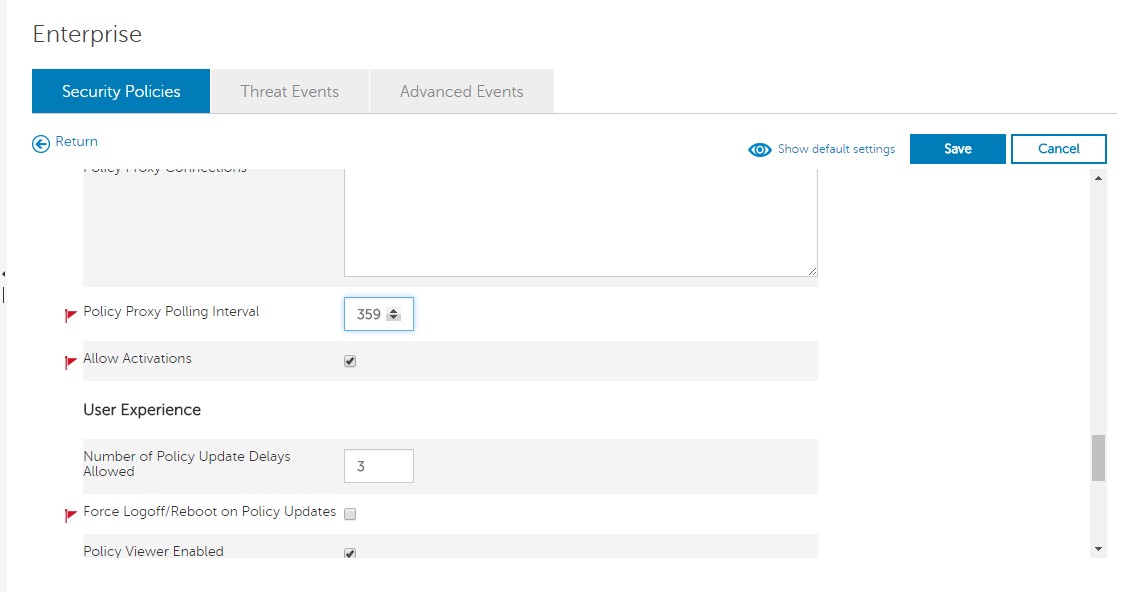
- Cliccare su Save in alto a destra per preparare la policy per il deployment.

- Una volta salvata, viene visualizzata una barra verde indicante che è pronta per essere sottoposta a commit nel database e implementata nell'ambiente:

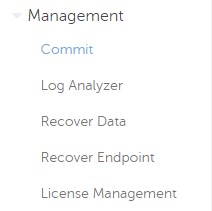
- Per eseguire il commit nel database e il deployment nell'ambiente , espandere management nel riquadro destro:
- Selezionare Commit
- Modificare il commento indicando ciò che è stato modificato per aiutare gli altri amministratori a comprendere la situazione:
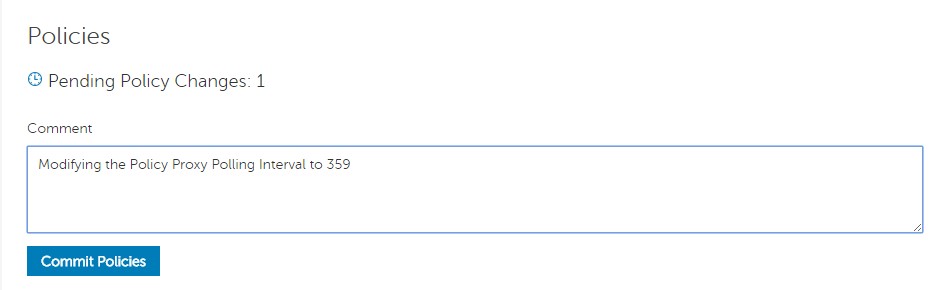
- Cliccare su Commit Policies per inviare questa modifica all'ambiente. Viene visualizzata una casella verde indicante che il salvataggio ha avuto esito positivo e la casella del commento scompare. Viene visualizzato un nuovo commento No Policy Commit Needed .

Si iniziano a vedere dispositivi che estraggono questo criterio aggiornato e lo applicano allo scadere dell'intervallo di polling del Policy Proxy o gli utenti accedono ai propri computer.
7.2 - 9.1.5
Per modificare una policy a livello aziendale per Dell Data Protection, influire su tutti i dispositivi a cui non sono applicate esclusioni specifiche.
Per modificare una policy:
- Accedere alla console di gestione remota di Dell Data Protection Server:
- Accessibile tramite l'applicazione sul server (solo Dell Security Management Server)
- Console Silverlight (solo Dell Security Management Server)
- Applicazione Remote Management Console (solo Dell Security Management Server Virtual)
- Espandi, proteggi e gestisci nel riquadro a sinistra:
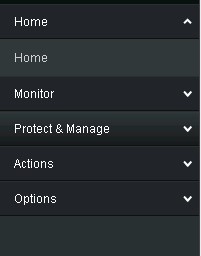
- Selezionare l'opzione Enterprise sotto l'intestazione Protect & Manage :
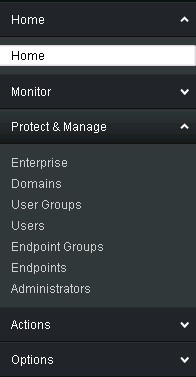
- Selezionare la scheda Security Policies nella parte superiore della schermata:


- Modificare la Policy Category: Al prodotto di cui si desidera modificare le policy. In questa guida vengono modificati i criteri di Shield for Windows o Windows Encryption .

- Espandere la sottocategoria Policy (in questo caso vengono modificate le policy Fixed Storage ):
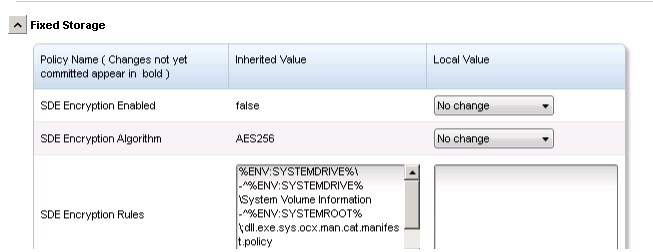
- Individuare la policy che si desidera modificare (si stanno modificando le regole di crittografia SDE):
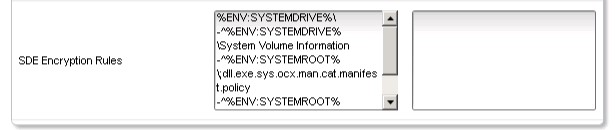
- Per i criteri con un valore ereditato come questo criterio Regole di crittografia SDE , copiare il valore ereditato nel valore locale per assicurarsi di non decrittografare o crittografare i dati con inclusioni ed esclusioni precedentemente salvate:
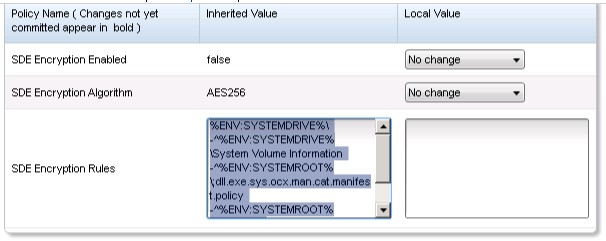
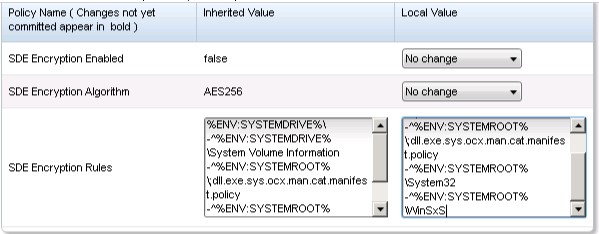
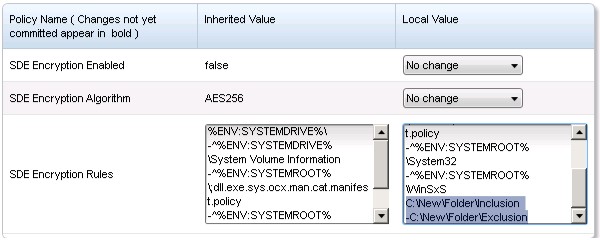
- Aggiungere le modifiche alla policy per includere ed escludere i file o le cartelle che si desidera modificare:
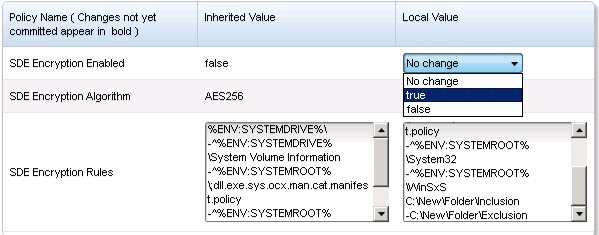
- Per le policy con un'opzione a discesa, modificare la selezione a discesa nell'impostazione desiderata:
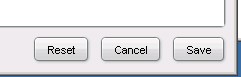
- Fare clic su Save in basso a destra per preparare la policy per il deployment.
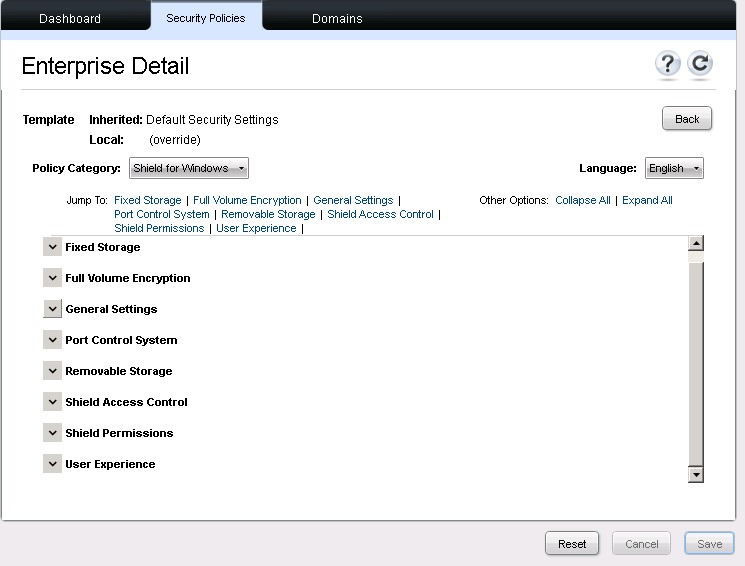
- Una volta eseguito il salvataggio, il pulsante di salvataggio viene visualizzato in grigio, la categoria di criteri viene ripristinata su Shield for Windows e tutte le sottocategorie aperte vengono compresse:
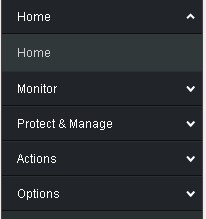
- Per eseguire il commit nel database e il deployment nell'ambiente, espandere Actions nel riquadro a destra:
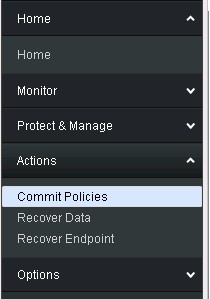
- Selezionare Commit Policies
- Modificare il commento indicando ciò che è stato modificato per aiutare gli altri amministratori a comprendere la situazione:
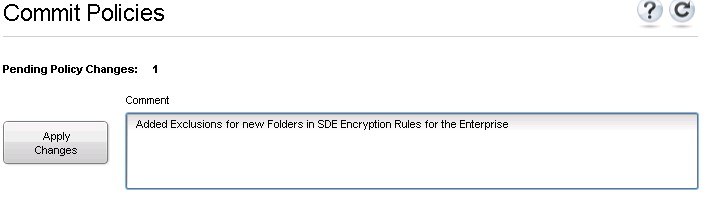
- Cliccare su Apply Changes per eseguire l'inserimento della modifica nell'ambiente. La casella Comments si svuota, il pulsante Apply Changes diventa grigio e viene visualizzata una nuova riga che mostra il commit eseguito:
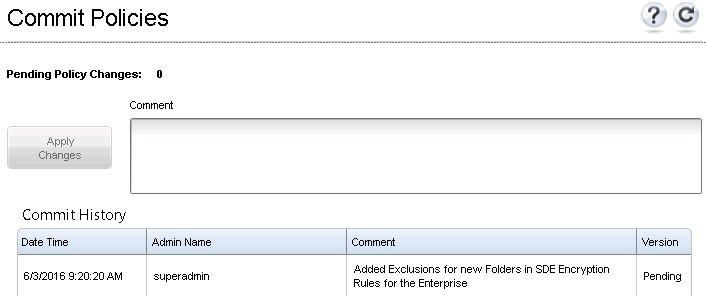
Si iniziano a vedere dispositivi che estraggono questo criterio aggiornato e lo applicano allo scadere dell'intervallo di polling Policy Proxy o gli utenti accedono ai propri computer.
Per contattare il supporto, consultare l'articolo Numeri di telefono internazionali del supporto di Dell Data Security.
Accedere a TechDirect per generare una richiesta di supporto tecnico online.
Per ulteriori approfondimenti e risorse accedere al forum della community Dell Security.
Informazioni aggiuntive
Video
Prodotti interessati
Dell EncryptionProprietà dell'articolo
Numero articolo: 000126696
Tipo di articolo: How To
Ultima modifica: 19 giu 2026
Versione: 13
Trova risposta alle tue domande dagli altri utenti Dell
Support Services
Verifica che il dispositivo sia coperto dai Servizi di supporto.