Come identificare la versione del sensore VMware Carbon Black Cloud Endpoint
Riepilogo: Istruzioni dettagliate per identificare la versione di VMware Carbon Black Cloud Endpoint per Windows, Mac o Linux.
Questo articolo si applica a
Questo articolo non si applica a
Questo articolo non è legato a un prodotto specifico.
Non tutte le versioni del prodotto sono identificate in questo articolo.
Istruzioni
Conoscere la versione di VMware Carbon Black Cloud Endpoint consente a un utente di:
- Identificare i problemi noti
- Comprendere le modifiche del flusso di lavoro
- Verificare i requisiti di sistema
Prodotti interessati:
- VMware Carbon Black Cloud Endpoint
Sistemi operativi interessati:
- Windows
- Mac
- Linux
La versione di VMware Carbon Black Cloud Endpoint può essere identificata tramite:
Per maggiori informazioni, cliccare sull'opzione appropriata.
Windows
È possibile determinare la versione in uso tramite l'interfaccia utente del prodotto o tramite RepCLI. Per maggiori informazioni, cliccare sul metodo appropriato.
Interfaccia utente
- Accedere al dispositivo Windows protetto.
- Nell'area di notifica di Windows cliccare con il pulsante destro del mouse sull'icona Cb Defense, quindi scegliere About.

- Registrare la versione. Nell'esempio, la versione è 3.4.0.1091.
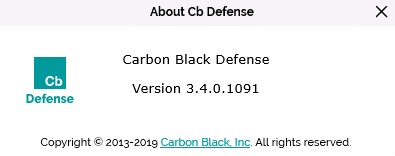 la versione del sensore potrebbe differire dalla schermata sopra.
RepCLI
Il sensore VMware Carbon Black Cloud per Windows include uno strumento da riga di comando noto come RepCLI. RepCLI consente agli utenti autenticati di raccogliere informazioni ed eseguire varie attività di gestione.
Nota:
- RepCLI è incluso nelle installazioni del sensore per Windows a partire dalla versione 3.3.0.953. L'eseguibile RepCLI (
RepCLI.exe) si trova inC:\Program Files\Confer. - Per ulteriori informazioni su RepCLI, consultare l'articolo Che cos'è RepCLI in VMware Carbon Black Cloud.
- Accedere al dispositivo Windows protetto.
- Cliccare con il pulsante destro del mouse sul menu Start di Windows e scegliere Esegui.

- Nell'interfaccia utente di Esegui, digitare
cmde premere INVIO.
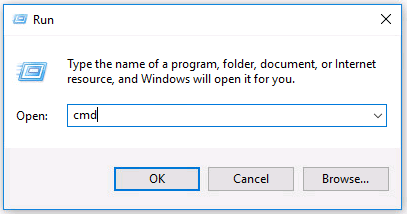
- Nel prompt dei comandi, passare alla directory di installazione utilizzando il comando di cambio directory e premendo Invio.
cd <DIRECTORY>e premere INVIO.
 Nota: Se VMware Carbon Black è installato nella directory predefinita, digitare
cd "C:\Program Files\Confer"e premere INVIO. - Una volta nella directory di installazione, digitare
RepCLI.exe versione premere INVIO.

- Registrare la versione di RepMgr. Nell'esempio, 3.5.0,1680 è la versione del prodotto.
 la versione del sensore potrebbe differire dalla schermata sopra.
Mac
È possibile determinare la versione in uso tramite l'interfaccia utente del prodotto o tramite RepCLI. Per maggiori informazioni, cliccare sul metodo appropriato.
Interfaccia utente
- Accedere al dispositivo macOS protetto.
- Nella barra dei menu, cliccare con il pulsante destro del mouse sull'icona Carbon Black Cloud e quindi selezionare About CB PSC.

- Registrare la versione. Nell'esempio, la versione è 3.3.3.35.
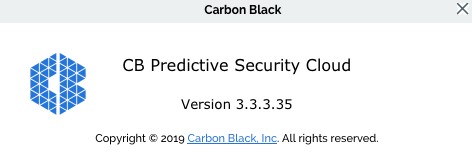 la versione del sensore potrebbe differire dalla schermata sopra.
RepCLI
RepCLI è uno strumento da riga di comando che può essere utilizzato dagli utenti con privilegi avanzati per gestire localmente alcune funzioni del sensore, come la forzatura dei check-in nel cloud e la stampa di informazioni di diagnostica.
Nota:
- RepCLI è incluso nelle installazioni del sensore per macOS a partire dalla versione 3.5.
- Per ulteriori informazioni su RepCLI, consultare l'articolo Che cos'è RepCLI in VMware Carbon Black Cloud.
- Accedere al dispositivo macOS protetto.
- Nel menu Apple, cliccare su Vai, quindi selezionare Utility.
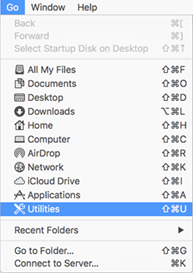
- Nel menu Utility, cliccare due volte su Terminale.

- Nel Terminale, passare alla directory di installazione utilizzando il comando di cambio directory e premendo Invio.
CD <DIRECTORY>e premere INVIO.
 Nota: Se VMware Carbon Black è installato nella directory predefinita, digitare
cd /Applications/VMware\ Carbon\ Black\ Cloud/repcli.bundle/Contents/MacOSe premere INVIO. - Type
sudo ./repcli statuse premere INVIO.

- Registrare la versione. Nell'esempio, 3.5.1.23 è la versione del prodotto.
 la versione del sensore potrebbe differire dalla schermata sopra.
Linux
La versione può essere determinata tramite:
- Accedere al dispositivo Linux protetto.
- Aprire Terminale.

- In Terminale digitare
/opt/carbonblack/psc/bin/cbagentd --versione premere INVIO.version richiede due trattini (-). Vedere l'esempio riportato di seguito per chiarimento. - Registrare la versione. Nell'esempio, la versione è 2.4.0.3.
 la versione del sensore potrebbe differire dalla schermata sopra.
Cloud
Il controllo delle versioni può essere determinato tramite l'interfaccia utente di VMware Carbon Black Cloud.
- In un web browser, accedere a [REGION].conferdeploy.net.
[REGION] = regione del tenant
- Americhe = https://defense-prod05.conferdeploy.net/
- Europa = https://defense-eu.conferdeploy.net/
- Asia Pacifico = https://defense-prodnrt.conferdeploy.net/
- Australia e Nuova Zelanda: https://defense-prodsyd.conferdeploy.net
- Americhe = https://defense-prod05.conferdeploy.net/
- Accedere a VMware Carbon Black Cloud.

- Nel riquadro del menu a sinistra, cliccare su Inventory, quindi su Endpoints.
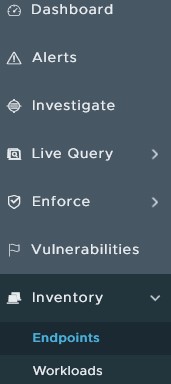 il layout mostrato nell'esempio potrebbe essere leggermente diverso rispetto al proprio ambiente.
 - Individuare il nome del dispositivo interessato in DEVICE NAME.
 il nome del dispositivo di esempio in DEVICE NAME sarà diverso nel proprio ambiente.
 - Registrare la versione indicata in SENSOR. Nell'esempio, la versione è 3.4.0.1091.
 la versione del sensore potrebbe differire dalla schermata sopra.

Informazioni aggiuntive
Video
Prodotti interessati
VMware Carbon BlackProprietà dell'articolo
Numero articolo: 000126764
Tipo di articolo: How To
Ultima modifica: 01 set 2026
Versione: 14
Trova risposta alle tue domande dagli altri utenti Dell
Support Services
Verifica che il dispositivo sia coperto dai Servizi di supporto.