L'audio non funziona in Google Chrome
Riepilogo: Risolve il problema di assenza di audio durante la riproduzione di YouTube su Google Chrome.
Questo articolo si applica a
Questo articolo non si applica a
Questo articolo non è legato a un prodotto specifico.
Non tutte le versioni del prodotto sono identificate in questo articolo.
Sintomi
Le cuffie o gli altoparlanti potrebbero non emettere alcun suono durante la riproduzione di video in YouTube su Google Chrome. Il problema non si verifica durante la riproduzione di video in applicazioni diverse.
Causa
Google Chrome viene fornito con un'impostazione nativa per disabilitare l'audio.
Risoluzione
- Digita il seguente comando nel browser per aprire Impostazioni audio di Chrome.
chrome://settings/content/sound
- Verifica se l'opzione Consenti ai siti di riprodurre l'audio (scelta consigliata) è attiva.

- Se l'opzione Consenti ai siti di riprodurre l'audio (scelta consigliata) è attiva e i problemi persistono, controlla Chrome in quanto consente anche agli utenti di disattivare l'audio di singoli siti. Potresti aver premuto accidentalmente il pulsante di disattivazione dell'audio, ed è per questo che non viene emesso alcun suono su Chrome.
- Per risolverlo, apri il sito Web in cui si verifica il problema audio, fai clic con il pulsante destro del mouse sulla scheda in alto e seleziona Riattiva il sito.
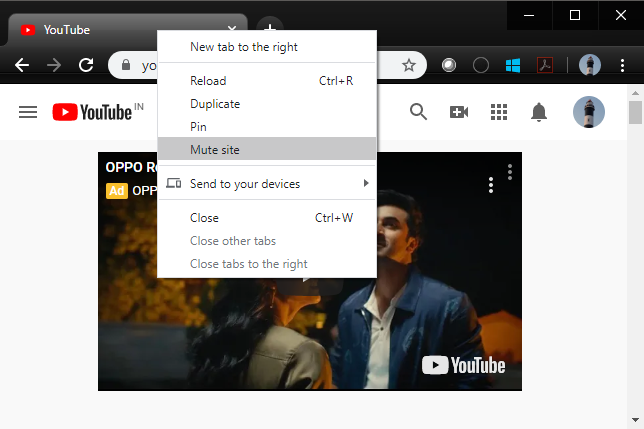
- Nel caso in cui l'opzione disponibile in Disattiva sito e Consenti ai siti di riprodurre l'audio (consigliato) sia attiva, apri una scheda in Chrome che non ha l'audio.
- Fai clic con il pulsante destro del mouse sull'icona Altoparlanti/Cuffie nella barra delle applicazioni e scegli Apri mixer volume.
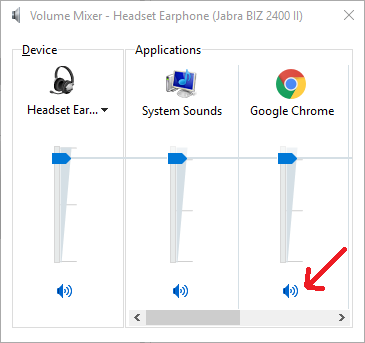
- Utilizzare la barra di scorrimento per individuare Chrome in Applicazioni (Chrome non viene elencato se non viene riprodotto nulla).
- Verifica se Chrome non è in modalità mute (barra rovesciata circolare) e se i livelli di volume sono ragionevolmente alti.
Prodotti interessati
Alienware, Inspiron, OptiPlex, Vostro, XPS, G Series, G Series, Alienware, Inspiron, Latitude, Vostro, XPS, Fixed Workstations, Mobile Workstations, Dell Canvas 27Prodotti
Vostro, XPS, Vostro, XPSProprietà dell'articolo
Numero articolo: 000127781
Tipo di articolo: Solution
Ultima modifica: 19 apr 2026
Versione: 10
Trova risposta alle tue domande dagli altri utenti Dell
Support Services
Verifica che il dispositivo sia coperto dai Servizi di supporto.