RAID semplificato: guida completa per i sistemi Dell
Riepilogo: Guida completa al RAID sui computer Dell supportati. Scopri i contrasti tra RAID 0 e RAID 1, le fasi di configurazione, i modelli supportati, i suggerimenti per la risoluzione dei problemi e le domande frequenti per i sistemi Dell supportati. ...
Questo articolo si applica a
Questo articolo non si applica a
Questo articolo non è legato a un prodotto specifico.
Non tutte le versioni del prodotto sono identificate in questo articolo.
Istruzioni
Stai cercando di migliorare le prestazioni di storage del tuo sistema Dell o di aggiungere la protezione dei dati? RAID potrebbe essere esattamente ciò di cui hai bisogno. Questa guida completa illustra tutto ciò che riguarda il RAID sui sistemi Dell supportati, dalle nozioni di base alla risoluzione dei problemi più comuni.
Informazioni su RAID: cos'è e perché è importante
RAID (Redundant Array of Independent Disks) combina più unità di storage in un'unica unità logica. Consideralo come un lavoro di squadra per le unità di storage: lavorano insieme per velocizzare il sistema, proteggere i dati o entrambe le cose.
Quando si configura il RAID, il computer considera più unità fisiche come un'unica unità. Questa configurazione può migliorare notevolmente le prestazioni, fornire protezione per il backup dei dati o offrire entrambi i vantaggi a seconda del livello RAID scelto.
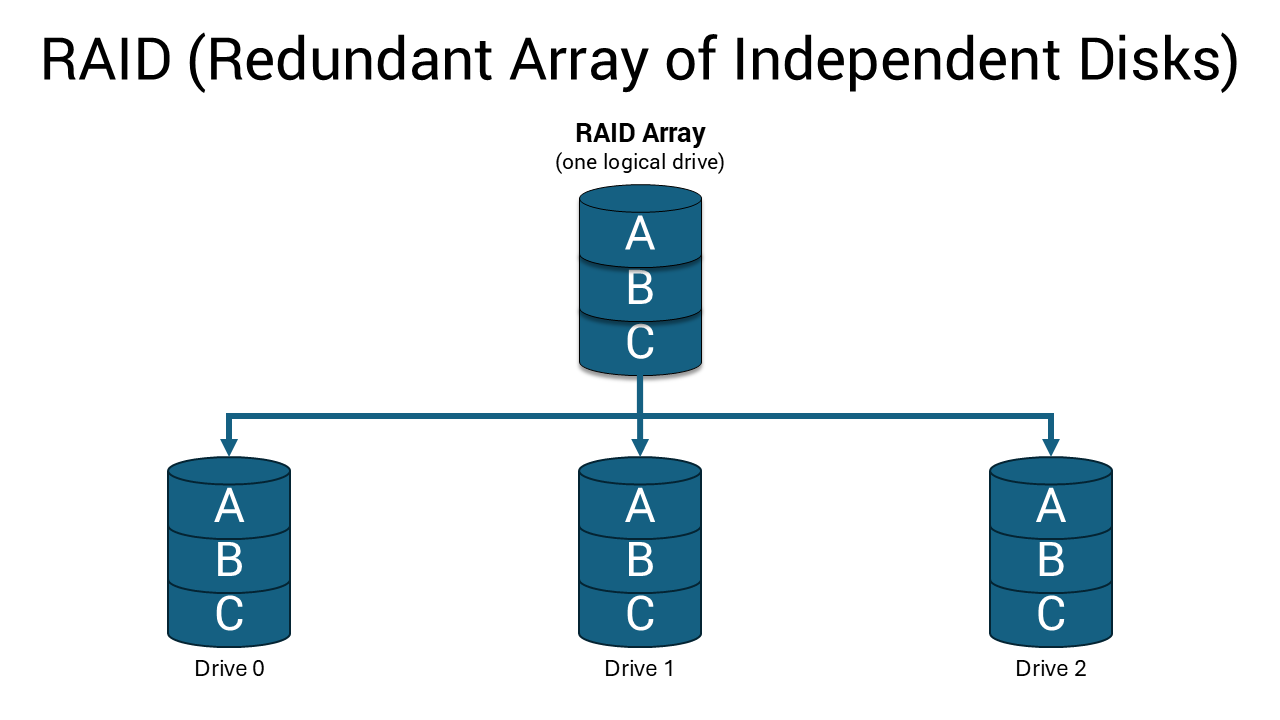
Esercitazione sull'introduzione dei concetti RAID
00:01:27 (hh:mm:ss)
Se disponibili, è possibile scegliere le impostazioni della lingua dei sottotitoli utilizzando l'icona delle impostazioni o CC su questo lettore video.
Perché scegliere RAID per il sistema Dell?
RAID offre diversi vantaggi interessanti:
- Miglioramento delle prestazioni: RAID 0 può velocizzare notevolmente i trasferimenti dei file e i tempi di caricamento delle applicazioni suddividendo i dati su più unità.
- Protezione dei dati: RAID 1 crea una copia esatta dei dati su una seconda unità, in modo da essere protetti in caso di guasto di un'unità.
- Maggiore affidabilità: con RAID 1, il sistema continua a funzionare anche quando un unità smette di funzionare.
- Funzionalità aziendali: le workstation Dell di fascia alta supportano livelli RAID avanzati per le applicazioni professionali.
Spiegazione dei tipi di RAID: trovare la soluzione giusta
I sistemi Dell supportano diverse configurazioni RAID a seconda del modello e del caso d'uso di destinazione.
I livelli RAID
00:03:34 (hh:mm:ss)
Se disponibili, è possibile scegliere le impostazioni della lingua dei sottotitoli utilizzando l'icona delle impostazioni o CC su questo lettore video.
RAID 0: massime prestazioni
Esegue lo striping RAID 0 (distribuisce uniformemente) i dati su due o più unità, consentendo loro di lavorare contemporaneamente. Quando si salva un file, i pezzi vengono spostati su unità diverse contemporaneamente, rendendo le operazioni di lettura e scrittura molto più veloci. Tuttavia, qualsiasi operazione di I/O con dimensioni di blocchi superiori alle dimensioni di stripe suddivide l'I/O e viene vincolata in base all'unità più lenta.
Vantaggi:
- Velocità di trasferimento dati superiori
- Utilizzo massimo dello spazio disponibile su disco
- Ideale per applicazioni ad alte prestazioni
Considerazioni:
- Nessuna protezione dei dati: se un'unità si guasta, si perde tutto
- La variabilità delle prestazioni può essere problematica per le applicazioni sensibili alla latenza, in particolare con piccole operazioni di scrittura casuale
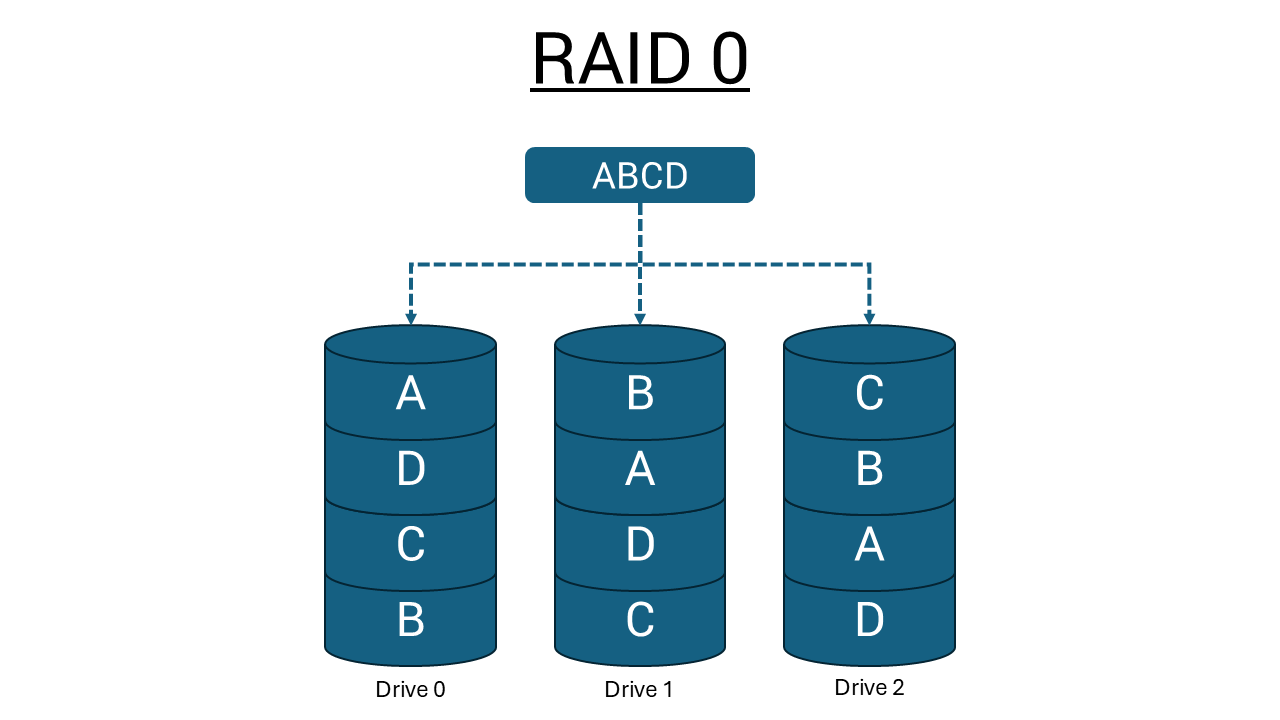
RAID 1: protezione completa dei dati
RAID 1 (mirroring) crea una copia identica di tutti gli elementi su due unità. Ogni file salvato viene scritto su entrambe le unità contemporaneamente, creando un mirror perfetto. Tutte le operazioni di I/O devono essere eseguite in modo identico su entrambe le unità, pertanto le variazioni nelle prestazioni delle unità quando i modelli sono diversi fanno sì che le operazioni di I/O vengano completate alla stessa velocità dell'unità più lenta.
Vantaggi:
- Ridondanza completa dei dati: in caso di guasto di un'unità, i dati rimangono al sicuro
- Il sistema continua a funzionare normalmente con una sola unità funzionante
- Perfetto per documenti importanti, dati aziendali e file insostituibili
Considerazioni:
- Utilizza solo la metà della capacità totale dell'unità per lo storage
- Prestazioni limitate dall'unità più lenta in coppie non corrispondenti
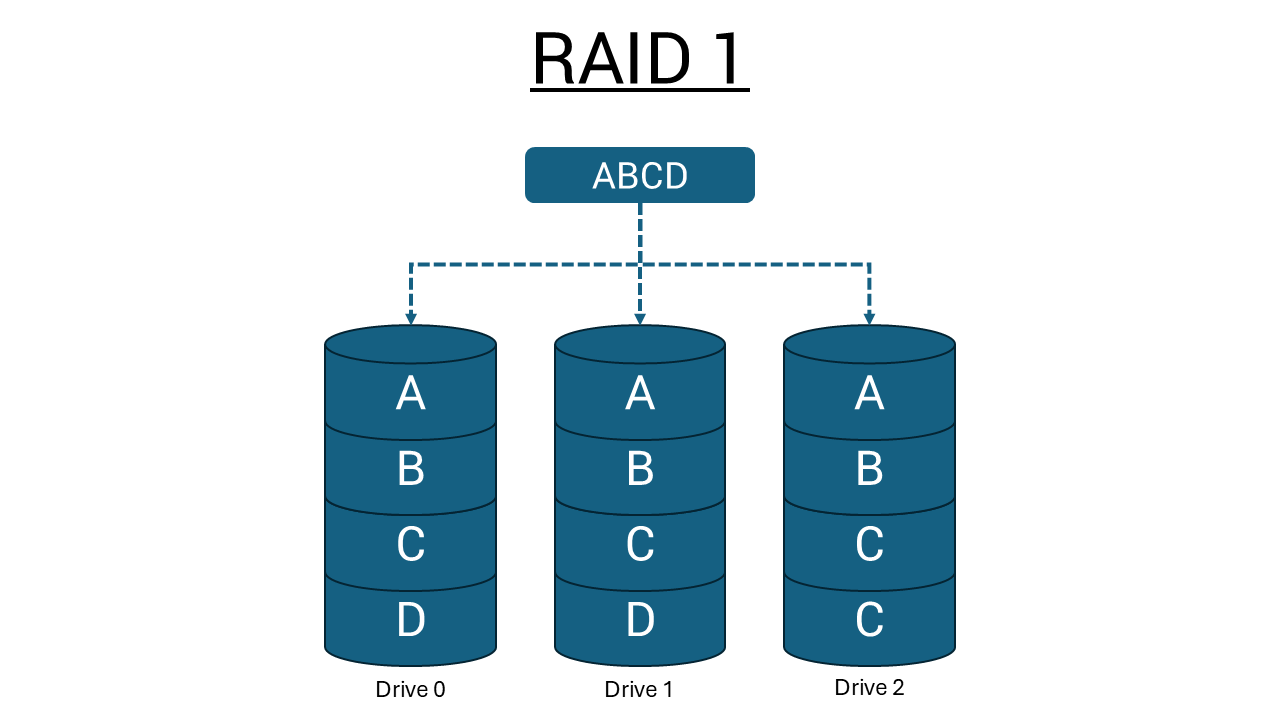
Livelli RAID avanzati
Alcune workstation Dell potrebbero supportare configurazioni RAID aggiuntive:
- RAID 5: richiede almeno tre unità, fornisce tolleranza di errore per il guasto di un unità con parità distribuita
- RAID 10: combina i vantaggi di RAID 0 e 1, ma richiede almeno quattro unità
- RAID 6: offre protezione a doppia parità per applicazioni mission-critical, in grado di gestire due guasti simultanei delle unità
Questi livelli avanzati si trovano in genere sulle workstation Dell Precision con controller RAID dedicati.
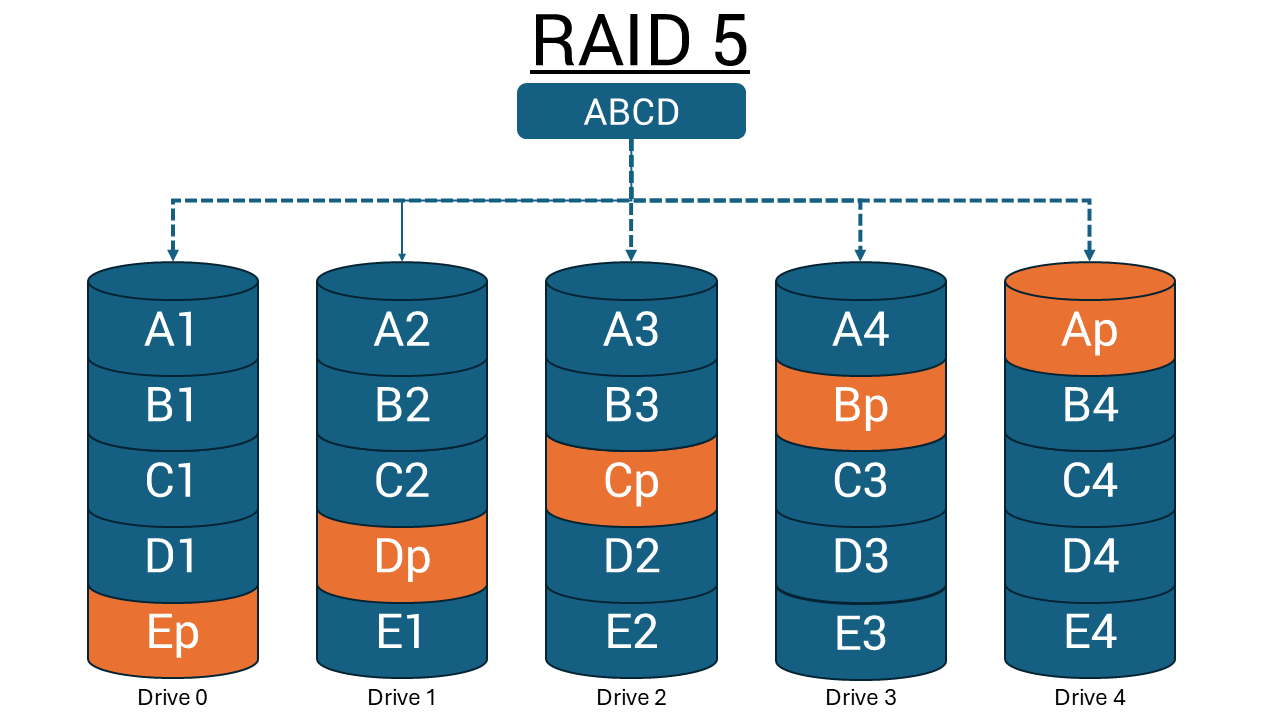
Esercitazione sulla comprensione della parità
00:03:34 (hh:mm:ss)
Se disponibili, è possibile scegliere le impostazioni della lingua dei sottotitoli utilizzando l'icona delle impostazioni o CC su questo lettore video.
Importanti limitazioni RAID
Compatibilità con Intel Optane: RAID non è supportato sulle configurazioni Intel Optane su sistemi Dell.
No. È possibile utilizzare senza alcun problema dischi rigidi di produttori e con numeri di modello, dimensioni e velocità di rotazione (velocità dello spindle o RPM) differenti. La combinazione di marche, modelli e velocità di rotazione delle unità può comportare prestazioni meno costanti.
NOTA: Quando in un array RAID vengono utilizzate unità di capacità diverse, l'array funziona come se tutte le unità avessero la capacità dell'unità più piccola. Di conseguenza, qualsiasi capacità aggiuntiva su unità più grandi non può essere utilizzata in una configurazione RAID standard.
NOTA: La velocità dell'array RAID è pari a quella dell'unità più lenta del sistema. Se si combina un'unità da 5.400 RPM con un'unità da 7.200 RPM, l'array utilizzerà la velocità più lenta per impostazione predefinita.
Scelta del RAID più adatto alle proprie esigenze
La scelta della configurazione RAID appropriata dipende dalle priorità e dal modo in cui si utilizza il sistema Dell.
Scegli RAID 0 quando hai bisogno di:
- Massime prestazioni per il gaming o la creazione di contenuti
- Trasferimento rapido di file multimediali di grandi dimensioni
- Caricamento rapido delle applicazioni e reattività del sistema
- Utilizzo completo della capacità dell'unità
Ideale per: creatori di contenuti, sviluppatori e utenti con strategie di backup separate.
Scegli RAID 1 quando hai bisogno di:
- Protezione dei dati per i file importanti
- Affidabilità del sistema per uso aziendale
- Tranquillità assoluta sapendo che i dati sono al sicuro
- Funzionamento continuato in caso di guasto di un unità
Ideale per: utenti aziendali, professionisti con dati critici e chiunque dia più importanza alla sicurezza dei dati rispetto alle massime prestazioni.
Requisiti di sistema e compatibilità
Prima di configurare RAID, verificare che il modello Dell specifico lo supporti:
- Consultare il supporto Dell: visitare i manuali Dell e inserire il codice di matricola o il codice di servizio rapido
- Rivedere le specifiche di sistema: cercare il supporto RAID nelle specifiche tecniche
- Verificare i requisiti delle unità: assicurarsi di disporre del numero e del tipo appropriati di unità
Requisiti hardware:
- Due o più unità della stessa architettura di interfaccia di base (ad esempio, tutte SATA o SAS) per una corretta comunicazione con il controller RAID.
NOTA: Quando in un array RAID vengono utilizzate unità di capacità diverse, l'array funziona come se tutte le unità avessero la capacità dell'unità più piccola. Di conseguenza, qualsiasi capacità aggiuntiva su unità più grandi non può essere utilizzata in una configurazione RAID standard.
- Alloggiamenti per unità o slot M.2 disponibili
- Supporto BIOS/UEFI per la configurazione RAID
- Controller RAID compatibile (scheda integrata o aggiuntiva)
Che cos è un controller RAID?
Un controller RAID gestisce più dischi rigidi, facendoli funzionare insieme come un'unica unità logica.
Tipi di controller RAID
Due tipi di controller RAID:
RAID basato su hardware
Utilizza un controller fisico dedicato per gestire il disco rigido.
- Offre alta velocità e affidabilità
- Può funzionare indipendentemente dal processore del sistema
- Spesso integrata nella scheda madre o come scheda separata
RAID basato su software
Utilizza il processore e la memoria del sistema per gestire il RAID.
- Non è richiesto alcun hardware speciale
- Economico, ma con potenziale riduzione delle prestazioni complessive del sistema
- Più lento del RAID hardware
Configurazione di RAID: istruzioni dettagliate
Le procedure di configurazione RAID variano a seconda del modello di sistema Dell e del tipo di controller.
Operazioni preliminari
ATTENZIONE: la configurazione di un RAID cancellerà tutti i dati sulle unità coinvolte. Eseguire prima il backup di tutti i dati importanti.
- Accertarsi di avere due o più unità installate nel sistema Dell.
NOTA: Quando in un array RAID vengono utilizzate unità di capacità diverse, l'array funziona come se tutte le unità avessero la capacità dell'unità più piccola. Di conseguenza, qualsiasi capacità aggiuntiva su unità più grandi non può essere utilizzata in una configurazione RAID standard.
- Verificare che tutte le unità siano collegate correttamente con i cavi dati e di alimentazione SATA
- Avere a disposizione il supporto di installazione di Windows
Sistemi standard basati su Intel
Configurare la modalità SATA nel BIOS/UEFI:
- Riavviare il computer e premere F2 per aprire la configurazione BIOS/UEFI.
- Passare alle impostazioni di Storage o System Configuration
- Individuare la modalità SATA Operation e modificarla da AHCI a RAID
- Salvare le modifiche e uscire dalla configurazione UEFI (in genere F10)
- Riavviare il computer
Creare un array RAID (sistemi BIOS legacy):
- Premere Ctrl + I durante l'avvio quando viene visualizzato il prompt Intel Rapid Storage Technology
- Selezionare "Create RAID Volume" dal menu
- Scegliere un nome per il volume RAID.
- Scelta del livello RAID (RAID 0 per le prestazioni, RAID 1 per la protezione)
- Selezionare le unità da includere nell'array
- Impostare la dimensione di striping (128 KB consigliati per la maggior parte degli utenti)
- Confermare la configurazione e attendere il completamento
Creare un array RAID (sistemi UEFI):
- Premere F12 durante l'avvio, quando viene visualizzata la schermata iniziale di Dell
- Selezionare "Device Configuration" dal menu di pre-avvio
- Selezionare Create RAID Volume e premere INVIO.
- Selezionare il livello RAID utilizzando il tasto + per attivare o disattivare le opzioni
- Contrassegnare le unità evidenziandole e premendo INVIO, quindi digitando "X"
- Selezionare "Create Volume" e confermare la configurazione
- Attendere il completamento della creazione dell'array
Workstation Precision basate su AMD
Per sistemi come Precision T7875 Tower con processori AMD:
- Accedere alla configurazione del BIOS premendo F2 durante l'avvio
- Passare alle impostazioni di configurazione dello storage
- Abilitare la modalità RAID per il controller appropriato
- Salvare e riavviare il sistema
- Utilizzo dell'utilità AMD RAIDXpert2 per creare e gestire array RAID
- Seguire i prompt visualizzati per configurare il livello RAID desiderato
Sistemi con controller RAID dedicati
Per le workstation Precision con controller Broadcom MegaRAID:
- Accedere al BIOS RAID utilizzando la combinazione di tasti appropriata (in genere Ctrl + H)
- Utilizzare l'utility di configurazione MegaRAID per creare unità virtuali
- Configurazione del livello RAID, della dimensione di striping e di altri parametri
- Inizializzare l'unità virtuale e procedere con l'installazione del sistema operativo
Installare il sistema operativo
- Inserire il supporto di installazione di Windows e riavviare il computer
- Eseguire l'avvio dal supporto di installazione (premere F12 per selezionare il dispositivo di avvio)
- Procedere normalmente con l'installazione di Windows
- Selezionare il volume RAID quando viene richiesto di scegliere un unità
- Completare l'installazione come di consueto
Monitoraggio e manutenzione dell'array RAID
Il monitoraggio regolare assicura il corretto funzionamento dell'array RAID e avvisa l'utente in caso di potenziali problemi.
Installazione del software di gestione
- Intel Rapid Storage Technology: per i sistemi basati su Intel, scaricare e installare l'applicazione Intel RST dal supporto Dell. Questo software fornisce monitoraggio in tempo reale, statistiche sulle prestazioni e notifiche automatiche.
- AMD RAIDXpert2: per i sistemi basati su AMD, utilizzare l'utilità AMD RAIDXpert2 per la gestione e il monitoraggio completi del RAID.
- MegaRAID Storage Manager: per i sistemi con controller Broadcom dedicati, installare il software di gestione appropriato per le funzionalità di monitoraggio avanzate.
Attività di manutenzione regolari
- Monitorare lo stato delle unità: controllare mensilmente nel software di gestione la presenza di segnali di avvertenza o messaggi di errore.
- Mantieni aggiornati i driver: installa gli aggiornamenti dei driver non appena sono disponibili per garantire prestazioni e compatibilità ottimali.
- Pianificare la sostituzione delle unità: prendere in considerazione la sostituzione proattiva delle unità ogni 3-5 anni per evitare guasti simultanei nelle configurazioni RAID 1.
- Mantenere backup separati: anche con la protezione RAID 1, i backup dei dati critici vengono mantenuti su unità esterne o cloud storage.
risolvere i problemi comuni di RAID.
Anche con un'installazione corretta, potrebbero verificarsi problemi con la configurazione RAID.
Array RAID non rilevato
Sintomi: il BIOS non mostra le opzioni RAID o Windows non rileva l'array.
Soluzioni
- Controllare le connessioni dell'unità: assicurarsi che tutti i cavi dati e di alimentazione SATA siano collegati saldamente
- Verifica della modalità RAID: verifica che il BIOS sia impostato sulla modalità RAID, non AHCI
- Aggiornare il BIOS: scaricare e installare la versione più recente del BIOS dal supporto Dell
- Verificare la compatibilità dell'unità: assicurarsi che le unità abbiano la stessa architettura di interfaccia di base (ad esempio, tutte SATA o SAS) per una corretta comunicazione con il controller RAID.
RAID 1 danneggiato
Sintomi: il sistema avvisa in caso di guasto dell'unità o di uno stato dell'array danneggiato.
Soluzioni
- Identificare l'unità guasta: utilizzare il software di gestione RAID per controllare lo stato dell'unità
- Sostituire l'unità guasta: installare un'unità simile (se possibile) nella stessa posizione
- Ricostruzione dell'array: il sistema dovrebbe iniziare automaticamente la ricostruzione del mirroring
- Monitorare il processo di ricostruzione: l'operazione può richiedere diverse ore a seconda della capacità dell'unità
Scarse prestazioni RAID 0
Sintomi: il miglioramento delle prestazioni previsto non è evidente.
Soluzioni
- Verificare la corrispondenza delle unità:
- Quando in un array RAID vengono utilizzate unità di capacità diverse, l'array funziona come se tutte le unità avessero la capacità dell'unità più piccola. Di conseguenza, qualsiasi capacità aggiuntiva su unità più grandi non può essere utilizzata in una configurazione RAID standard.
- La velocità dell'array RAID è pari a quella dell'unità più lenta del sistema. Se si combina un'unità da 5.400 RPM con un'unità da 7.200 RPM, l'array utilizzerà la velocità più lenta per impostazione predefinita.
- Controllare le dimensioni dello stripe: 128 KB funziona bene per la maggior parte delle applicazioni
- Aggiornare i driver di storage: scaricare i driver più recenti dal supporto Dell
- Monitoraggio del carico di lavoro delle applicazioni: i vantaggi delle prestazioni di RAID 0 variano a seconda delle dimensioni dei blocchi di I/O e dei modelli di accesso
Problemi di avvio dopo la configurazione RAID
Sintomi: il computer non si avvia o viene visualizzato il messaggio "No operating system found".
Soluzioni
- Controllare l'ordine di avvio: assicurarsi che il volume RAID sia il primo nella priorità di avvio
- Verify RAID mode: consente di confermare che SATA Operation sia ancora impostato sulla modalità RAID
- Controllare lo stato dell'array: utilizzare F12 > Device Configuration (UEFI) o il software di gestione per verificare l'integrità dell'array
- Ripara i file di avvio: utilizza il supporto di installazione di Windows per accedere agli strumenti di ripristino
- Reinstalla Windows: se altre soluzioni non funzionano, potrebbe essere necessaria un'installazione pulita
Istruzioni e risorse aggiuntive specifiche per il modello
Sebbene questa guida tratti procedure generali di configurazione RAID, il modello Dell specifico potrebbe avere requisiti specifici o funzionalità aggiuntive. Per istruzioni dettagliate e specifiche del modello:
- Visita il supporto Dell all'indirizzo support.dell.com
- Immettere il codice di matricola o il modello del sistema.
- Scarica il manuale utente del tuo sistema dalla sezione manuali e documenti
- Verificare la disponibilità di guide RAID specifiche per il modello negli articoli di supporto
Il manuale utente contiene istruzioni dettagliate, posizioni esatte dei menu del BIOS e qualsiasi considerazione speciale per il sistema Dell in uso.
Domande frequenti
1. Quali sistemi Dell supportano RAID?
Risposta: Il supporto RAID varia notevolmente in base al modello e non è disponibile su tutti i sistemi Dell. Ad esempio, OptiPlex 7010 non supporta RAID mentre OptiPlex 9010 sì, anche se condividono chipset simili. In genere, i sistemi aziendali di fascia alta, come determinati modelli OptiPlex, workstation Precision e server, includono il supporto RAID. Workstation portatili come Precision 5570 supportano RAID con più configurazioni di unità. Controllare sempre le specifiche del modello specifico sul supporto Dell.
2. È possibile convertire l'unità singola esistente in RAID senza perdere dati?
Risposta: No, la configurazione del RAID richiede la formattazione delle unità coinvolte, che cancella tutti i dati esistenti. È necessario eseguire il backup dei dati su un unità esterna o su un cloud storage prima di configurare RAID. Dopo aver configurato l'array RAID, è possibile ripristinare i dati dal backup. Questa limitazione esiste perché RAID modifica radicalmente il modo in cui i dati vengono archiviati e a cui si accede tra le unità.
3. Cosa succede se un'unità si guasta in RAID 1?
Risposta: In RAID 1, se un'unità si guasta, il sistema continua a funzionare normalmente utilizzando l'unità rimanente. Si riceveranno avvisi sullo stato danneggiato dell'array, ma tutti i dati resteranno accessibili. Sostituire l'unità guasta il prima possibile con un'unità simile e consentire al sistema di ricostruire il mirroring. Durante la ricostruzione, i dati sono vulnerabili perché è presente una sola copia, quindi evitare operazioni intensive sul disco fino al completamento della ricostruzione.
4. Perché dovrei usare unità identiche per il RAID?
Risposta: Per ottenere le migliori prestazioni RAID, Dell Technologies consiglia di utilizzare modelli di unità identici quando possibile, anche se non obbligatorio. La combinazione di marche, modelli e velocità di rotazione delle unità può comportare prestazioni meno costanti.
NOTA: Quando in un array RAID vengono utilizzate unità di capacità diverse, l'array funziona come se tutte le unità avessero la capacità dell'unità più piccola. Di conseguenza, qualsiasi capacità aggiuntiva su unità più grandi non può essere utilizzata in una configurazione RAID standard.
NOTA: La velocità dell'array RAID è pari a quella dell'unità più lenta del sistema. Se si combina un'unità da 5.400 RPM con un'unità da 7.200 RPM, l'array utilizzerà la velocità più lenta per impostazione predefinita.
5. È possibile utilizzare RAID con la memoria Intel Optane?
RAID non è supportato sulle configurazioni Intel Optane. Se si dispone di un sistema dotato di Intel Optane, non è possibile configurare le unità di storage in un array RAID. Si tratta di una limitazione hardware applicabile a tutti i sistemi Dell.
6. Quali livelli RAID sono supportati dal sistema Dell?
Risposta: La maggior parte dei sistemi consumer e aziendali Dell supporta RAID 0 e RAID 1. Le workstation Precision di fascia alta possono supportare livelli aggiuntivi come RAID 5 e RAID 10, soprattutto se dotate di controller RAID dedicati. Gli esatti livelli RAID disponibili dipendono dal modello specifico e dalla configurazione hardware. Consultare la documentazione del sistema per informazioni definitive sulle funzionalità del modello.
7. Come faccio a sapere se il mio array RAID è integro?
Risposta: Utilizzare il software di gestione appropriato per il sistema: Intel Rapid Storage Technology per sistemi basati su Intel, AMD RAIDXpert2 per sistemi AMD o MegaRAID Storage Manager per sistemi con controller dedicati. Queste applicazioni forniscono il monitoraggio in tempo reale dello stato delle unità, le metriche delle prestazioni e le notifiche di avviso. È inoltre possibile controllare lo stato dell'array tramite la configurazione del BIOS/UEFI o il menu F12 Device Configuration sui sistemi UEFI.
8. È possibile utilizzare RAID con unità SSD NVMe?
Risposta: Sì, alcuni sistemi Dell attuali supportano configurazioni RAID con unità SSD NVMe. Il modello Precision 5570, ad esempio, supporta RAID con più configurazioni di unità, incluse le unità NVMe. NVMe RAID può fornire eccellenti vantaggi in termini di prestazioni, soprattutto nelle configurazioni RAID 0. Tuttavia, assicurarsi che gli slot M.2 e il chipset del sistema supportino NVMe RAID prima di tentare la configurazione.
9. Cosa devo fare se il mio sistema non dispone di opzioni RAID nel BIOS?
Risposta: Alcuni modelli Dell, come OptiPlex 7010, non includono il supporto RAID nel proprio BIOS per impostazione predefinita. Si tratta di una limitazione hardware che non può essere superata con gli aggiornamenti software. Se la funzionalità RAID è fondamentale per le proprie esigenze, potrebbe essere necessario eseguire l'aggiornamento a un modello Dell diverso che supporti il RAID o prendere in considerazione una soluzione RAID esterna.
10. Il sistema Dell dispone di più drive bay o slot: questo significa che supporta RAID?
Risposta: No, la presenza di più drive bay o slot M.2 non garantisce il supporto RAID. La funzionalità RAID richiede un supporto specifico per BIOS/UEFI e controller di storage compatibili, che variano in base al modello. Ad esempio, il modello Precision 5680 dispone di slot M.2 per più unità ma non supporta RAID nel BIOS per progettazione, mentre il modello simile Precision 5570 include funzionalità RAID complete. Molti sistemi Dell possono ospitare più unità per volumi di storage separati senza funzionalità RAID. Prima di acquistare unità aggiuntive per la configurazione RAID, verificare sempre il supporto RAID nelle specifiche del sistema sul Supporto Dell.
11. Quanto tempo è necessario per ricostruire un array RAID 1?
Risposta: Il tempo di ricostruzione del RAID 1 dipende dalla capacità dell'unità e dalle prestazioni del sistema. Per le unità moderne, sono previste diverse ore per il processo di ricostruzione. Un'unità da 1 TB potrebbe richiedere 2-4 ore, mentre unità più grandi possono richiedere 8-12 ore o più. Durante la ricostruzione, le prestazioni del sistema potrebbero essere ridotte e l'array è vulnerabile poiché esiste una sola copia dei dati. Evitare operazioni intensive sul disco e assicurarsi che il sistema rimanga acceso fino al completamento della ricostruzione.
Prodotti interessati
Vostro 470, XPS 8500, XPS 8700Proprietà dell'articolo
Numero articolo: 000128638
Tipo di articolo: How To
Ultima modifica: 27 lug 2026
Versione: 13
Trova risposta alle tue domande dagli altri utenti Dell
Support Services
Verifica che il dispositivo sia coperto dai Servizi di supporto.