Come ottenere l'identificazione del cliente CrowdStrike
Riepilogo: Scopri come trovare il tuo CrowdStrike Customer Identification (CID) attenendoti a queste istruzioni. Queste istruzioni supportano Windows, Mac e Linux.
Questo articolo si applica a
Questo articolo non si applica a
Questo articolo non è legato a un prodotto specifico.
Non tutte le versioni del prodotto sono identificate in questo articolo.
Istruzioni
Il CID (CrowdStrike Customer Identification) è utilizzato per:
- Attivazione del sensore CrowdStrike Falcon
- Risoluzione dei problemi della console CrowdStrike Falcon
Prodotti interessati:
- CrowdStrike
Sistemi operativi interessati:
- Windows
- Mac
- Linux
Individuare l'ID cliente (CID) nella console CrowdStrike Falcon seguendo queste istruzioni.
- In un browser Google Chrome o Microsoft Edge, accedere all'URL di accesso alla console Falcon.
- Falco US-1: https://falcon.crowdstrike.com/login/
- Falco US-2: https://falcon.us-2.crowdstrike.com/login/
- Falcon EU-1: https://falcon.eu-1.crowdstrike.com/login/
- Falco US-GOV-1: https://falcon.laggar.gcw.crowdstrike.com/login/
- Falco US-1: https://falcon.crowdstrike.com/login/
- Inserire le credenziali del titolare dell'account CrowdStrike, quindi cliccare su Log In.
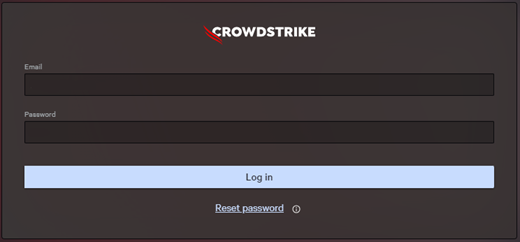
- Nel riquadro dei menu a sinistra, selezionare l'icona dell'app Host setup and management , quindi selezionare Sensor downloads.
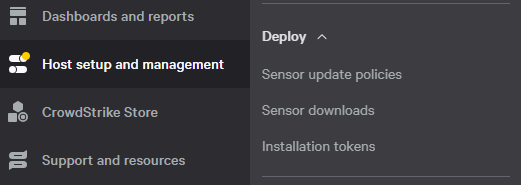 Nota: Il layout nell'esempio può differire leggermente dall'ambiente in uso.
 - Nella sezione COME INSTALLARE, inserire l'ID cliente.
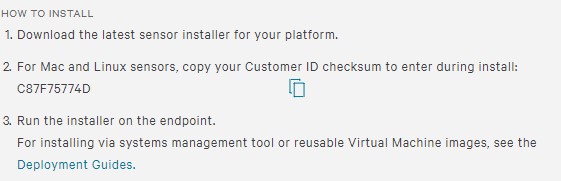 Nota:
Nota:- L'ID cliente è diverso nell'ambiente in uso.
- Nell'esempio, C87F75774D è l'ID cliente.

Informazioni aggiuntive
Video
Prodotti interessati
CrowdStrikeProprietà dell'articolo
Numero articolo: 000129349
Tipo di articolo: How To
Ultima modifica: 23 lug 2026
Versione: 19
Trova risposta alle tue domande dagli altri utenti Dell
Support Services
Verifica che il dispositivo sia coperto dai Servizi di supporto.