Sådan installeres Netskope Client
Riepilogo: Lær trinvis vejledning til at installere Netskope Client ved at følge denne vejledning til enten Windows, Mac eller ChromeOS.
Questo articolo si applica a
Questo articolo non si applica a
Questo articolo non è legato a un prodotto specifico.
Non tutte le versioni del prodotto sono identificate in questo articolo.
Istruzioni
Denne artikel indeholder trinnene til installation af Netskope Client.
Berørte produkter:
- Netskope Client
Påvirkede operativsystemer:
- Windows
- Mac
- ChromeOS
Bemærk: Før installationen skal du sørge for, at systemkravene er valideret. Du kan finde flere oplysninger i Systemkrav til Netskope Client.
Processen til installation af Netskope Client varierer mellem Windows, Mac og ChromeOS. Du kan trin til installation af Netskope Client ved at klikke på den relevante operativsystemplatform.
Windows
- Dobbeltklik
NSClient_addon-[TENANT]_[VERSION]_ [LICENSE].msi.
 Bemærk:
[TENANT]= Navnet på lejeren for dit miljø[VERSION]= Version af Netskope Client[LICENSE]= Unik licensnøgle for brugeren- Se Sådan downloades Netskope Client for at hente installationsprogrammet.
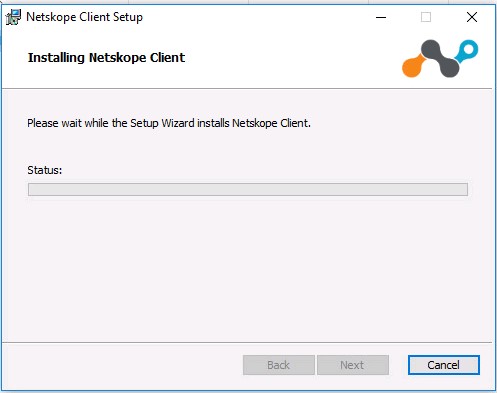
- Installationen af Netskope-klienten kører.
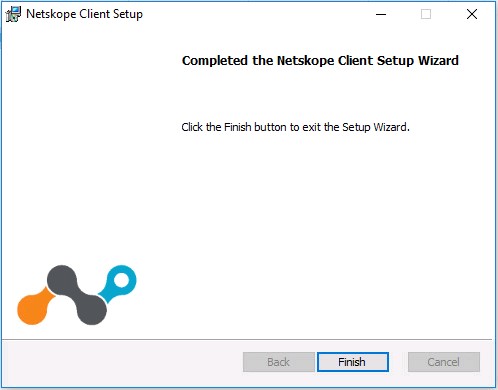
- Klik på Udfør.
Mac
- Dobbeltklik
NSClient_addon-[TENANT]_[VERSION]_ [LICENSE].pkg.Bemærk:[TENANT]= Navnet på lejeren for dit miljø[VERSION]= Version af Netskope Client[LICENSE]= Unik licensnøgle for brugeren- Se Sådan downloades Netskope Client for at hente installationsprogrammet.
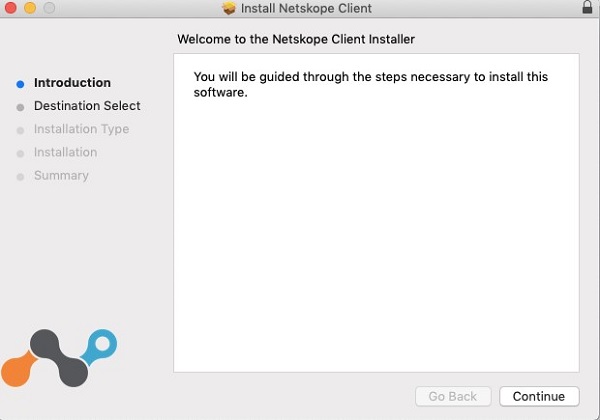
- Klik på Fortsæt.
- Vælg en disk til installationen, og klik derefter på Fortsæt.
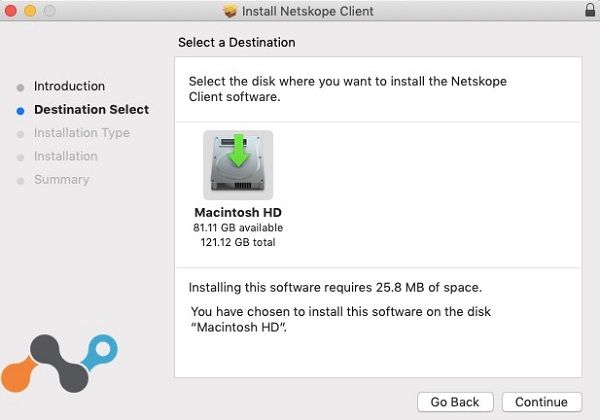
- Alternativt kan du Ændre installationsplacering og derefter klikke på Installer.

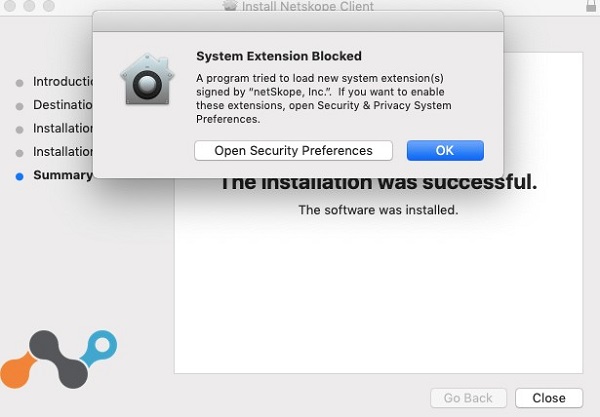
- Hvis du bliver bedt om det, skal du klikke på Åbn sikkerhedsindstillinger og derefter gå til trin 6. Ellers skal du gå til trin 7.
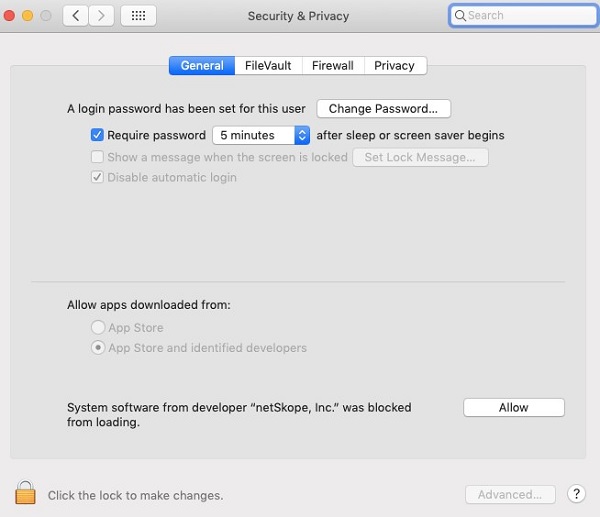
- Klik på Tillad.
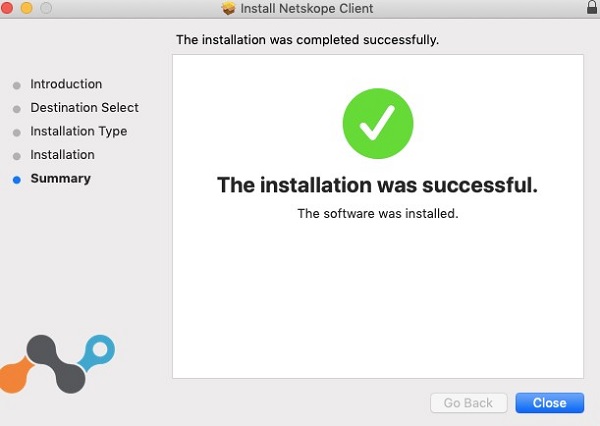
- Klik på Luk.
ChromeOS
Bemærk: ChromeOS kræver, at der sendes en invitations-e-mail, før den kan konfigureres fuldt ud. Du kan finde flere oplysninger om, hvordan du sender en invitations-e-mail, i Sådan downloades Netskope Client.
- Åbn invitations-e-mailen, og klik på downloadlinket ChromeOS Client.
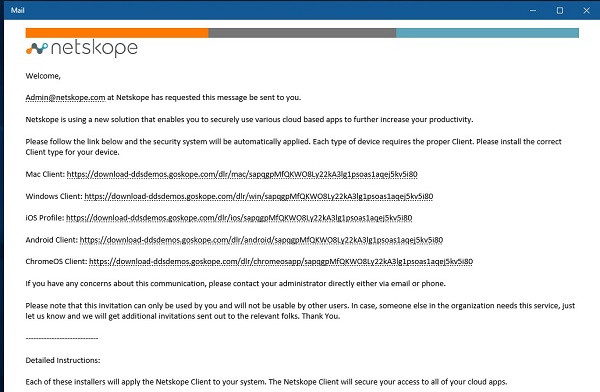 Bemærk: Downloadlinkene er unikke. Installationen er knyttet til den bruger, som linket er tilknyttet.
 - Den browser, der er installeret på ChromeOS-enheden, starter. Klik på Installer.
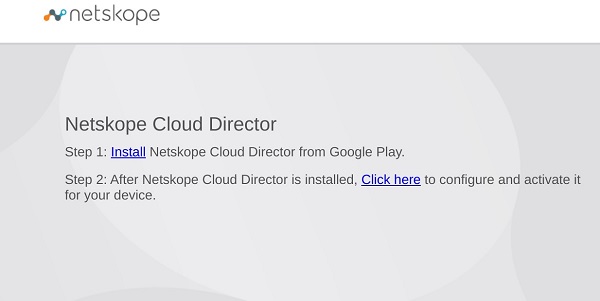
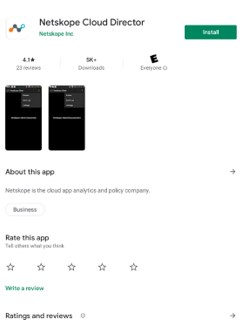
- Enheden dirigeres til siden Google Play Butik for Netskope Cloud Director-appen. Klik på Installer.
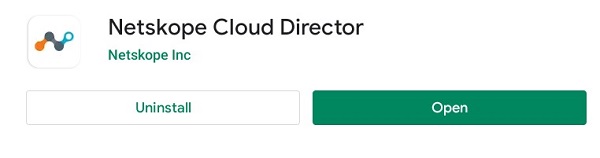
- Når appen er installeret, skal du klikke på Åbn.
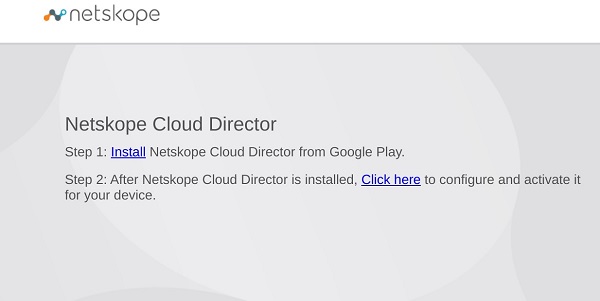
- Gå tilbage til websiden fra trin 2, og vælg derefter Klik her.
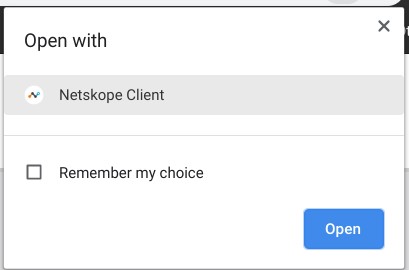
- Dialogboksen Åbn med vises. Sørg for, at Netskope Client er valgt, og klik derefter på Åbn.
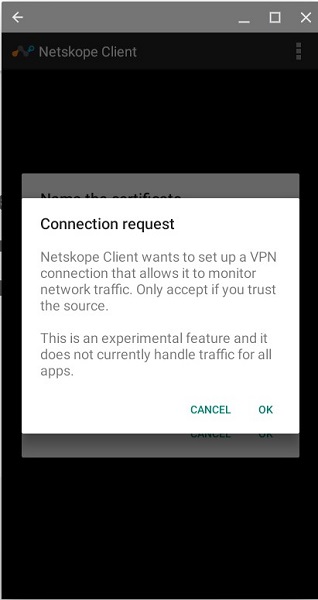
- Netskope Client-appen starter, og dialogboksen Anmodning om forbindelse vises. Klik på OK.
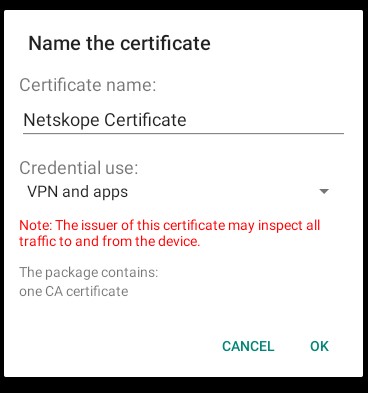
- Hvis enheden eller organisationen ikke har godkendt Netskope-certifikatet, bliver du bedt om at navngive certifikatet. Klik på OK.
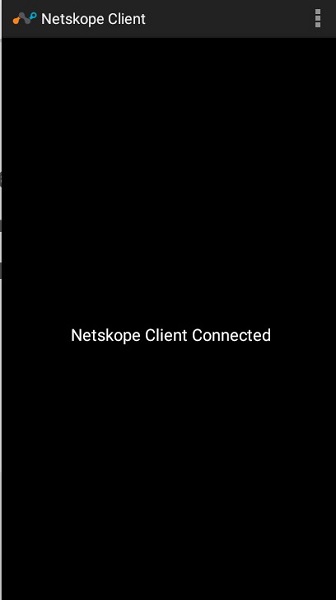
- Når det er lykkedes, vises Netskope Client Connected.
For at kontakte support kan du bruge internationale supporttelefonnumre til Dell Data Security.
Gå til TechDirect for at oprette en anmodning om teknisk support online.
Hvis du vil have yderligere indsigt og ressourcer, skal du tilmelde dig Dell Security Community-forummet.
Informazioni aggiuntive
Video
Prodotti interessati
NetskopeProprietà dell'articolo
Numero articolo: 000130554
Tipo di articolo: How To
Ultima modifica: 19 apr 2026
Versione: 11
Trova risposta alle tue domande dagli altri utenti Dell
Support Services
Verifica che il dispositivo sia coperto dai Servizi di supporto.