Netskope Clientin asentaminen
Riepilogo: Opi vaiheittaiset ohjeet Netskope Clientin asentamiseen noudattamalla näitä ohjeita joko Windowsille, Macille tai ChromeOS:lle.
Questo articolo si applica a
Questo articolo non si applica a
Questo articolo non è legato a un prodotto specifico.
Non tutte le versioni del prodotto sono identificate in questo articolo.
Istruzioni
Artikkelissa on tietoja Netskope Clientin asentamisesta.
Tuotteet, joita asia koskee:
- Netskope Client
Käyttöjärjestelmät, joita asia koskee:
- Windows
- Mac
- ChromeOS
Huomautus: Varmista ennen asennusta, että järjestelmävaatimukset täyttyvät. Lisätietoja on artikkelissa Netskope Client -järjestelmävaatimukset.
Netskope Clientin asennusprosessi vaihtelee Windowsin, Macin ja ChromeOS:n välillä. Katso Netskope Clientin asennusohjeet napsauttamalla asianmukaista käyttöjärjestelmäalustaa.
Windows
- Kaksoisnapsauta
NSClient_addon-[TENANT]_[VERSION]_ [LICENSE].msi.
 Huomautus:
[TENANT]= Ympäristösi vuokraajan nimi[VERSION]= Netskope Clientin versio[LICENSE]= Käyttäjän yksilöivä lisenssiavain- Lisätietoja asennusohjelman hankkimisesta on artikkelissa Kuinka ladataan Netskope Client.
- Netskope Client Setup suoritetaan.
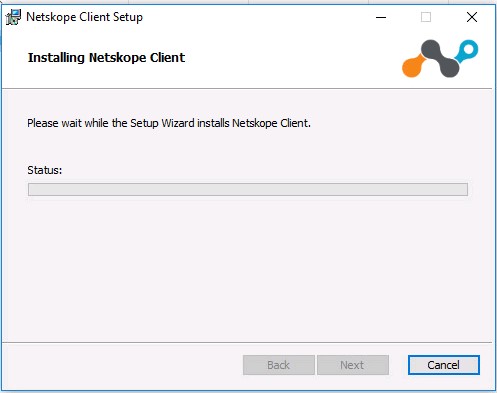
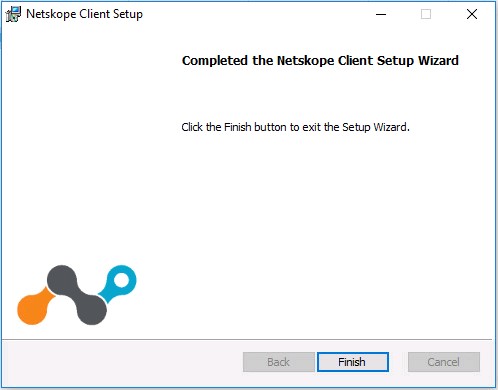
- Valitse Finish.
Mac
- Kaksoisnapsauta
NSClient_addon-[TENANT]_[VERSION]_ [LICENSE].pkg.Huomautus:[TENANT]= Ympäristösi vuokraajan nimi[VERSION]= Netskope Clientin versio[LICENSE]= Käyttäjän yksilöivä lisenssiavain- Lisätietoja asennusohjelman hankkimisesta on artikkelissa Kuinka ladataan Netskope Client.
- Valitse Continue.
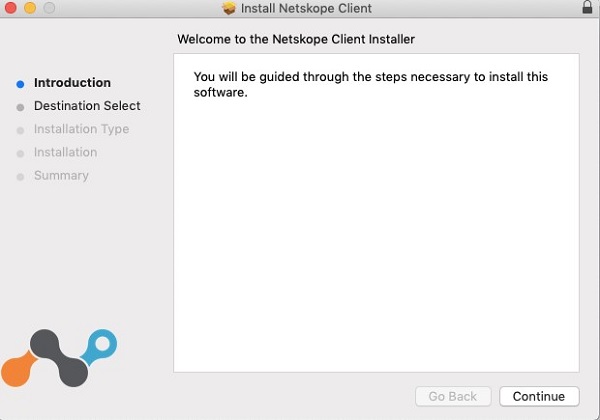
- Valitse asennettava levy ja osoita sitten Jatka.
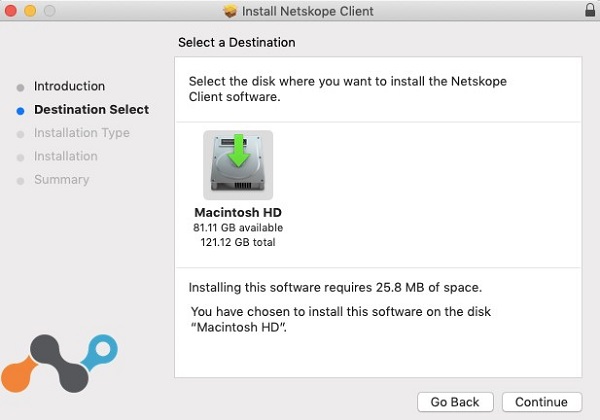
- Muuta halutessasi asennushakemistoa ja valitse Install.
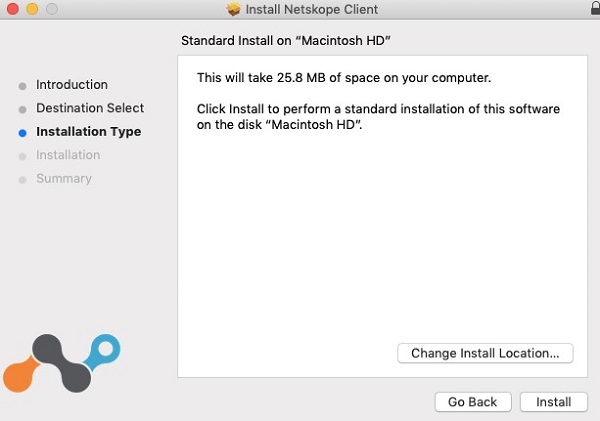
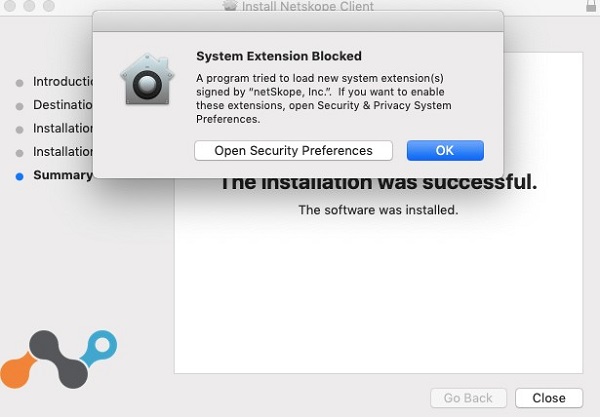
- Jos järjestelmälaajennus on estetty, osoita Avaa Suojausasetukset ja siirry vaiheeseen 6. Siirry muutoin vaiheeseen 7.
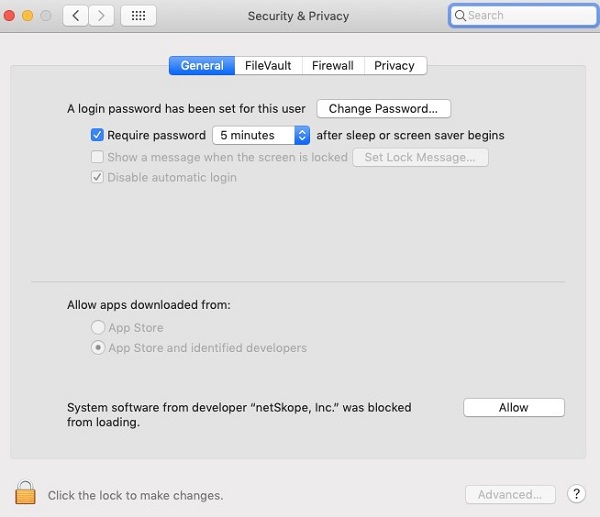
- Valitse Allow.
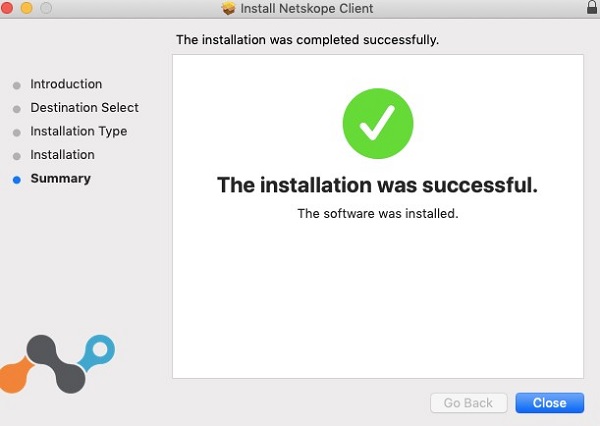
- Valitse Close.
ChromeOS
Huomautus: ChromeOS:n määrittäminen edellyttää sähköpostikutsun lähettämistä. Lisätietoja sähköpostikutsun lähettämisestä on artikkelissa Kuinka ladataan Netskope Client.
- Avaa sähköpostikutsu ja napsauta ChromeOS Client -latauslinkkiä.
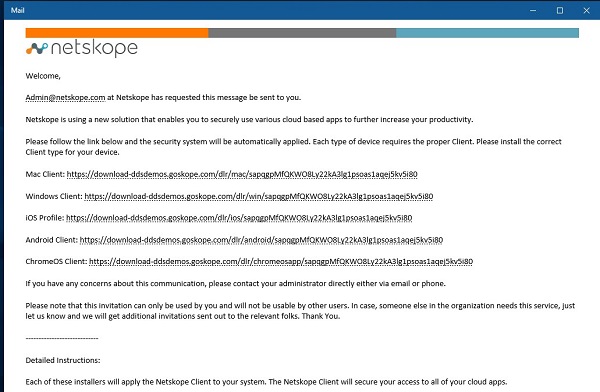 Huomautus: Latauslinkit ovat henkilökohtaisia. Asennus sidotaan käyttäjään, johon linkki liittyy.
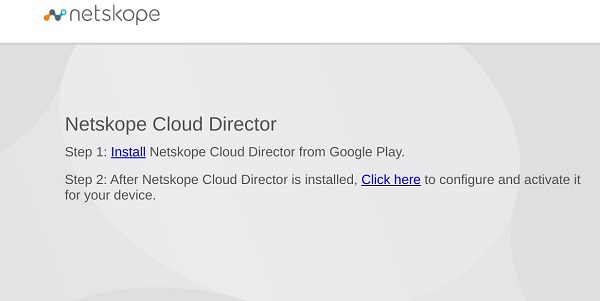
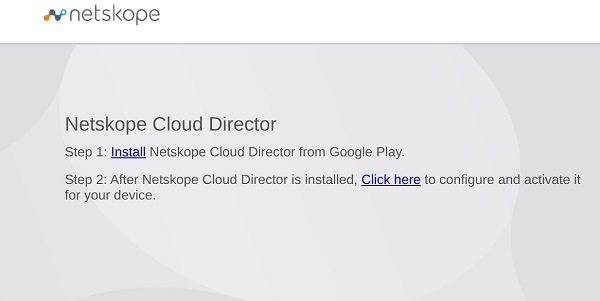
 - ChromeOS-laitteeseen asennettu selain käynnistyy. Valitse Install.
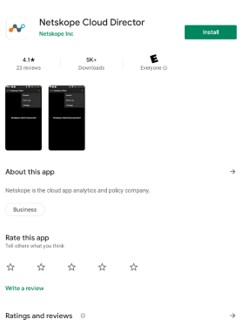
- Laite ohjataan Netskope Cloud Director -sovelluksen Google Play Kauppa -sivulle. Valitse Install.
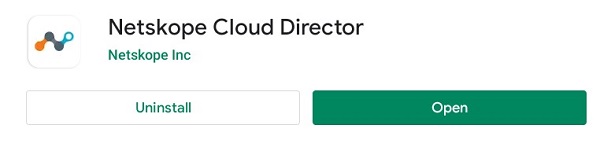
- Kun sovellus on asennettu, valitse Open.
- Palaa verkkosivulle vaiheesta 2 alkaen ja valitse Klikkaa tästä.
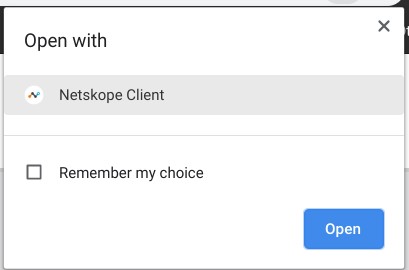
- Avaa sovelluksessa -valintaikkuna avautuu. Varmista, että Netskope Client on valittuna, ja valitse sitten Open.
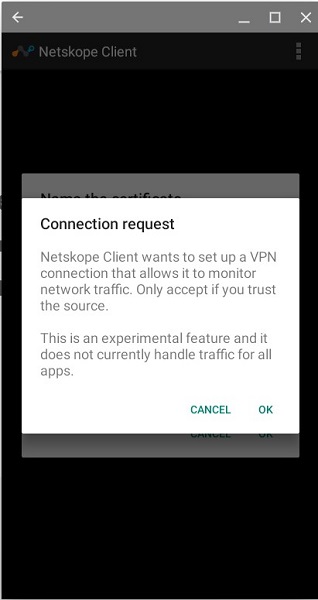
- Netskope Client -sovellus käynnistyy ja näkyviin tulee Yhteyspyyntö-valintaikkuna . Valitse OK.
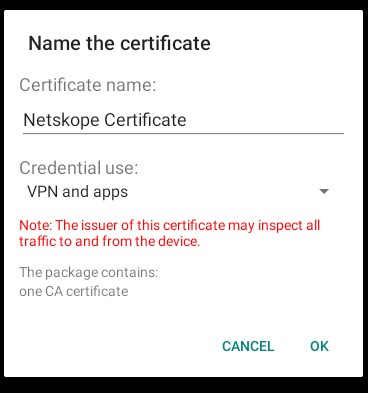
- Jos laitteesi tai organisaatiosi ei ole luottanut Netskope-varmenteeseen, näyttöön tulee kehote nimetä varmenne. Valitse OK.
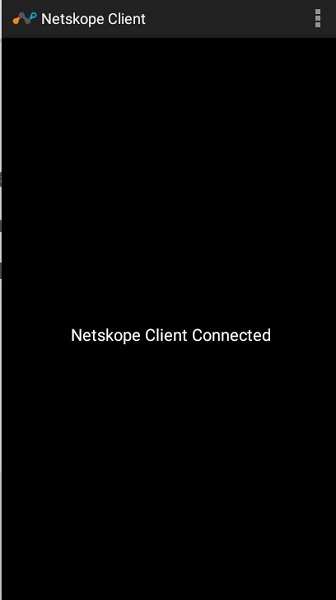
- Kun se onnistuu, Netskope Client Connected tulee näyttöön.
Jos haluat ottaa yhteyttä tukeen, katso luettelo Dell Data Securityn kansainvälisen tuen puhelinnumeroista.
TechDirectissä voit luoda teknisen tukipyynnön verkossa.
Lisätietoja ja resursseja on Dell Security Community Forum -keskustelufoorumilla.
Informazioni aggiuntive
Video
Prodotti interessati
NetskopeProprietà dell'articolo
Numero articolo: 000130554
Tipo di articolo: How To
Ultima modifica: 19 apr 2026
Versione: 11
Trova risposta alle tue domande dagli altri utenti Dell
Support Services
Verifica che il dispositivo sia coperto dai Servizi di supporto.