Instalowanie klienta Netskope
Riepilogo: Poznaj instrukcje krok po kroku dotyczące instalacji klienta Netskope, postępując zgodnie z poniższymi instrukcjami dla systemów Windows, Mac lub ChromeOS.
Questo articolo si applica a
Questo articolo non si applica a
Questo articolo non è legato a un prodotto specifico.
Non tutte le versioni del prodotto sono identificate in questo articolo.
Istruzioni
Ten artykuł przedstawia kroki, które należy wykonać, aby zainstalować klienta Netskope.
Dotyczy produktów:
- Klient Netskope
Dotyczy systemów operacyjnych:
- Windows
- Mac
- ChromeOS
Uwaga: przed rozpoczęciem instalacji należy sprawdzić, czy wymagania systemowe zostały spełnione. Aby uzyskać więcej informacji, zapoznaj się z tematem Wymagania systemowe programu Netskope.
Proces instalacji klienta Netskope różni się w systemach Windows, Mac i ChromeOS. Aby uzyskać instrukcje dotyczące instalowania klienta Netskope, kliknij odpowiednią platformę systemu operacyjnego.
Windows
- Kliknij dwukrotnie
NSClient_addon-[TENANT]_[VERSION]_ [LICENSE].msi.
 Uwaga:
[TENANT]= Nazwa dzierżawy dla Twojego środowiska[VERSION]= Wersja klienta Netskope[LICENSE]= Unikalny klucz licencyjny dla użytkownika- Aby uzyskać instalator, zapoznaj się z artykułem Pobieranie klienta Netskope.
- Uruchomiona zostanie konfiguracja klienta Netskope.
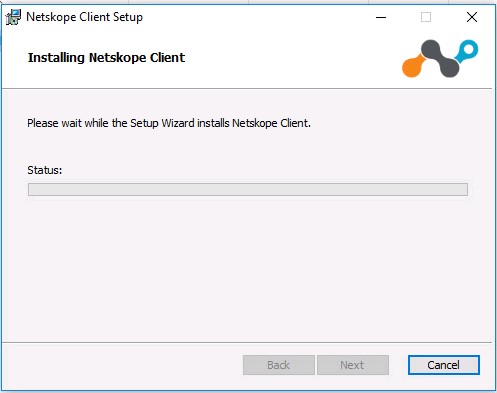
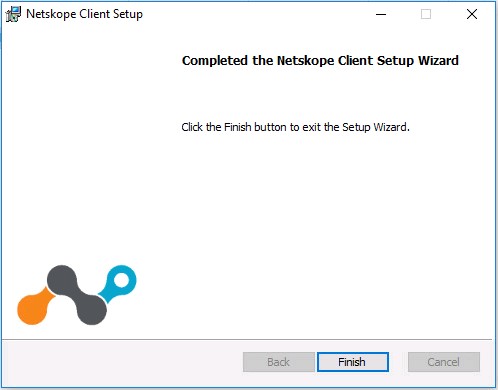
- Kliknij przycisk Zakończ.
Mac
- Kliknij dwukrotnie
NSClient_addon-[TENANT]_[VERSION]_ [LICENSE].pkg.Uwaga:[TENANT]= Nazwa dzierżawy dla Twojego środowiska[VERSION]= Wersja klienta Netskope[LICENSE]= Unikalny klucz licencyjny dla użytkownika- Aby uzyskać instalator, zapoznaj się z artykułem Pobieranie klienta Netskope.
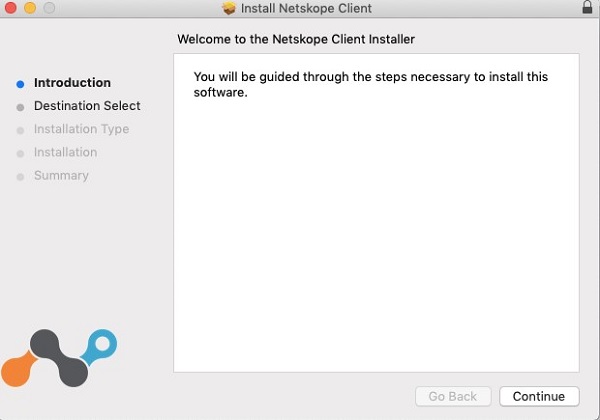
- Kliknij przycisk Continue.
- Wybierz dysk do zainstalowania, a następnie kliknij przycisk Kontynuuj.
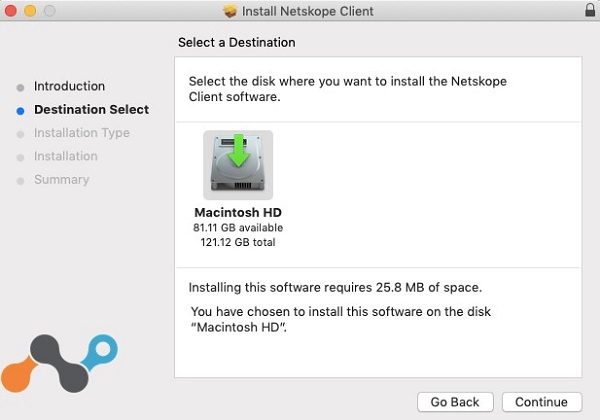
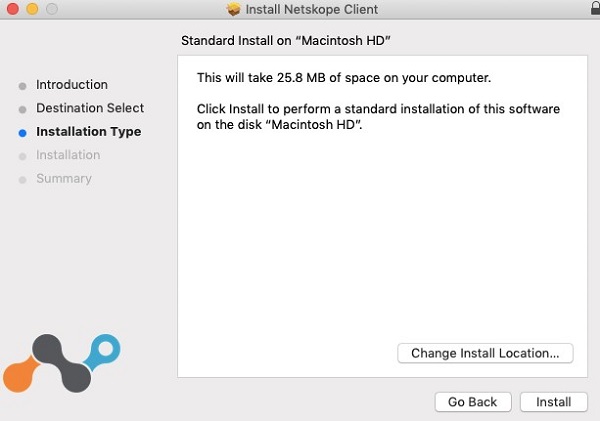
- Opcjonalnie zmień lokalizację instalacji, a następnie kliknij przycisk Instaluj.
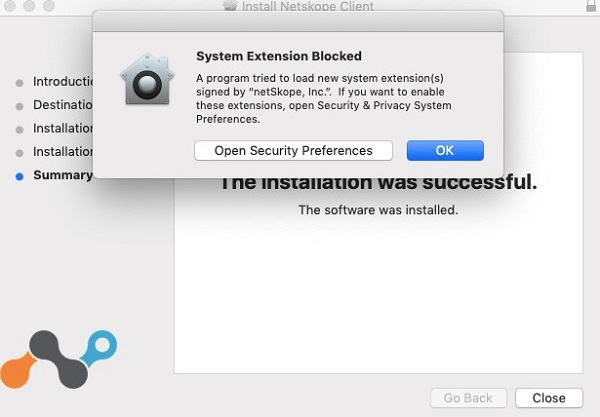
- Jeśli zostanie wyświetlony monit z zablokowanym rozszerzeniem systemowym, kliknij przycisk Otwórz preferencje zabezpieczeń, a następnie przejdź do kroku 6. W przeciwnym razie przejdź do kroku 7.
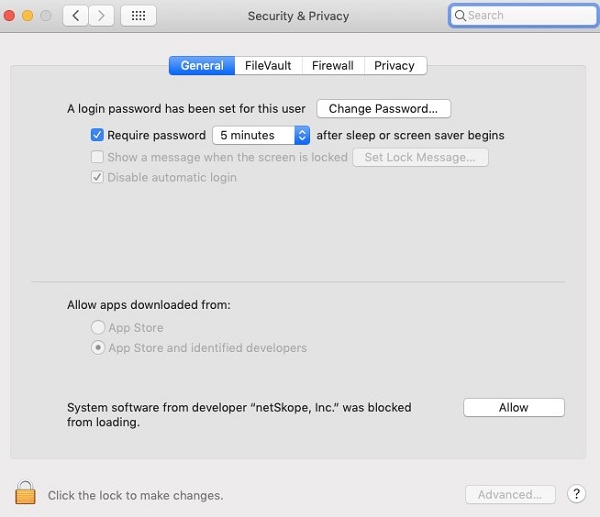
- Kliknij opcję Zezwalaj.
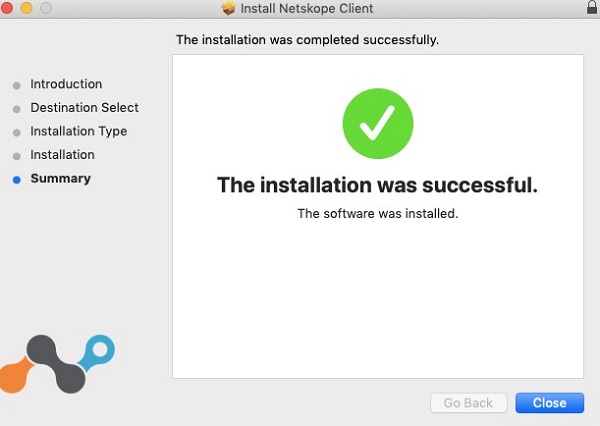
- Kliknij przycisk Close.
ChromeOS
Uwaga: ChromeOS wymaga wysłania wiadomości e-mail w celu zakończenia konfiguracji. Aby uzyskać więcej informacji na temat wysyłania wiadomości e-mail z zaproszeniem, zapoznaj się z artykułem Pobieranie klienta Netskope.
- Otwórz wiadomość e-mail z zaproszeniem i kliknij łącze pobierania klienta dla ChromeOS.
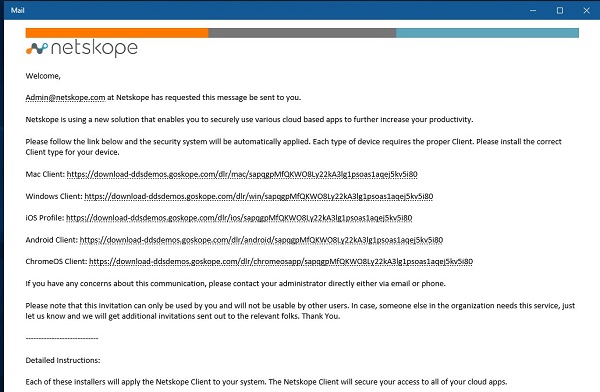 Uwaga: Uwaga: łącza pobierania są unikatowe. Instalacja jest powiązana z użytkownikiem, z którym skojarzono łącze.
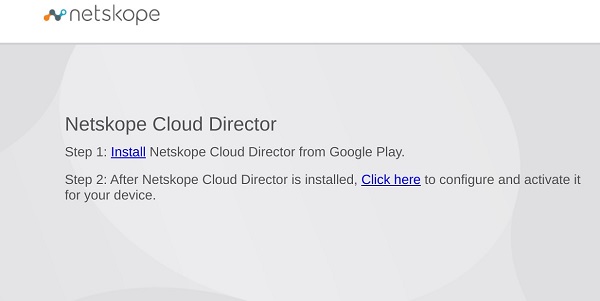
 - Uruchomi się przeglądarka zainstalowana na urządzeniu z ChromeOS. Kliknij przycisk Zainstaluj.
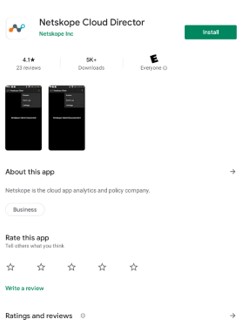
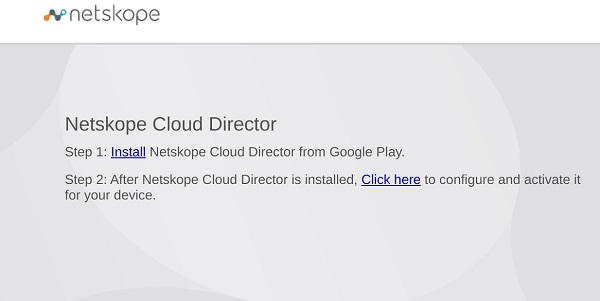
- Urządzenie zostanie przekierowane na stronę aplikacji Netskope Cloud Director w sklepie Google Play. Kliknij Zainstaluj.
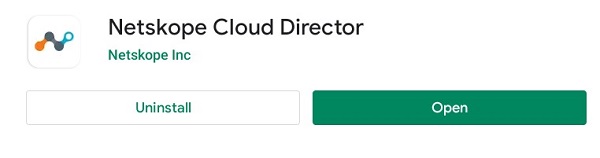
- Po zainstalowaniu aplikacji kliknij przycisk Otwórz.
- Wróć do strony internetowej od kroku 2, a następnie wybierz pozycję Kliknij tutaj.
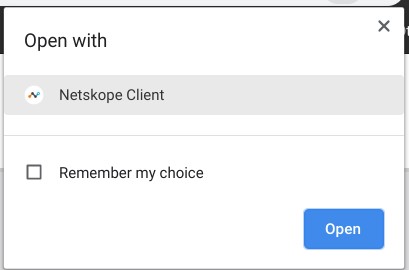
- Zostanie wyświetlone okno dialogowe Otwórz za pomocą . Upewnij się, że wybrano opcję Netskope Client , a następnie kliknij przycisk Otwórz.
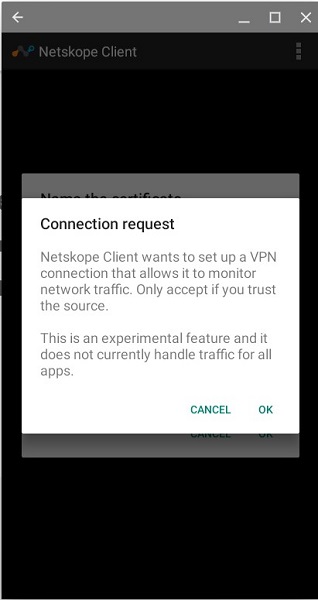
- Zostanie uruchomiona aplikacja kliencka Netskope i zostanie wyświetlone okno dialogowe żądania połączenia . Kliknij przycisk OK.
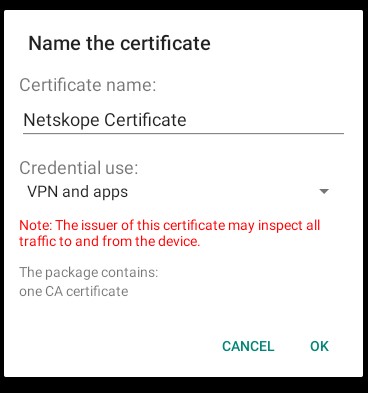
- Jeśli certyfikat Netskope nie jest zaufany przez urządzenie lub organizację, zostanie wyświetlony monit o nadanie certyfikatowi nazwy. Kliknij przycisk OK.
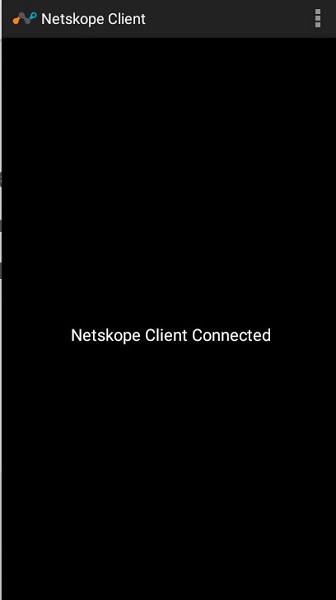
- Po pomyślnym zakończeniu zostanie wyświetlony komunikat Netskope Client Connected.
Aby skontaktować się z pomocą techniczną, przejdź do sekcji Numery telefonów międzynarodowej pomocy technicznej Dell Data Security.
Przejdź do TechDirect, aby wygenerować zgłoszenie online do pomocy technicznej.
Aby uzyskać dodatkowe informacje i zasoby, dołącz do Forum społeczności Dell Security.
Informazioni aggiuntive
Video
Prodotti interessati
NetskopeProprietà dell'articolo
Numero articolo: 000130554
Tipo di articolo: How To
Ultima modifica: 19 apr 2026
Versione: 11
Trova risposta alle tue domande dagli altri utenti Dell
Support Services
Verifica che il dispositivo sia coperto dai Servizi di supporto.