Как установить клиент Netskope
Riepilogo: Узнайте пошаговые инструкции по установке клиента Netskope, следуя этим инструкциям для Windows, Mac или ChromeOS.
Questo articolo si applica a
Questo articolo non si applica a
Questo articolo non è legato a un prodotto specifico.
Non tutte le versioni del prodotto sono identificate in questo articolo.
Istruzioni
В этой статье приведены инструкции по установке клиента Netskope.
Затронутые продукты:
- Клиент Netskope
Затронутые операционные системы:
- Windows
- Mac
- ChromeOS
Примечание. Перед установкой убедитесь, что системные требования проверены. Для получения дополнительной информации см. статью Системные требования клиента Netskope.
Процесс установки клиента Netskope различается для Windows, Mac и ChromeOS. Чтобы получить инструкции по установке клиента Netskope, выберите нужную платформу операционной системы.
Windows
- Двойной щелчок
NSClient_addon-[TENANT]_[VERSION]_ [LICENSE].msi.
 Примечание.
[TENANT]= Имя пользователя для вашей среды[VERSION]= версия клиента Netskope[LICENSE]= Уникальный лицензионный ключ для пользователя- Чтобы получить установщик, см. статью Скачивание клиента Netskope.
- Запустится программа настройки клиента Netskope .
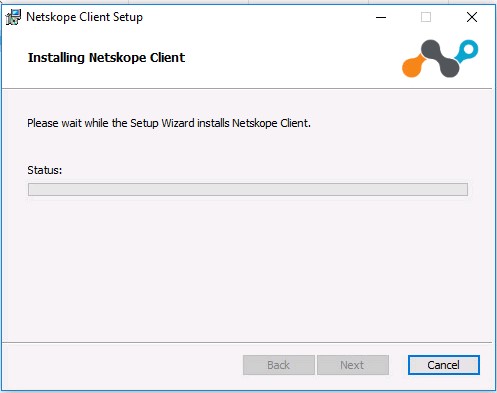
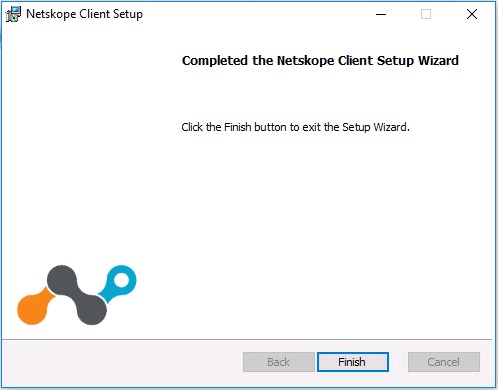
- Нажмите Готово.
Mac
- Двойной щелчок
NSClient_addon-[TENANT]_[VERSION]_ [LICENSE].pkg.Примечание.[TENANT]= Имя пользователя для вашей среды[VERSION]= версия клиента Netskope[LICENSE]= Уникальный лицензионный ключ для пользователя- Чтобы получить установщик, см. статью Скачивание клиента Netskope.
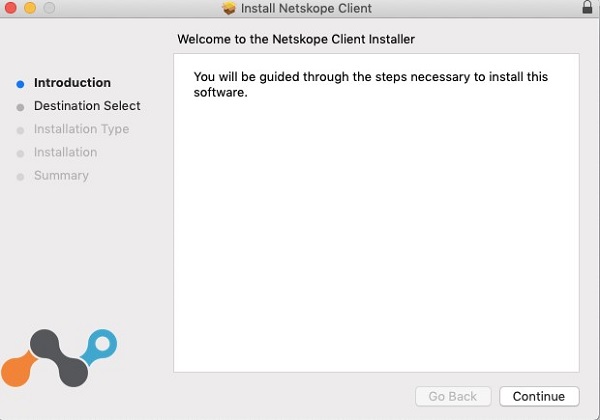
- Нажмите кнопку Продолжить.
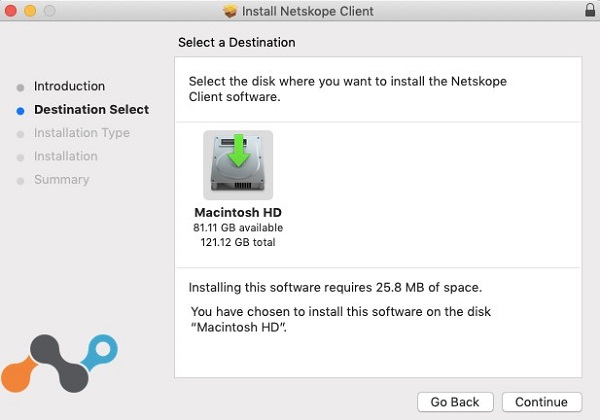
- Выберите диск для установки и нажмите кнопку Продолжить.
- При необходимости измените место установки и нажмите Установить.
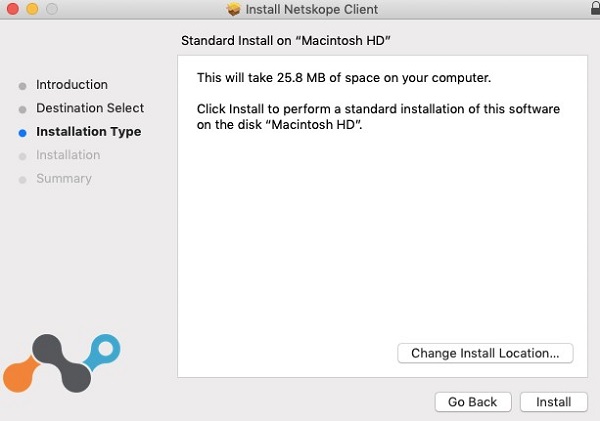
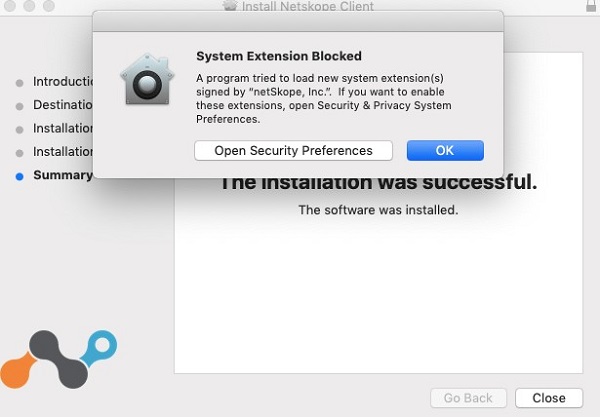
- Если появится запрос с сообщением «System Extension Blocked», нажмите «Открыть настройки безопасности» и перейдите к шагу 6. В противном случае перейдите к шагу 7.
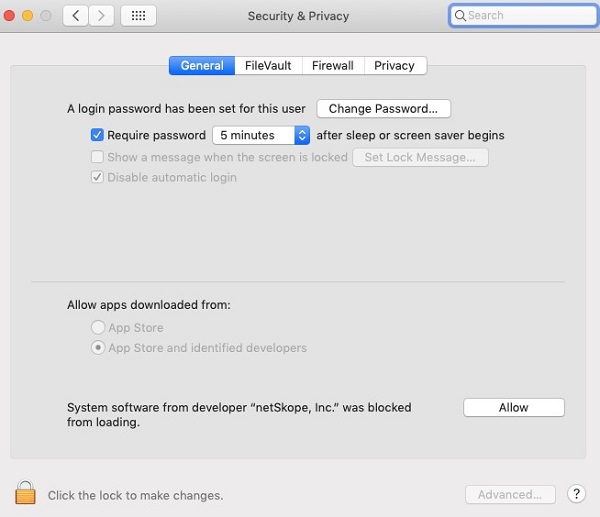
- Нажмите Allow.
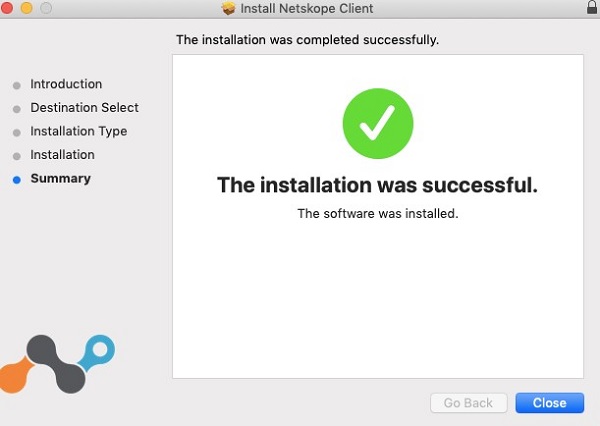
- Нажмите Close.
ChromeOS
Примечание. Для полной настройки ChromeOS необходимо отправить приглашение по электронной почте. Для получения дополнительной информации о том, как отправить приглашение по электронной почте, см. статью Скачивание клиента Netskope.
- Откройте приглашение и нажмите на ссылку для скачивания клиента для ChromeOS.
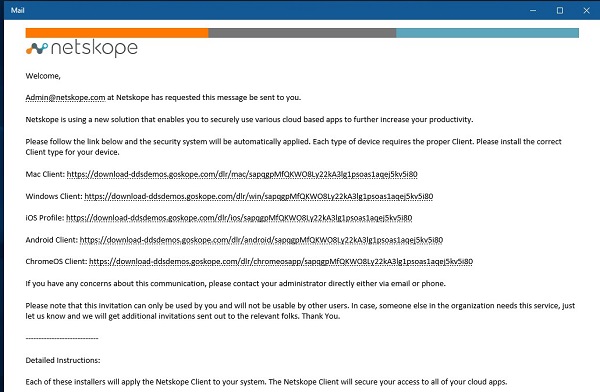 Примечание. Ссылки для скачивания уникальны. Установка привязана к пользователю, с которым связана ссылка.
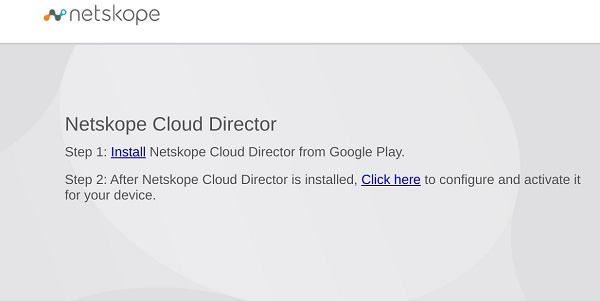
 - Запустится браузер, установленный на устройстве с ChromeOS. Нажмите Установить.
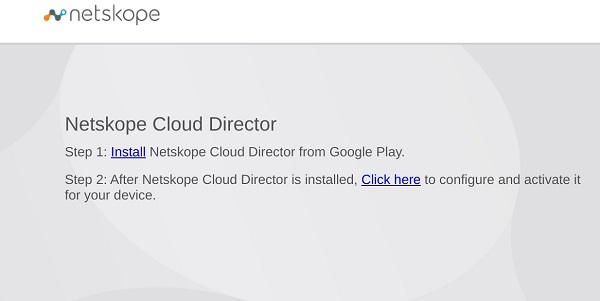
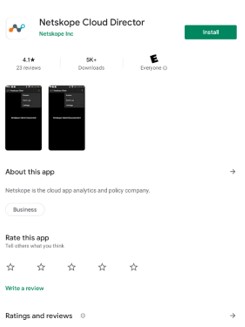
- Устройство будет перенаправлено на страницу приложения Netskope Cloud Director в Google Play Store. Нажмите Install.
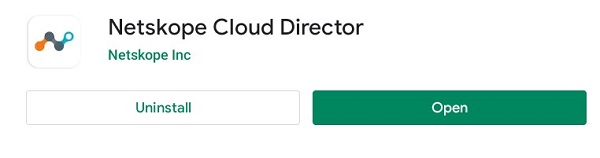
- После установки приложения нажмите Open.
- Вернитесь на веб-страницу с шага 2 и выберите Щелкните здесь.
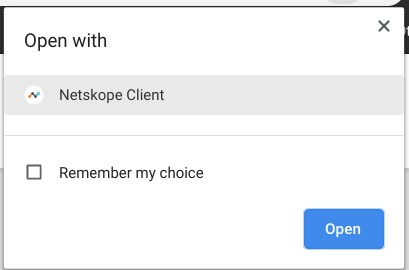
- Откроется диалоговое окно «Открыть с помощью ». Убедитесь, что выбран Netskope Client , и нажмите Open.
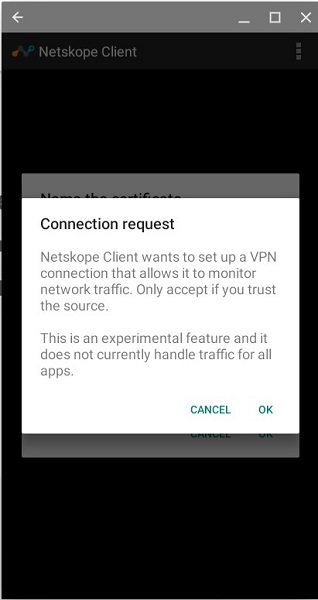
- Запустится приложение Netskope Client и откроется диалоговое окно Запрос подключения . Нажмите OK.
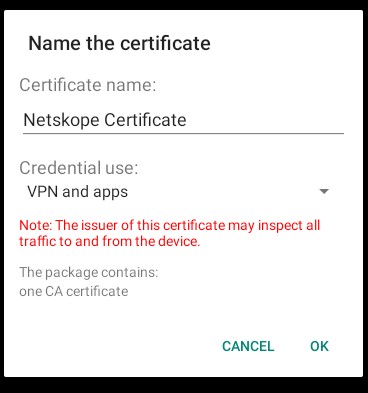
- Если ваше устройство или организация не доверяют сертификату Netskope, появится запрос на присвоение имени сертификату. Нажмите ОК.
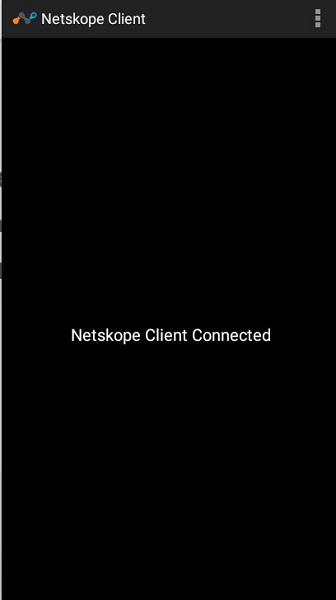
- После успешного выполнения отобразится Netskope Client Connected.
Чтобы связаться со службой поддержки, см. Номера телефонов международной службы поддержки Dell Data Security.
Перейдите в TechDirect, чтобы создать запрос на техническую поддержку в режиме онлайн.
Для получения дополнительной информации и ресурсов зарегистрируйтесь на форуме сообщества Dell Security.
Informazioni aggiuntive
Video
Prodotti interessati
NetskopeProprietà dell'articolo
Numero articolo: 000130554
Tipo di articolo: How To
Ultima modifica: 19 apr 2026
Versione: 11
Trova risposta alle tue domande dagli altri utenti Dell
Support Services
Verifica che il dispositivo sia coperto dai Servizi di supporto.