Come risolvere il problema di spazio su disco insufficiente su Dell Security Management Server Virtual
Riepilogo: Questo articolo illustra come configurare l'accesso remoto al database per Dell Security Management Server Virtual (in precedenza Dell Data Protection | Virtual Edition).
Questo articolo si applica a
Questo articolo non si applica a
Questo articolo non è legato a un prodotto specifico.
Non tutte le versioni del prodotto sono identificate in questo articolo.
Istruzioni
Questo articolo illustra la procedura per risolvere il problema di spazio su disco insufficiente in Dell Security Management Server Virtual (in precedenza Dell Data Protection | Virtual Edition).
Prodotti interessati:
- Dell Security Management Server Virtual
- Dell Data Protection | Virtual Edition
Versioni interessate:
- v8.0.0 e versioni successive
Sistemi operativi interessati:
- Linux
Dell Security Management Server Virtual crea un backup giornaliero del software dell'appliance. I backup sono limitati a:
- v10.2.10 e versioni successive: i dieci backup più recenti
- Da v9.11.0 a 10.2.9: nessun limite
- v9.10.1 e versioni precedenti: i dieci backup più recenti
Per ulteriori informazioni sulle versioni, consultare Come identificare la versione di Dell Data Guardian.
Per garantire spazio su disco adeguato, potrebbe essere necessario:
- Abilitare gli avvisi di spazio su disco insufficiente.
- Eseguire l'offload dei backup per la conservazione dei dati.
- Eliminare i backup per conservare spazio su disco.
Per maggiori informazioni, cliccare sull'attività appropriata.
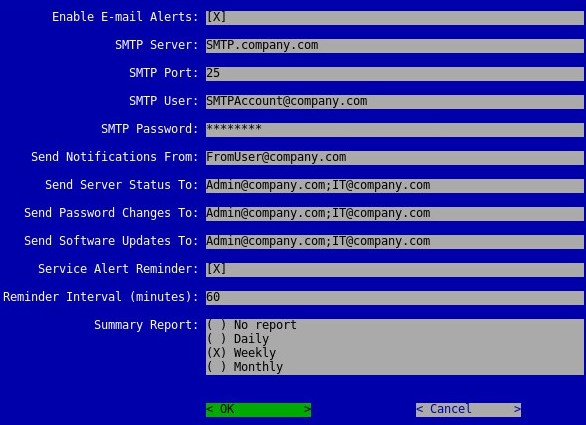
Dell Security Management Server Virtual richiede che le impostazioni SMTP siano configurate con almeno un indirizzo e-mail nel campo Send Server Status per ricevere gli avvisi di spazio su disco insufficiente. Per ulteriori informazioni, consultare Come configurare le impostazioni SMTP per i server Dell Data Security (in inglese).
Nota:
- Il nome host, gli account, la porta e le impostazioni possono variare nell'ambiente in uso.
- In caso di più indirizzi e-mail, separarli con un punto e virgola.
Se Dell Security Management Server Virtual inizia a esaurire lo spazio su disco, si consiglia di eseguire l'offload dei backup su un dispositivo di storage sicuro per recuperare spazio.
Per eseguire l'offload di un backup, Dell Security Management Server Virtual richiede:
- Un backup completato
- Un client FTP (File Transfer Protocol) di terze parti
- Esempi di client FTP includono (a titolo esemplificativo):
- Filezilla
- WinSCP
- CuteFTP
- Esempi di client FTP includono (a titolo esemplificativo):
- Un dispositivo di storage (all'esterno di Dell Security Management Server Virtual)
Nota:
- Dell non promuove né supporta alcun prodotto di terze parti elencato. I client elencati sono solo esempi di potenziali prodotti che un cliente può utilizzare. Per informazioni sull'installazione, sulla configurazione e sulla gestione, contattare il fornitore del prodotto.
- L'interfaccia utente del client FTP potrebbe differire dagli esempi degli screenshot che seguono.
- Avviare il client FTP.
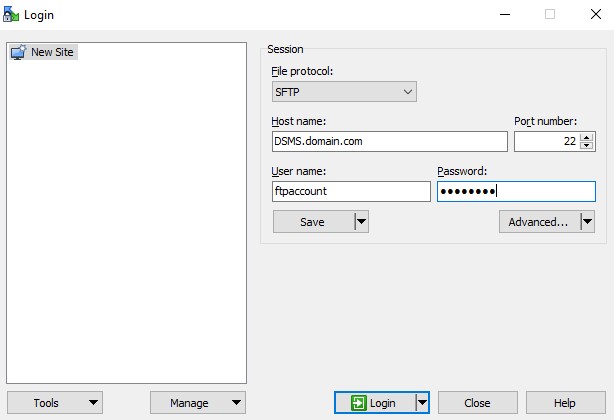
- Nel client FTP accedere con un utente FTP a Dell Security Management Server Virtual.
 Nota:
Nota:- è necessario creare un utente FTP in Dell Security Management Server Virtual. Per ulteriori informazioni, consultare Come creare un utente FTP in Dell Security Management Server Virtual.
- Il nome host, il numero di porta e il nome utente dell'esempio possono essere diversi nell'ambiente in uso.
- Vai a
/backup/.
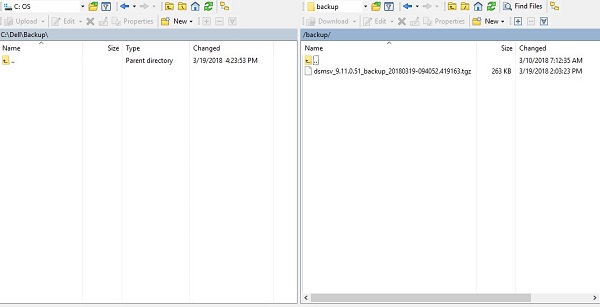
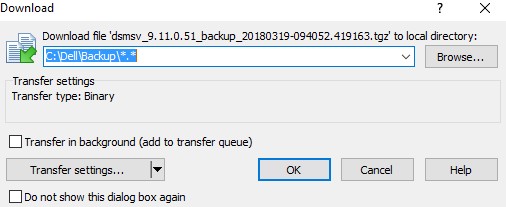
- Selezionare e quindi trasferire il backup appropriato:
- v9.11.0 e versioni successive
dsmsv_[VERSION]_backup_[TIMESTAMP].tgz - v9.10.1 e versioni precedenti:
ddp_[VERSION]_fullback_[TIMESTAMP].tar.gz
 Nota:
Nota:[VERSION]= Versione di Dell Security Management Server Virtual[TIMESTAMP]= data di esecuzione del backup
- v9.11.0 e versioni successive
- Chiudere il client FTP.
I passaggi variano a seconda che Dell Security Management Server Virtual esegua v9.11.0 e versioni successive o 9.10.1 e versioni precedenti. Cliccare sulla versione appropriata di Dell Security Management Server Virtual per la procedura specifica. Per informazioni sull'identificazione della versione, consultare Come identificare la versione del server Dell Data Security.
l'eliminazione dei backup di Dell Security Management Server Virtual è un'azione permanente. Accertarsi che i backup appropriati vengano sottoposti a offload su un dispositivo di storage esterno prima dell'eliminazione.
v9.11.0 e versioni successive
- Accedere alla console di amministrazione di Dell Enterprise Server Virtual.
 Nota:
Nota:- Le credenziali predefinite per Dell Security Management Server Virtual sono le seguenti:
- Nome utente:
delluser - Password:
delluser
- Nome utente:
- Un amministratore può modificare la password predefinita all'interno del menu dell'appliance virtuale del prodotto.
- Le credenziali predefinite per Dell Security Management Server Virtual sono le seguenti:
- In Main Menu selezionare Launch Shell e premere Invio.
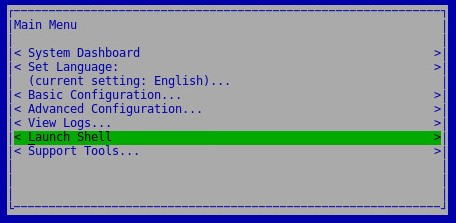
- Type
su dellsupporte premere INVIO. - Inserire la password per
dellsupporte premere INVIO.
 Nota:
Nota:- Le credenziali predefinite per Dell Security Management Server Virtual sono le seguenti:
- Nome utente:
dellsupport - Password:
dellsupport
- Nome utente:
- Un amministratore può modificare la password predefinita all'interno del menu dell'appliance virtuale del prodotto.
- Le credenziali predefinite per Dell Security Management Server Virtual sono le seguenti:
- Type
cd /var/opt/dell/dsmsv/ftp/files/backup/e premere INVIO.
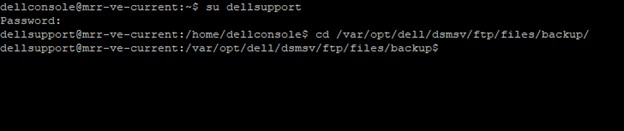
- Per elencare tutti i backup, digitare
lse premere INVIO.
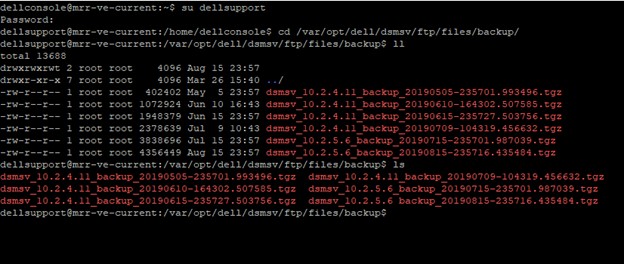
- Per ogni backup che si desidera eliminare (Passaggio 6), digitare
sudo rm dsmv_[VERSION]_backup_[TIMESTAMP].tgze premere INVIO.
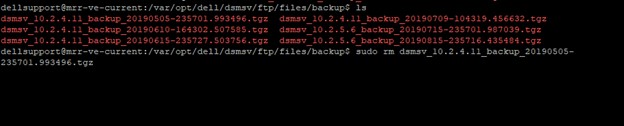 Nota:
Nota:[VERSION]= Versione di Dell Security Management Server Virtual[TIMESTAMP]= data di esecuzione del backup
- Type
exite premere INVIO.
v9.10.1 e precedenti
- Accedere alla console di amministrazione di Dell Enterprise Server Virtual.
 Nota:
Nota:- Le credenziali predefinite per Dell Security Management Server Virtual sono le seguenti:
- Nome utente:
ddpuser - Password:
ddpuser
- Nome utente:
- Un amministratore può modificare la password predefinita all'interno del menu dell'appliance virtuale del prodotto.
- Le credenziali predefinite per Dell Security Management Server Virtual sono le seguenti:
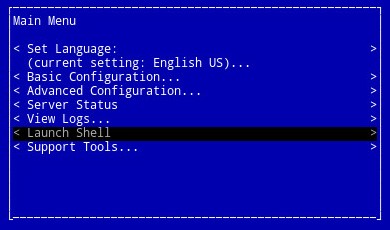
- In Main Menu selezionare Launch Shell e premere Invio.
- Type
su ddpsupporte premere INVIO. - Inserire la password per
ddpsupporte premere INVIO.
 Nota:
Nota:- Le credenziali predefinite per Dell Security Management Server Virtual sono le seguenti:
- Nome utente:
ddpsupport - Password:
ddpsupport
- Nome utente:
- Un amministratore può modificare la password predefinita all'interno del menu dell'appliance virtuale del prodotto.
- Le credenziali predefinite per Dell Security Management Server Virtual sono le seguenti:
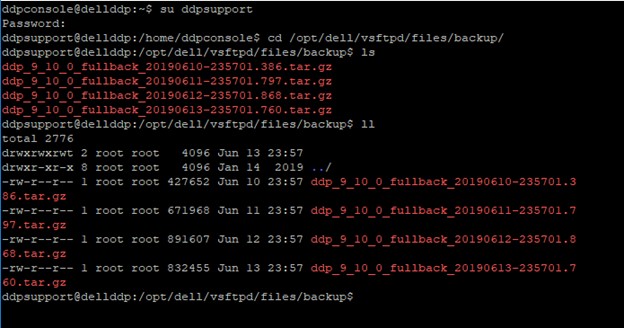
- Type
cd /opt/dell/vsftpd/files/backup/e premere INVIO.

- Per elencare tutti i backup, digitare
lse premere INVIO.
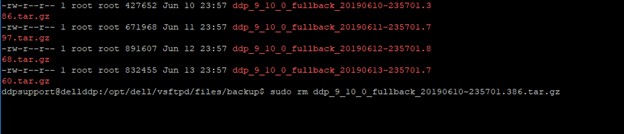
- Per ogni backup che si desidera eliminare (Passaggio 6), digitare
sudo rm ddp_[VERSION]_fullback_[TIMESTAMP].tar.gze premere INVIO.
 Nota:
Nota:[VERSION]= Versione di Dell Security Management Server Virtual[TIMESTAMP]= data di esecuzione del backup
- Type
exite premere INVIO.
Informazioni aggiuntive
Video
Prodotti interessati
Dell EncryptionProprietà dell'articolo
Numero articolo: 000130764
Tipo di articolo: How To
Ultima modifica: 10 ago 2026
Versione: 17
Trova risposta alle tue domande dagli altri utenti Dell
Support Services
Verifica che il dispositivo sia coperto dai Servizi di supporto.