Come creare un'unità USB WinPE avviabile per Dell Encryption Enterprise/Dell Encryption Personal
Riepilogo: Informazioni su come creare un unità USB avviabile WinPE Dell Data Security per Dell Encryption Enterprise o Dell Encryption Personal seguendo queste istruzioni.
Questo articolo si applica a
Questo articolo non si applica a
Questo articolo non è legato a un prodotto specifico.
Non tutte le versioni del prodotto sono identificate in questo articolo.
Istruzioni
Questo articolo spiega come creare un ambiente preinstallazione di Windows (WinPE) avviabile per Dell Encryption Enterprise (in precedenza Dell Data Protection | Enterprise Edition) o Dell Encryption Personal (in precedenza Dell Data Protection | Personal Edition) utilizzando un dispositivo di storage USB.
Prodotti interessati:
- Dell Encryption Enterprise
- Dell Data Protection | Enterprise Edition
- Dell Encryption Personal
- Dell Data Protection | Personal Edition
- Dell Data Protection | Server Edition
Sistemi operativi interessati:
- Windows
Per creare un'unità USB WinPE avviabile è necessario disporre di quanto segue:
- Un'immagine WinPE di Dell Data Security.
- Per ulteriori informazioni, fare riferimento a Come scaricare WinPE Dell Encryption Enterprise o Dell Encryption Personal.
- Un dispositivo di storage USB
- Una utility di compressione file di terze parti.
- Eccone alcuni esempi (a titolo esemplificativo):
- 7-Zip
- Universal Extractor
- WinRAR
- Eccone alcuni esempi (a titolo esemplificativo):
Il dispositivo di archiviazione USB viene cancellato mentre si segue questo processo. Eseguire il backup di tutti i dati dal dispositivo di storage USB prima di seguire questi passaggi per evitare una perdita di dati.
Dell non promuove né supporta alcun prodotto di terze parti elencato. I client elencati sono solo esempi di potenziali prodotti che un cliente può utilizzare. Per informazioni sull'installazione, sulla configurazione e sulla gestione, contattare il fornitore del prodotto.
Il processo varia a seconda che l'endpoint di destinazione utilizzi la modalità di avvio UEFI o Legacy.
Per ulteriori informazioni, cliccare sulla modalità di avvio appropriata.
UEFI
- Collegare il dispositivo di storage USB al computer.
- Cliccare con il pulsante destro del mouse sul menu Start di Windows e scegliere Esegui.

- Nell'interfaccia utente di Esegui, digitare
cmde premere OK.
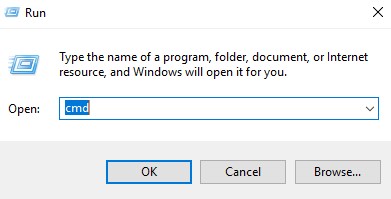
- Type
diskparte premere INVIO.
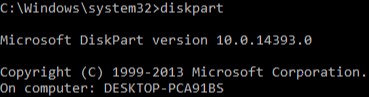 il computer elencato sarà diverso nell'ambiente in uso.
 - Type
list diske premere INVIO.
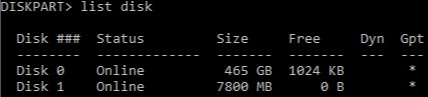
- Identificare il numero disco assegnato al dispositivo di storage USB.
 Nota:
Nota:- Nell'esempio, al dispositivo di storage USB è assegnato il numero disco 1.
- DiskPart darà risultati diversi nell'ambiente in uso.
- Type
select disk [NUMBER]e premere INVIO.
 [NUMBER] rappresenta il numero disco assegnato al dispositivo di storage USB nel passaggio 6.i dati presenti sul dispositivo di storage USB devono essere sottoposti a backup in un'altra posizione prima di completare ulteriori operazioni per evitare una perdita di dati.
 - Type
cleane premere INVIO.

- Type
create partition primarye premere INVIO.

- Type
select partition 1e premere INVIO.

- Type
format fs=fat32, quindi premere Invio.
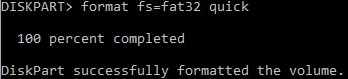
- Type
activee premere INVIO.

- Type
assign letter=[LETTER]e premere INVIO.
 Nota:
Nota:[LETTER]rappresenta una lettera di unità inutilizzata assegnata al dispositivo di storage USB. Nell'immagine di esempio, la letteraFNome assegnato al dispositivo di storage Questo nome potrebbe essere diverso nell'ambiente in uso. - Dall'immagine WinPE scaricata, utilizzare una utility di compressione file di terze parti per estrarla.
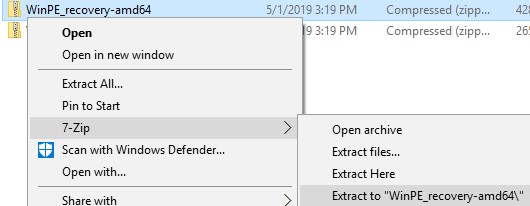 Nota:
Nota:- Gli ambienti avviabili UEFI e le unità NVMe (Non-Volatile Memory express) richiedono un'immagine WinPE x64.
- La utility di compressione file di terze parti può essere diversa dall'esempio di schermata.
- Copiare il contenuto estratto nella directory principale del dispositivo di storage USB.
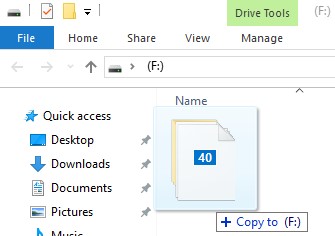
Legacy BIOS
- Collegare il dispositivo di storage USB al computer.
- Cliccare con il pulsante destro del mouse sul menu Start di Windows e scegliere Esegui.

- Nell'interfaccia utente di Esegui, digitare
cmde premere OK.
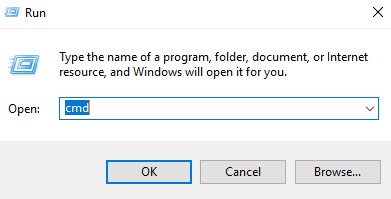
- Type
diskparte premere INVIO.
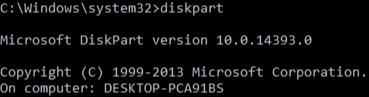 il computer elencato sarà diverso nell'ambiente in uso.
 - Type
list diske premere INVIO.
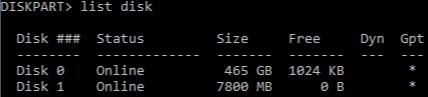
- Identificare il numero disco assegnato al dispositivo di storage USB.
 Nota:
Nota:- Nell'esempio, al dispositivo di storage USB è assegnato il numero disco 1.
- DiskPart darà risultati diversi nell'ambiente in uso.
- Type
select disk [NUMBER]e premere INVIO.
 [NUMBER] rappresenta il numero disco assegnato al dispositivo di storage USB nel passaggio 6.i dati presenti sul dispositivo di storage USB devono essere sottoposti a backup in un'altra posizione prima di completare ulteriori operazioni per evitare una perdita di dati.
 - Type
cleane premere INVIO.

- Type
create partition primarye premere INVIO.

- Type
select partition 1e premere INVIO.

- Type
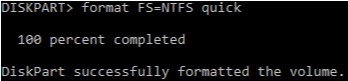
format fs=ntfs quicke premere INVIO.
- Type
activee premere INVIO.

- Type
assign letter=[LETTER]e premere INVIO.
 Nota:
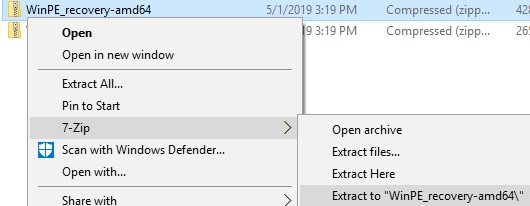
Nota:[LETTER]rappresenta una lettera di unità inutilizzata assegnata al dispositivo di storage USB. Nell'esempio, al dispositivo di storage USB è assegnata la lettera F. Questo nome potrebbe essere diverso nell'ambiente in uso. - Dall'immagine WinPE scaricata, utilizzare una utility di compressione file di terze parti per estrarla.
 Nota:
Nota:- Le unità NVMe (Non-Volatile Memory express) richiedono un'immagine WinPE x64.
- La utility di compressione file di terze parti può essere diversa dall'esempio di schermata.
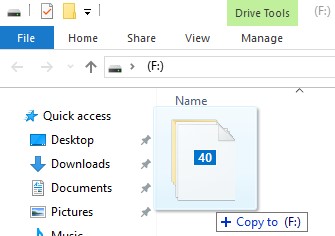
- Copiare il contenuto estratto nella directory principale del dispositivo di storage USB.
Prodotti interessati
Dell EncryptionProprietà dell'articolo
Numero articolo: 000130809
Tipo di articolo: How To
Ultima modifica: 05 ago 2026
Versione: 11
Trova risposta alle tue domande dagli altri utenti Dell
Support Services
Verifica che il dispositivo sia coperto dai Servizi di supporto.