Віртуальний сервер управління безпекою Dell, що працює в відключеному режимі, намагається отримати оновлення з хмари
Riepilogo: У цій статті наведено інструкції щодо того, як направити Dell Security Management Server Virtual назад до локального репозиторію, якщо він намагається отримати оновлення з хмари, а не з локального репозиторію. ...
Questo articolo si applica a
Questo articolo non si applica a
Questo articolo non è legato a un prodotto specifico.
Non tutte le versioni del prodotto sono identificate in questo articolo.
Sintomi
Продукти, на які вплинули:
- Віртуальний сервер управління безпекою Dell
Впливає на версії:
- від v9.11 до 10.2.8
Causa
Не застосовується
Risoluzione
- Увійдіть за допомогою
dellsupportдо віртуального сервера управління безпекою Dell.
 Примітка:
- Облікові дані за замовчуванням для Dell Security Management Server Virtual такі:
- Ім'я користувача:
dellsupport - Пароль:
dellsupport
- Ім'я користувача:
- Адміністратор може змінити пароль за замовчуванням у меню віртуального пристрою продукту.
- Якщо ви ввійшли в Консоль адміністрування, натисніть ALT + Q , щоб вийти на екран входу.
- Облікові дані за замовчуванням для Dell Security Management Server Virtual такі:
- Тип
sudo nano /etc/opt/dell/console/application.propertiesі натисніть клавішу Enter.

- Прокрутіть вниз до disconnected.mode= за допомогою клавіш зі стрілками.
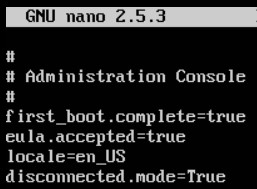
- При disconnected.mode=, видалити
Trueі типtrue.
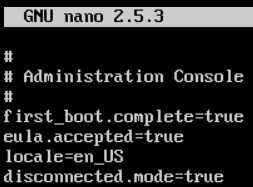
- Натисніть Type CTRL + X , щоб вийти. У відповідь на запит для збереження натисніть Y , щоб продовжити.

- Натисніть Enter , щоб зберегти файл без зміни імені.

- Тип
sudo nano /opt/dell/server/security-server/conf/application.propertiesі натисніть клавішу Enter.

- Прокрутіть вниз до disconnected.mode= за допомогою клавіш зі стрілками.
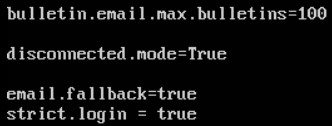
- При disconnected.mode=, видалити
Trueі типtrue.
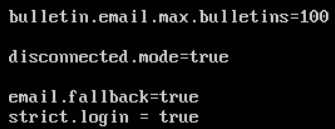
- Натисніть CTRL + X , щоб вийти. У відповідь на запит для збереження натисніть Y , щоб продовжити.

- Натисніть Enter , щоб зберегти файл без зміни імені.

- Тип
exitі натисніть клавішу Enter.

Щоб зв'язатися зі службою підтримки, зверніться за номерами телефонів міжнародної підтримки Dell Data Security.
Перейдіть до TechDirect , щоб згенерувати запит на технічну підтримку онлайн.
Щоб отримати додаткову статистику та ресурси, приєднуйтесь до форуму спільноти Dell Security Community.
Prodotti interessati
Dell EncryptionProprietà dell'articolo
Numero articolo: 000130886
Tipo di articolo: Solution
Ultima modifica: 23 lug 2024
Versione: 11
Trova risposta alle tue domande dagli altri utenti Dell
Support Services
Verifica che il dispositivo sia coperto dai Servizi di supporto.