Nastavení serveru proxy sady Dell Endpoint Security Suite Enterprise a ochrany před hrozbami
Riepilogo: Nastavení proxy serveru pro sadu Dell Endpoint Security Suite Enterprise nebo Threat Defense.
Questo articolo si applica a
Questo articolo non si applica a
Questo articolo non è legato a un prodotto specifico.
Non tutte le versioni del prodotto sono identificate in questo articolo.
Sintomi
Poznámka:
- V květnu 2022 dosáhl nástroj Dell Endpoint Security Suite Enterprise ukončení údržby. Tento článek již není společností Dell aktualizován. Další informace naleznete v zásadách životního cyklu produktu (konec podpory/životnosti) nástroje Dell Data Security. Máte-li jakékoli dotazy týkající se alternativních článků, obraťte se na prodejní tým nebo na adresu endpointsecurity@dell.com.
- Další informace o aktuálních produktech naleznete v článku Zabezpečení koncového bodu.
Dotčené produkty:
- Dell Endpoint Security Suite Enterprise
- Dell Threat Defense
Dotčené verze:
- Windows – Agent 1290 nebo vyšší
- macOS – Agent 1300 nebo vyšší
- Linux – Agent 1430 nebo vyšší
Obsah
Konfigurace proxy serveru sady Dell Endpoint Security Suite Enterprise a Threat Defense se pro uživatele konfigurují prostřednictvím položky registru. Pokud je server proxy nakonfigurován, agent používá IP adresu a port pro veškerou odchozí komunikaci s hostiteli Cylance.
Poznámka: Restartování služby není vyžadováno, ale může trvat až čtyři hodiny, než agent provede test připojení k síti a použije změny provedené v registru. Je nutné restartovat počítač.
Causa
Není k dispozici
Risoluzione
Windows
Konfigurace serveru proxy v sadě Dell Endpoint Security Suite Enterprise a Threat Defense:
- Otevřete registr. V závislosti na způsobu instalace agenta (povolený chráněný režim) je nutné zvýšit oprávnění nebo převzít vlastnictví registru.
- Stáhněte si psexe.exe z webu společnosti Microsoft, https://docs.microsoft.com/en-us/sysinternals/downloads/psexec
.
- Otevřete výzvu systému DOS jako správce.
- Nejprve spusťte tento příkaz:
psexec -i -s cmd.exe.
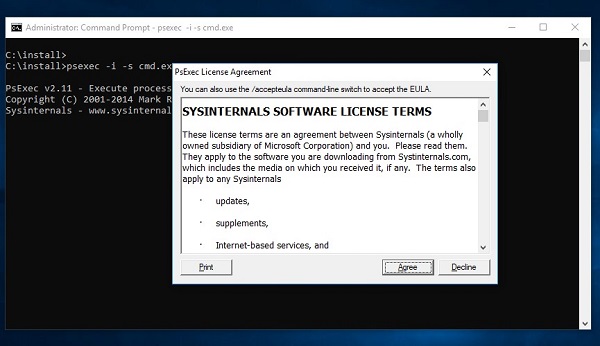
Obrázek 1: (Pouze v angličtině) Souhlas s licenčními podmínkami
- Přijměte smlouvu EULA a v nových oknech otevřených spusťte tento příkaz:
psexec: regedt32.exe:
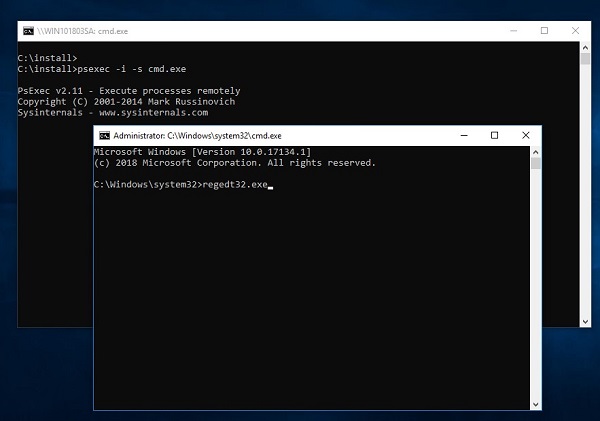
Obrázek 2: (Pouze v angličtině) Typ regedt32.exe
Varování: Dalším krokem je úprava registru systému Windows:
- Než budete pokračovat, zálohujte registr. Postup zálohování a obnovení registru v systému Windows
- Úprava registru může způsobit, že počítač přestane po příštím restartování reagovat.
- Pokud máte obavy ohledně provedení tohoto kroku, použijte telefonická čísla mezinárodní podpory Dell Data Security a požádejte o pomoc.
- V Editoru registru přejděte na
HKEY_LOCAL_MACHINE\SOFTWARE\Cylance\Desktop - Vytvořte řetězcovou hodnotu (REG_SZ):
- Název hodnoty = ProxyServer
- Údaj hodnoty = nastavení proxy serveru.
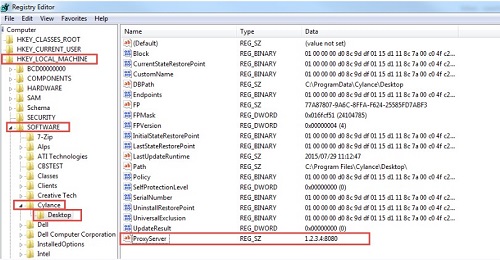
Obrázek 3: (Pouze v angličtině) Editor registru
Poznámka: To neplatí pro ověřený proxy server. Konfigurace pro ověřený proxy server:
- Nakonfigurujte proxy server a přidejte pravidlo, které povolí veškerý provoz na *.cylance.com.
Nebo
- Použijte jinou zásadu proxy umožňující neověřený proxy přístup k hostitelům Cylance (*.cylance.com).
Pokud tedy není přihlášen žádný uživatel, agent sady Dell Endpoint Security Suite Enterprise pro systémy Windows a macOS se již nemusí ověřovat a může se připojit ke cloudu a komunikovat s konzolí.
macOS
Konfigurace serveru proxy v sadě Dell Endpoint Security Suite Enterprise a Threat Defense:
Upravte soubor values.xml ve složce Cylance:
1. možnost: Použití příkazového řádku:
- Přejděte k souboru values.xml. Výchozí umístění je
/Library/Application Support/Cylance/Desktop/registry/LocalMachine/Software/Cylance/Desktop/values.xml

Obrázek 4: (Pouze v angličtině) Otevřít values.xml
- Upravte soubor values.xml a mezi <element values> přidejte následující:
<value name="ProxyServer" type="string">PROXY IP AND PORT HERE</value>- Příklad:
<value name="ProxyServer" type="string">127.0.0.1:8080</value>

Obrázek 5: (Pouze v angličtině) Upravit values.xml
Stisknutím kláves CTRL + X a Y soubor uložte.
Stav ochrany by měl být zelený:
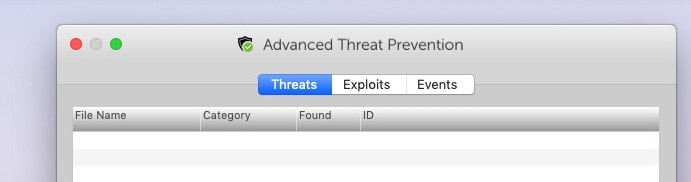
Obrázek 6: (Pouze v angličtině) Pokročilá prevence hrozeb
2. možnost: Použití skriptu Bash:
Pomocí skriptu bash odešlete klíč proxy serveru dolů do zařízení OS X / macOS ve vaší organizaci, která vyžadují proxy server pro odchozí komunikaci s hostiteli Cylance.
- Vytvořte soubor (CylanceMacProxy.sh) s následujícím obsahem:
#!/usr/bin/bash
ADDR=1.2.3.4:8080
FILE="/Library/Application Support/Cylance/Desktop/registry/LocalMachine/Software/Cylance/Desktop/values.xml"
sed -i '' 's/.*<values>.*/&\
<value name="ProxyServer" type="string">'$ADDR'<\/value>/' "$FILE"
Kde:
ADDR představuje IP adresu a port proxy serveru.
- Použijte upřednostňovaný mechanismus nasazení (Casper atd.) ke spuštění skriptu bash pomocí sudo.
sudo bash ./CylanceMacProxy.sh
Poznámka: To neplatí pro ověřený proxy server. Konfigurace pro ověřený proxy server:
- Nakonfigurujte proxy server a přidejte pravidlo, které povolí veškerý provoz na *.cylance.com.
Nebo
- Použijte jinou zásadu proxy umožňující neověřený proxy přístup k hostitelům Cylance (*.cylance.com).
Linux
Chcete-li nakonfigurovat proxy server v sadě Dell Endpoint Security Suite Enterprise v systému Linux, vyberte příslušný operační systém:
Otevřete okno terminálu a spusťte tento příkaz na jednom řádku:
echo "env http_proxy=http://proxyaddress:port" /etc/init/cylancesvc.override && systemctl stop cylancesvc && systemctl daemon-reload && systemctl start cylancesvc
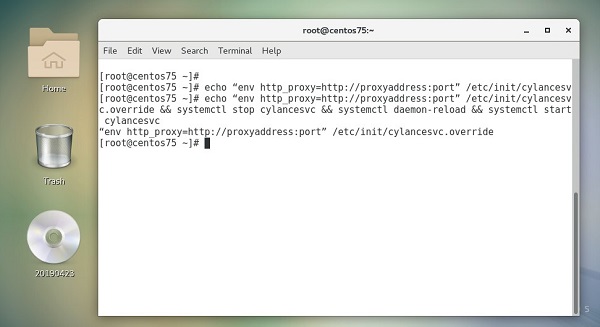
Obrázek 7: (Pouze v angličtině) Spustit příkaz v Terminálu
Otevřete okno terminálu a spusťte tyto příkazy:
echo "env https_proxy=https://proxyaddress:port" /etc/init/cylancesvc.override && systemctl stop cylancesvc && systemctl daemon-reload && systemctl start cylancesvc
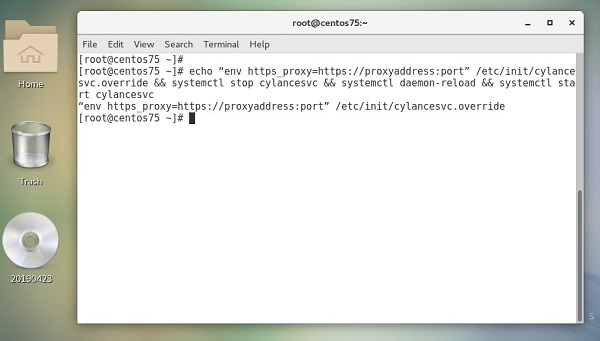
Obrázek 8: (Pouze v angličtině) Spustit příkaz v Terminálu
Otevřete okno terminálu a spusťte tyto příkazy:
mkdir /etc/systemd/system/cylancesvc.service.d && echo "[Service]" /etc/systemd/system/cylancesvc.service.d/proxy.confecho "env=http_proxy=http://proxyaddress:port" /etc/systemd/system/cylancesvc.service.d/proxy.confsystemctl stop cylancesvc && systemctl daemon-reload && systemctl start cylancesvc
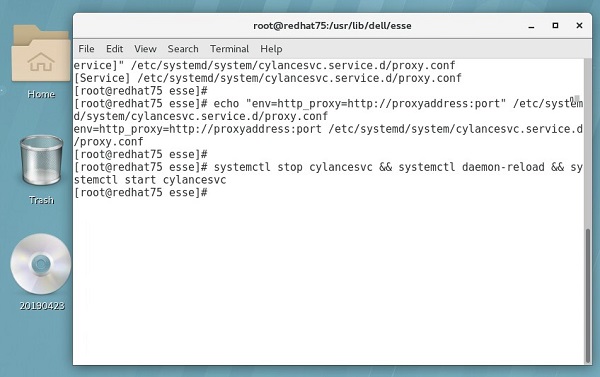
Obrázek 9: (Pouze v angličtině) Spouštění příkazů v Terminálu
Otevřete okno terminálu a spusťte tento příkaz na jednom řádku:
mkdir /etc/systemd/system/cylancesvc.service.d && echo "[Service]" /etc/systemd/system/cylancesvc.service.d/proxy.confecho "env=https_proxy=https://proxyaddress:port" /etc/systemd/system/cylancesvc.service.d/proxy.confsystemctl stop cylancesvc && systemctl daemon-reload && systemctl start cylancesvc
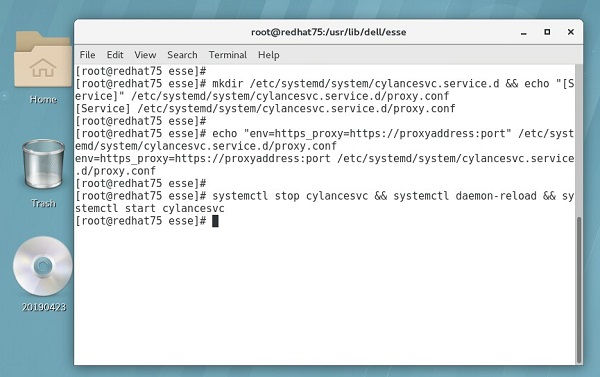
Obrázek 10: (Pouze v angličtině) Spouštění příkazů v Terminálu
Chcete-li kontaktovat podporu, přečtěte si článek Telefonní čísla mezinárodní podpory Dell Data Security.
Přejděte na portál TechDirect a vygenerujte online žádost o technickou podporu.
Další informace a zdroje získáte na fóru komunity Dell Security.
Prodotti interessati
Dell Threat Defense, Dell Endpoint Security Suite EnterpriseProprietà dell'articolo
Numero articolo: 000130932
Tipo di articolo: Solution
Ultima modifica: 19 apr 2026
Versione: 13
Trova risposta alle tue domande dagli altri utenti Dell
Support Services
Verifica che il dispositivo sia coperto dai Servizi di supporto.