Proxyindstillinger til Dell Endpoint Security Suite Enterprise og Threat Defense
Riepilogo: Proxyindstillinger for Dell Endpoint Security Suite Enterprise eller Threat Defense.
Questo articolo si applica a
Questo articolo non si applica a
Questo articolo non è legato a un prodotto specifico.
Non tutte le versioni del prodotto sono identificate in questo articolo.
Sintomi
Bemærk:
- Fra og med maj 2022 har Dell Endpoint Security Suite Enterprise nået afslutningen for sin vedligeholdelse. Denne artikel opdateres ikke længere af Dell. Du kan finde flere oplysninger i politikken for produktets levetid (slutdato for levetid/slutdato for support) for Dell Data Security. Hvis du har spørgsmål til alternative artikler, kan du kontakte din salgsafdeling eller endpointsecurity@dell.com.
- Se Slutpunktssikkerhed for at få yderligere oplysninger om aktuelle produkter.
Berørte produkter:
- Dell Endpoint Security Suite Enterprise
- Dell Threat Defense
Berørte versioner:
- Windows – Agent 1290 eller nyere
- macOS – Agent 1300 eller nyere
- Linux – Agent 1430 eller nyere
Indholdsfortegnelse
Dell Endpoint Security Suite Enterprise og Threat Defense-supportproxykonfigurationer for brugere konfigureres via en post i registreringsdatabasen. Når en proxy er konfigureret, bruger agenten IP-adressen og porten til al udgående kommunikation til Cylance-værter.
Bemærk: En genstart af tjenesten er ikke påkrævet, men det kan tage op til fire timer, før agenten udfører en test af netværksforbindelsen og anvender de ændringer, der er foretaget i registreringsdatabasen. En genstart af computeren er påkrævet.
Causa
Ikke relevant
Risoluzione
Windows
Sådan konfigureres proxyen i Dell Endpoint Security Suite Enterprise og Threat Defense:
- Få adgang til registreringsdatabasen. Afhængigt af hvordan din agent blev installeret (beskyttet tilstand, der er aktiveret eller ej), skal du hæve dine rettigheder eller tage ejerskab af registreringsdatabasen.
- Download psexe.exe fra Microsofts websted, https://docs.microsoft.com/en-us/sysinternals/downloads/psexec
.
- Åbn en DOS-prompt som administrator.
- Kør denne kommando først:
psexec -i -s cmd.exe.
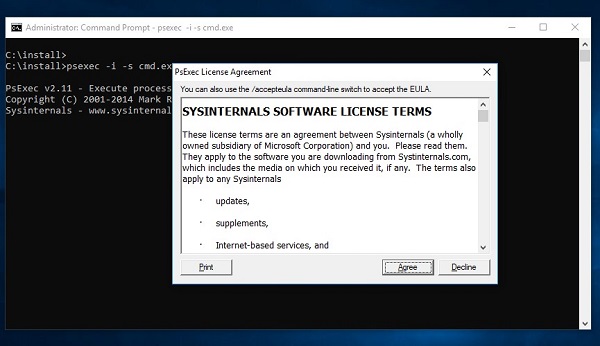
Figur 1: (Kun på engelsk) Accepter licensvilkårene
- Accepter slutbrugerlicensaftalen, og kør derefter denne kommando i de nye vinduer, der åbnes af
psexec: regedt32.exe:
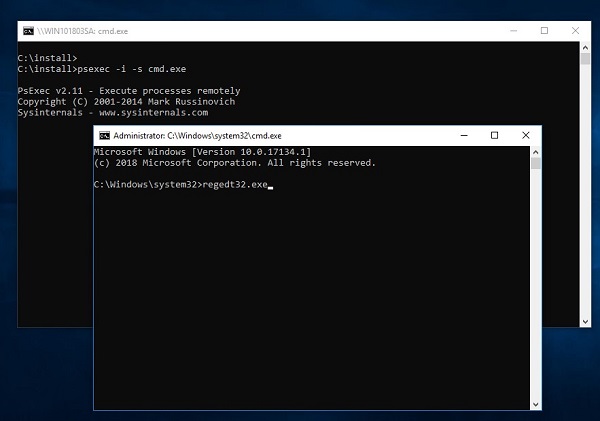
Figur 2: (Kun på engelsk) Type regedt32.exe
Advarsel: Det næste trin er en redigering af Windows-registreringsdatabasen:
- Sikkerhedskopier registreringsdatabasen, før du fortsætter, se Sådan sikkerhedskopieres og gendannes registreringsdatabasen i Windows
- Redigering af registreringsdatabasen kan medføre, at computeren ikke svarer ved næste genstart.
- Kontakt telefonnumre til Dell Data Security International Support for at få hjælp, hvis du er betænkelig ved at udføre dette trin.
- I registreringseditoren skal du gå til
HKEY_LOCAL_MACHINE\SOFTWARE\Cylance\Desktop - Opret en strengværdi (REG_SZ):
- Værdinavn = ProxyServer
- Værdidata = dine proxyindstillinger.
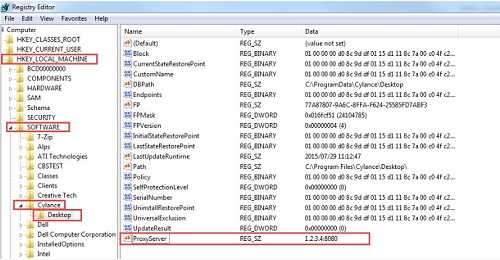
Figur 3: (Kun på engelsk) Registreringseditor
Bemærk: Dette gælder ikke for en godkendt proxy. Sådan konfigureres for en godkendt proxy:
- Konfigurer proxyen, og tilføj en regel for at tillade al trafik til *.cylance.com.
Eller
- Brug en anden proxypolitik, der tillader ikke-godkendt proxyadgang til Cylance-værter (*.cylance.com).
På denne måde skal Dell Endpoint Security Suite Enterprise agent til Windows og macOS ikke længere godkendes, hvis ingen bruger er logget på, og den kan oprette forbindelse til skyen og kommunikere med konsollen.
macOS
Sådan konfigureres proxyen i Dell Endpoint Security Suite Enterprise og Threat Defense:
Rediger den values.xml fil i Cylance-mappen:
Valgmulighed 1: Sådan bruger du kommandolinjen:
- Få adgang til values.xml filen. Standardplaceringen er
/Library/Application Support/Cylance/Desktop/registry/LocalMachine/Software/Cylance/Desktop/values.xml

Figur 4: (Kun på engelsk) Åben values.xml
- Rediger den values.xml fil, og tilføj følgende mellem værdielementet<>:
<value name="ProxyServer" type="string">PROXY IP AND PORT HERE</value>- Eksempel:
<value name="ProxyServer" type="string">127.0.0.1:8080</value>

Figur 5: (Kun på engelsk) Rediger values.xml
Skriv CTRL + X og Y for at gemme filen.
Beskyttelsesstatus skal være grøn:
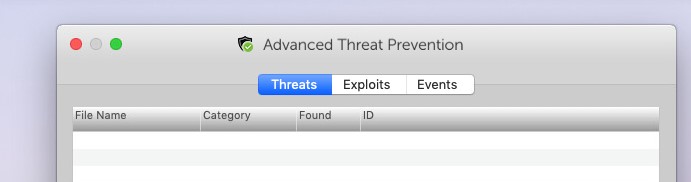
Figur 6: (Kun på engelsk) Avanceret trusselsforebyggelse
Valgmulighed 2: Sådan bruger du et bash-script:
Brug et bash-script til at skubbe proxytasten ned til OS X / macOS-enheder i din organisation, der kræver en proxy til udgående kommunikation til Cylance-værter.
- Opret en fil (CylanceMacProxy.sh) med følgende indhold:
#!/usr/bin/bash
ADDR=1.2.3.4:8080
FILE="/Library/Application Support/Cylance/Desktop/registry/LocalMachine/Software/Cylance/Desktop/values.xml"
sed -i '' 's/.*<values>.*/&\
<value name="ProxyServer" type="string">'$ADDR'<\/value>/' "$FILE"
Hvor:
ADDR repræsenterer proxyserverens IP-adresse og port.
- Brug din foretrukne implementeringsmekanisme (Casper osv.) til at køre bash-scriptet ved hjælp af sudo.
sudo bash ./CylanceMacProxy.sh
Bemærk: Dette gælder ikke for en godkendt proxy. Sådan konfigureres for en godkendt proxy:
- Konfigurer proxyen, og tilføj en regel for at tillade al trafik til *.cylance.com.
Eller
- Brug en anden proxypolitik, der tillader ikke-godkendt proxyadgang til Cylance-værter (*.cylance.com).
Linux
Vælg det relevante operativsystem for at konfigurere proxyen i Dell Endpoint Security Suite Enterprise i Linux:
Åbn et terminalvindue, og kør denne kommando på én linje:
echo "env http_proxy=http://proxyaddress:port" /etc/init/cylancesvc.override && systemctl stop cylancesvc && systemctl daemon-reload && systemctl start cylancesvc
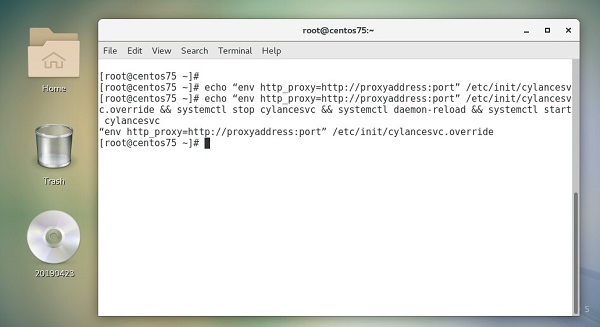
Figur 7: (Kun på engelsk) Kør kommando i Terminal
Åbn et terminalvindue, og kør disse kommandoer:
echo "env https_proxy=https://proxyaddress:port" /etc/init/cylancesvc.override && systemctl stop cylancesvc && systemctl daemon-reload && systemctl start cylancesvc
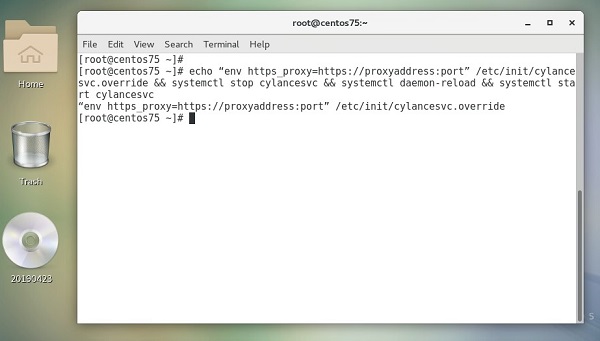
Figur 8: (Kun på engelsk) Kør kommando i Terminal
Åbn et terminalvindue, og kør disse kommandoer:
mkdir /etc/systemd/system/cylancesvc.service.d && echo "[Service]" /etc/systemd/system/cylancesvc.service.d/proxy.confecho "env=http_proxy=http://proxyaddress:port" /etc/systemd/system/cylancesvc.service.d/proxy.confsystemctl stop cylancesvc && systemctl daemon-reload && systemctl start cylancesvc
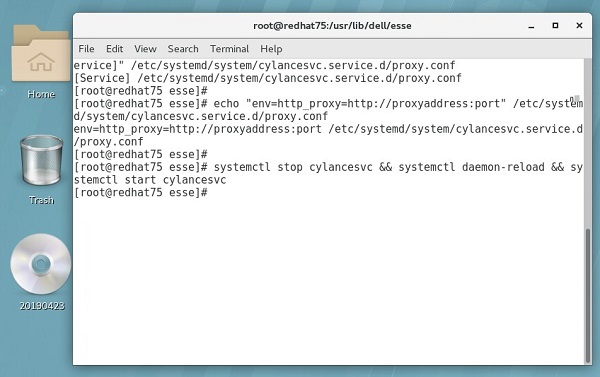
Figur 9: (Kun på engelsk) Kør kommandoer i Terminal
Åbn et terminalvindue, og kør denne kommando på én linje:
mkdir /etc/systemd/system/cylancesvc.service.d && echo "[Service]" /etc/systemd/system/cylancesvc.service.d/proxy.confecho "env=https_proxy=https://proxyaddress:port" /etc/systemd/system/cylancesvc.service.d/proxy.confsystemctl stop cylancesvc && systemctl daemon-reload && systemctl start cylancesvc
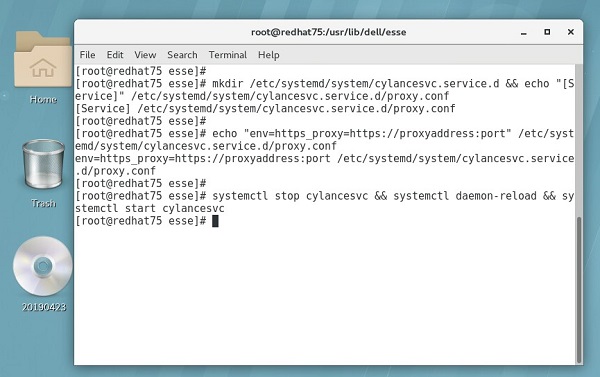
Figur 10: (Kun på engelsk) Kør kommandoer i Terminal
For at kontakte support kan du bruge internationale supporttelefonnumre til Dell Data Security.
Gå til TechDirect for at oprette en anmodning om teknisk support online.
Hvis du vil have yderligere indsigt og ressourcer, skal du tilmelde dig Dell Security Community-forummet.
Prodotti interessati
Dell Threat Defense, Dell Endpoint Security Suite EnterpriseProprietà dell'articolo
Numero articolo: 000130932
Tipo di articolo: Solution
Ultima modifica: 19 apr 2026
Versione: 13
Trova risposta alle tue domande dagli altri utenti Dell
Support Services
Verifica che il dispositivo sia coperto dai Servizi di supporto.