Proxyeinstellungen für Dell Endpoint Security Suite Enterprise und Threat Defense
Riepilogo: Proxy-Einstellungen für Dell Endpoint Security Suite Enterprise oder Threat Defense.
Questo articolo si applica a
Questo articolo non si applica a
Questo articolo non è legato a un prodotto specifico.
Non tutte le versioni del prodotto sono identificate in questo articolo.
Sintomi
Hinweis:
- Mit Stand Mai 2022 hat Dell Endpoint Security Suite Enterprise das Ende der Wartung erreicht. Dieser Artikel wird durch Dell nicht mehr aktualisiert. Weitere Informationen finden Sie in der Produktlebenszyklus-Policy (Ende des Supports/der Nutzungsdauer) für Dell Data Security. Wenn Sie Fragen zu alternativen Artikeln haben, wenden Sie sich an Ihren Vertriebsmitarbeiter oder wenden Sie sich an endpointsecurity@dell.com.
- Weitere Informationen zu aktuellen Produkten finden Sie unter Endpoint Security.
Betroffene Produkte:
- Dell Endpoint Security Suite Enterprise
- Dell Threat Defense
Betroffene Versionen:
- Windows - Agent 1290 oder höher
- macOS – Agent 1300 oder höher
- Linux – Agent 1430 oder höher
Inhaltsverzeichnis
Die Unterstützung für Proxykonfigurationen von Dell Endpoint Security Suite Enterprise und Threat Defense für Nutzer wird über einen Registrierungseintrag konfiguriert. Wenn ein Proxy konfiguriert ist, verwendet der Agent die IP-Adresse und den Port für die gesamte ausgehende Kommunikation mit Cylance-Hosts.
Hinweis: Ein Neustart des Dienstes ist nicht erforderlich, es kann jedoch bis zu vier Stunden dauern, bis der Agent einen Netzwerkverbindungstest durchführt und die in der Registrierung vorgenommenen Änderungen anwendet. Der Computer muss neu gestartet werden.
Causa
Nicht zutreffend
Risoluzione
Windows
So konfigurieren Sie den Proxy in Dell Endpoint Security Suite Enterprise und Threat Defense:
- Greifen Sie auf die Registrierung zu. Je nachdem, wie Ihr Agent installiert wurde (aktivierter oder nicht geschützter Modus), müssen Sie Ihre Berechtigungen erhöhen oder die Eigentumsrechte an der Registrierung übernehmen.
- Laden Sie psexe.exe von der Microsoft-Website herunter, https://docs.microsoft.com/en-us/sysinternals/downloads/psexec
.
- Öffnen Sie eine DOS-Eingabeaufforderung als Administrator.
- Führen Sie zuerst diesen Befehl aus:
psexec -i -s cmd.exe.
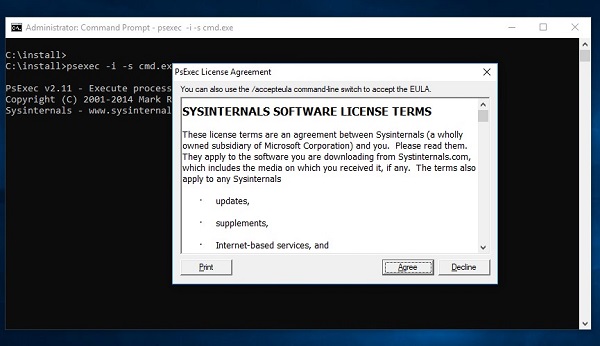
Abbildung 1: (Nur Englisch) Lizenzbedingungen zustimmen
- Akzeptieren Sie die EULA und führen Sie dann diesen Befehl in den neuen Fenstern aus, die geöffnet von
psexec: regedt32.exe:
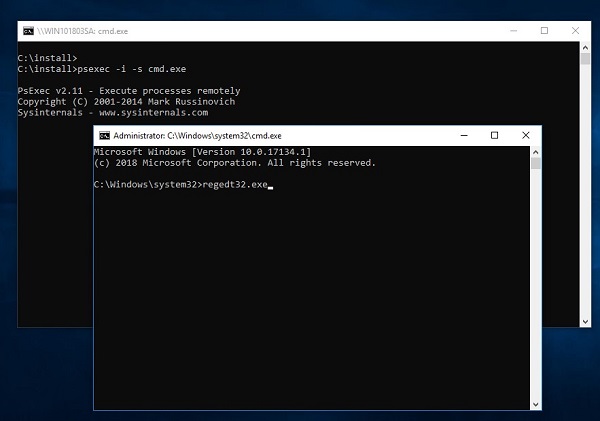
Abbildung 2: (Nur Englisch) Geben Sie regedt32.exe
Warnung: Der nächste Schritt ist eine Bearbeitung der Windows-Registrierung:
- Sichern Sie die Registrierung, bevor Sie fortfahren. Weitere Informationen finden Sie unter Sichern und Wiederherstellen der Registrierung in Windows
- Das Bearbeiten der Registrierung kann dazu führen, dass der Computer beim nächsten Neustart nicht mehr reagiert.
- Wenden Sie sich an die Telefonnummern des internationalen Supports von Dell Data Security, um Unterstützung zu erhalten, wenn Sie Bedenken hinsichtlich der Durchführung dieses Schritts haben.
- Navigieren Sie im Registrierungs-Editor zu
HKEY_LOCAL_MACHINE\SOFTWARE\Cylance\Desktop - Erstellen Sie einen Zeichenfolgenwert (REG_SZ):
- Wertname = ProxyServer
- Wertdaten = Ihre Proxy-Einstellungen.
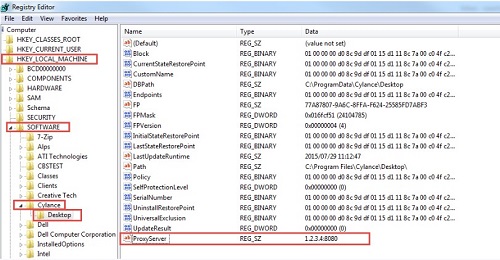
Abbildung 3: (Nur Englisch) Registrierungs-Editor
Hinweis: Dies gilt nicht für einen authentifizierten Proxy. So konfigurieren Sie einen authentifizierten Proxy:
- Konfigurieren Sie den Proxy und fügen Sie eine Regel hinzu, um den gesamten Datenverkehr auf *.cylance.com zuzulassen.
Oder
- Verwenden Sie eine andere Proxy-Policy, die einen nicht authentifizierten Proxy-Zugriff auf Cylance-Hosts (*.cylance.com) zulässt.
Auf diese Weise muss sich der Dell Endpoint Security Suite Enterprise Agent für Windows und macOS nicht mehr authentifizieren, wenn kein Nutzer angemeldet ist, und kann eine Verbindung zur Cloud herstellen und mit der Konsole kommunizieren.
macOS
So konfigurieren Sie den Proxy in Dell Endpoint Security Suite Enterprise und Threat Defense:
Ändern Sie die values.xml Datei im Ordner Cylance:
Option 1: So verwenden Sie die Befehlszeile:
- Greifen Sie auf die values.xml Datei zu. Der Standardspeicherort ist
/Library/Application Support/Cylance/Desktop/registry/LocalMachine/Software/Cylance/Desktop/values.xml

Abbildung 4: (Nur Englisch) values.xml öffnen
- Bearbeiten Sie die values.xml Datei und fügen Sie Folgendes zwischen dem <values-Element> hinzu:
<value name="ProxyServer" type="string">PROXY IP AND PORT HERE</value>- Beispiel:
<value name="ProxyServer" type="string">127.0.0.1:8080</value>

Abbildung 5: (Nur Englisch) values.xml bearbeiten
Geben Sie STRG + X und Y ein, um die Datei zu speichern.
Der Schutzstatus sollte grün sein:
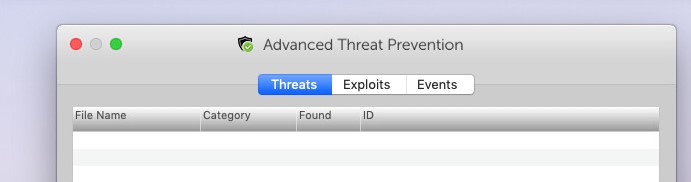
Abbildung 6: (Nur Englisch) Advanced Threat Prevention
Option 2: So verwenden Sie ein Bash-Skript:
Verwenden Sie ein Bash-Skript, um den Proxyschlüssel auf OS X-/macOS-Geräte in Ihrem Unternehmen zu übertragen, die einen Proxy für die ausgehende Kommunikation mit Cylance-Hosts benötigen.
- Erstellen Sie eine Datei (CylanceMacProxy.sh) mit folgendem Inhalt:
#!/usr/bin/bash
ADDR=1.2.3.4:8080
FILE="/Library/Application Support/Cylance/Desktop/registry/LocalMachine/Software/Cylance/Desktop/values.xml"
sed -i '' 's/.*<values>.*/&\
<value name="ProxyServer" type="string">'$ADDR'<\/value>/' "$FILE"
Wo:
ADDR Stellt die IP-Adresse und den Port des Proxyservers dar.
- Verwenden Sie Ihren bevorzugten Bereitstellungsmechanismus (Casper usw.), um das Bash-Skript mit sudo auszuführen.
sudo bash ./CylanceMacProxy.sh
Hinweis: Dies gilt nicht für einen authentifizierten Proxy. So konfigurieren Sie einen authentifizierten Proxy:
- Konfigurieren Sie den Proxy und fügen Sie eine Regel hinzu, um den gesamten Datenverkehr auf *.cylance.com zuzulassen.
Oder
- Verwenden Sie eine andere Proxy-Policy, die einen nicht authentifizierten Proxy-Zugriff auf Cylance-Hosts (*.cylance.com) zulässt.
Linux
Um den Proxy in Dell Endpoint Security Suite Enterprise unter Linux zu konfigurieren, wählen Sie das entsprechende Betriebssystem aus:
Öffnen Sie ein Terminalfenster und führen Sie diesen Befehl in einer Zeile aus:
echo "env http_proxy=http://proxyaddress:port" /etc/init/cylancesvc.override && systemctl stop cylancesvc && systemctl daemon-reload && systemctl start cylancesvc
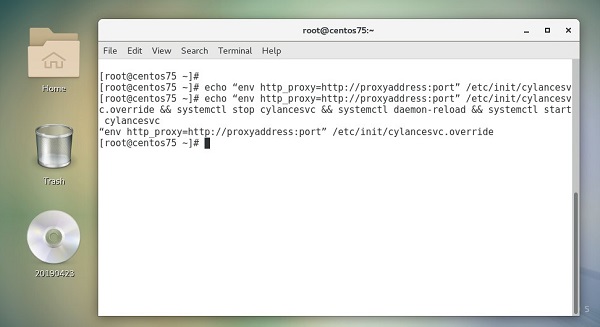
Abbildung 7: (Nur Englisch) Ausführen des Befehls im Terminal
Öffnen Sie ein Terminalfenster und führen Sie die folgenden Befehle aus:
echo "env https_proxy=https://proxyaddress:port" /etc/init/cylancesvc.override && systemctl stop cylancesvc && systemctl daemon-reload && systemctl start cylancesvc
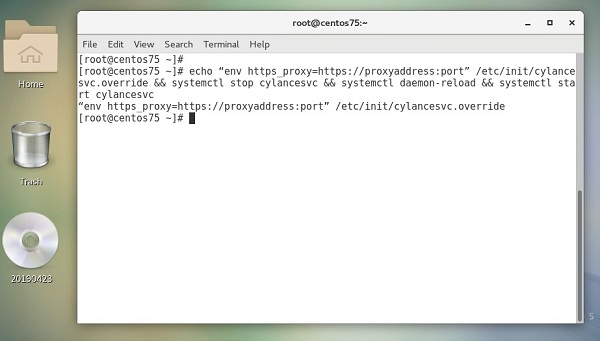
Abbildung 8: (Nur Englisch) Ausführen des Befehls im Terminal
Öffnen Sie ein Terminalfenster und führen Sie die folgenden Befehle aus:
mkdir /etc/systemd/system/cylancesvc.service.d && echo "[Service]" /etc/systemd/system/cylancesvc.service.d/proxy.confecho "env=http_proxy=http://proxyaddress:port" /etc/systemd/system/cylancesvc.service.d/proxy.confsystemctl stop cylancesvc && systemctl daemon-reload && systemctl start cylancesvc
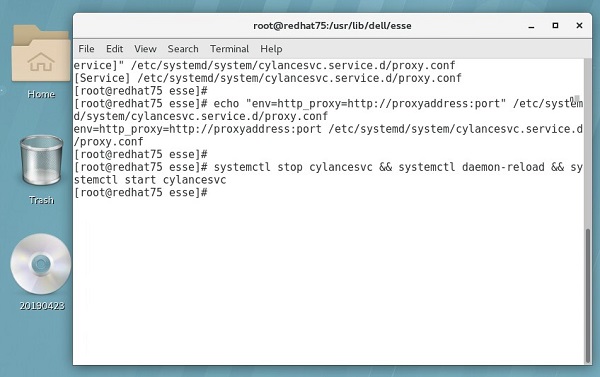
Abbildung 9: (Nur Englisch) Ausführen von Befehlen im Terminal
Öffnen Sie ein Terminalfenster und führen Sie diesen Befehl in einer Zeile aus:
mkdir /etc/systemd/system/cylancesvc.service.d && echo "[Service]" /etc/systemd/system/cylancesvc.service.d/proxy.confecho "env=https_proxy=https://proxyaddress:port" /etc/systemd/system/cylancesvc.service.d/proxy.confsystemctl stop cylancesvc && systemctl daemon-reload && systemctl start cylancesvc
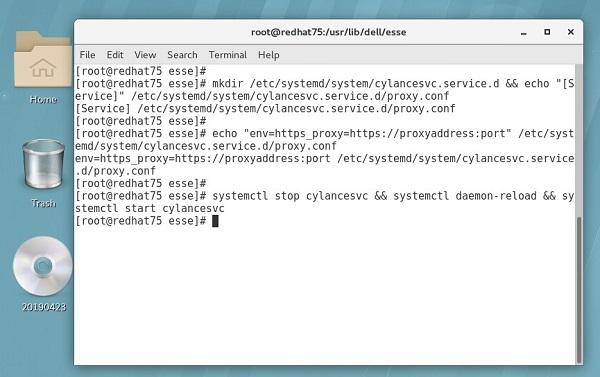
Abbildung 10: (Nur Englisch) Ausführen von Befehlen im Terminal
Nutzen Sie zur Kontaktaufnahme mit dem Support die internationalen Support-Telefonnummern von Dell Data Security.
Gehen Sie zu TechDirect, um online eine Anfrage an den technischen Support zu erstellen.
Zusätzliche Einblicke und Ressourcen erhalten Sie im Dell Security Community Forum.
Prodotti interessati
Dell Threat Defense, Dell Endpoint Security Suite EnterpriseProprietà dell'articolo
Numero articolo: 000130932
Tipo di articolo: Solution
Ultima modifica: 19 apr 2026
Versione: 13
Trova risposta alle tue domande dagli altri utenti Dell
Support Services
Verifica che il dispositivo sia coperto dai Servizi di supporto.