Dell Endpoint Security Suite Enterprise- ja Threat Defense -välityspalvelimen asetukset
Riepilogo: Dell Endpoint Security Suite Enterprisen tai Threat Defensen välityspalvelinasetukset.
Questo articolo si applica a
Questo articolo non si applica a
Questo articolo non è legato a un prodotto specifico.
Non tutte le versioni del prodotto sono identificate in questo articolo.
Sintomi
Huomautus:
- Toukokuussa 2022 Dell Endpoint Security Suite Enterprisen ylläpito on päättynyt. Dell ei enää päivitä tätä artikkelia. Lisätietoja on Dell Data Security -tuotteen elinkaari- (tuen päättyminen / käytöstä poistuminen) -käytännössä. Jos sinulla on kysyttävää vaihtoehtoisista artikkelista, ota yhteys myyntitiimiin tai lähetä sähköpostia osoitteeseen endpointsecurity@dell.com.
- Lisätietoja nykyisistä tuotteista on sivulla Endpoint Security.
Tuotteet, joita asia koskee:
- Dell Endpoint Security Suite Enterprise
- Dell Threat Defense
Versiot, joita asia koskee:
- Windows – Agent 1290 tai uudempi
- macOS – Agent 1300 tai uudempi
- Linux – agentti 1430 tai uudempi
Sisällysluettelo
Dell Endpoint Security Suite Enterprise- ja Threat Defense -tuen välityspalvelinmääritykset käyttäjille määritetään rekisterimerkinnällä. Kun välityspalvelin on määritetty, agentti käyttää IP-osoitetta ja porttia kaikkeen lähtevään viestintään Cylance-isäntien kanssa.
Huomautus: Palvelua ei tarvitse käynnistää uudelleen, mutta voi kestää jopa neljä tuntia, ennen kuin agentti suorittaa verkkoyhteystestin ja ottaa rekisteriin tehdyt muutokset käyttöön. Tietokone on käynnistettävä uudelleen.
Causa
Ei sovellettavissa
Risoluzione
Windows
Välityspalvelimen määrittäminen Dell Endpoint Security Suite Enterprisessa ja Threat Defensessä:
- Käytä rekisteriä. Sen mukaan, miten agentti asennettiin (suojattu tila on käytössä vai ei), sinun on laajennettava oikeuksiasi tai otettava rekisteri omistukseesi.
- Lataa psexe.exe Microsoftin verkkosivustolta https://docs.microsoft.com/en-us/sysinternals/downloads/psexec
.
- Avaa DOS-kehote järjestelmänvalvojana.
- Suorita ensin tämä komento:
psexec -i -s cmd.exe.
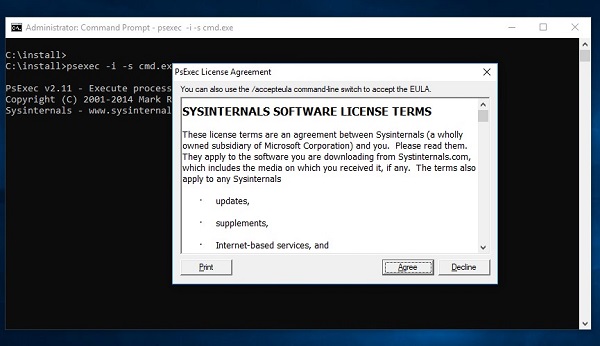
Kuva 1: (Englanninkielinen) Hyväksy käyttöoikeussopimuksen ehdot
- Hyväksy käyttöoikeussopimus ja suorita tämä komento uusissa ikkunoissa, jotka avautuvat
psexec: regedt32.exe:
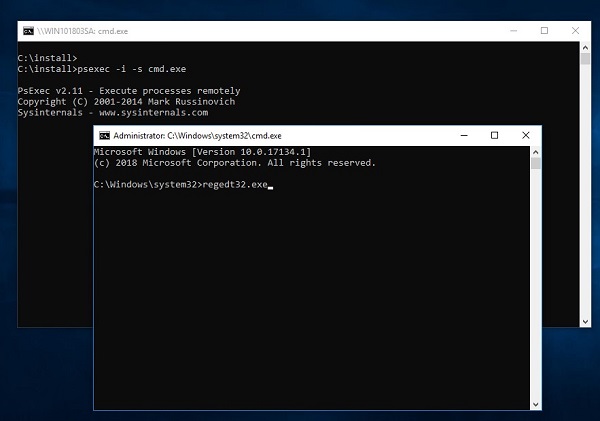
Kuva 2: (Englanninkielinen) Tyyppi regedt32.exe
Varoitus: Seuraava vaihe on Windowsin rekisterin muokkaus:
- Varmuuskopioi rekisteri ennen jatkamista, katso Kuinka varmuuskopioida ja palauttaa rekisteri Windowsissa
- Rekisterin muokkaamisen jälkeen tietokone voi lakata vastaamasta seuraavan uudelleenkäynnistyksen yhteydessä.
- Ota yhteyttä Dell Data Securityn kansainvälisiin tukipuhelinnumeroihin , jos sinulla on tämän vaiheen suorittamiseen liittyviä huolenaiheita.
- Siirry rekisterieditorissa kohtaan
HKEY_LOCAL_MACHINE\SOFTWARE\Cylance\Desktop - Luo merkkijonoarvo (REG_SZ):
- Arvon nimi = välityspalvelin
- Arvon data = välityspalvelimen asetukset.
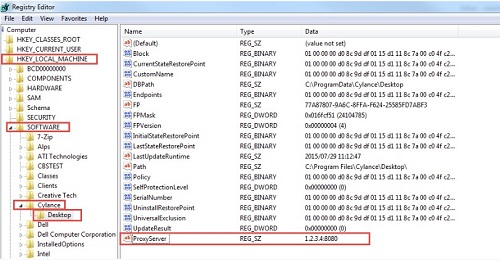
Kuva 3: (Englanninkielinen) Rekisterieditori
Huomautus: Tämä ei koske todennettua välityspalvelinta. Todennetun välityspalvelimen määrittäminen:
- Määritä välityspalvelin ja lisää sääntö, joka sallii kaiken liikenteen *.cylance.com.
Tai
- Käytä toista välityspalvelinkäytäntöä, joka sallii todentamattoman välityspalvelimen pääsyn Cylance-isäntiin (*.cylance.com).
Jos kukaan käyttäjä ei ole kirjautunut sisään, Windowsin ja macOS:n Dell Endpoint Security Suite Enterprise -agentin ei tarvitse enää suorittaa todennusta, vaan se ei voi muodostaa yhteyttä pilveen ja viestiä konsolin kanssa.
macOS
Välityspalvelimen määrittäminen Dell Endpoint Security Suite Enterprisessa ja Threat Defensessä:
Muokkaa Cylance-kansion values.xml tiedostoa:
Vaihtoehto 1: Komentorivin käyttäminen:
- Avaa values.xml tiedosto. Oletussijainti on
/Library/Application Support/Cylance/Desktop/registry/LocalMachine/Software/Cylance/Desktop/values.xml

Kuva 4: (Englanninkielinen) Avaa values.xml
- Muokkaa values.xml tiedostoa ja lisää seuraavat arvot arvoelementin <> väliin:
<value name="ProxyServer" type="string">PROXY IP AND PORT HERE</value>- Esimerkki:
<value name="ProxyServer" type="string">127.0.0.1:8080</value>

Kuva 5: (Englanninkielinen) Muokkaa values.xml
Tallenna tiedosto kirjoittamalla CTRL + X ja Y.
Suojaustilan on oltava vihreä:
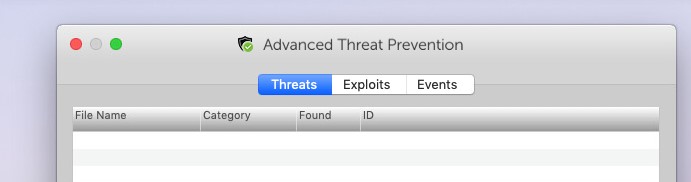
Kuva 6: (Englanninkielinen) Edistynyt uhkien torjunta
Vaihtoehto 2: Bash-komentosarjan käyttäminen:
Käytä bash-skriptiä siirtääksesi välipalvelimen avaimen alas organisaatiosi OS X/macOS -laitteisiin, jotka tarvitsevat välipalvelimen lähtevään viestintään Cylance-isäntien kanssa.
- Luo tiedosto (CylanceMacProxy.sh), jolla on seuraava sisältö:
#!/usr/bin/bash
ADDR=1.2.3.4:8080
FILE="/Library/Application Support/Cylance/Desktop/registry/LocalMachine/Software/Cylance/Desktop/values.xml"
sed -i '' 's/.*<values>.*/&\
<value name="ProxyServer" type="string">'$ADDR'<\/value>/' "$FILE"
Sijainti:
ADDR edustaa välityspalvelimen IP-osoitetta ja porttia.
- Käytä haluamaasi käyttöönottomekanismia (Casper, jne.) bash-komentosarjan suorittamiseen sudo-komennolla.
sudo bash ./CylanceMacProxy.sh
Huomautus: Tämä ei koske todennettua välityspalvelinta. Todennetun välityspalvelimen määrittäminen:
- Määritä välityspalvelin ja lisää sääntö, joka sallii kaiken liikenteen *.cylance.com.
Tai
- Käytä toista välityspalvelinkäytäntöä, joka sallii todentamattoman välityspalvelimen pääsyn Cylance-isäntiin (*.cylance.com).
Linux
Määritä välityspalvelin Linuxin Dell Endpoint Security Suite Enterprisessa valitsemalla asianmukainen käyttöjärjestelmä:
Avaa Pääte-ikkuna ja suorita tämä komento yhdellä rivillä:
echo "env http_proxy=http://proxyaddress:port" /etc/init/cylancesvc.override && systemctl stop cylancesvc && systemctl daemon-reload && systemctl start cylancesvc
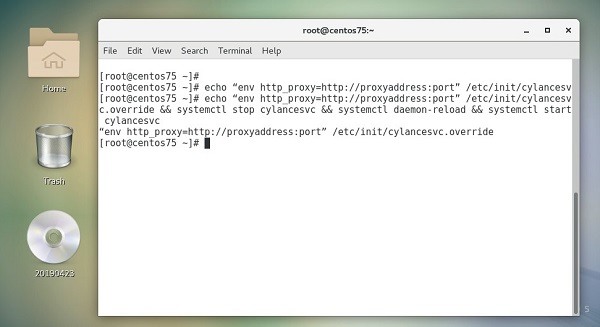
Kuva 7: (Englanninkielinen) Suorita-komento päätteessä
Avaa pääteikkuna ja suorita seuraavat komennot:
echo "env https_proxy=https://proxyaddress:port" /etc/init/cylancesvc.override && systemctl stop cylancesvc && systemctl daemon-reload && systemctl start cylancesvc
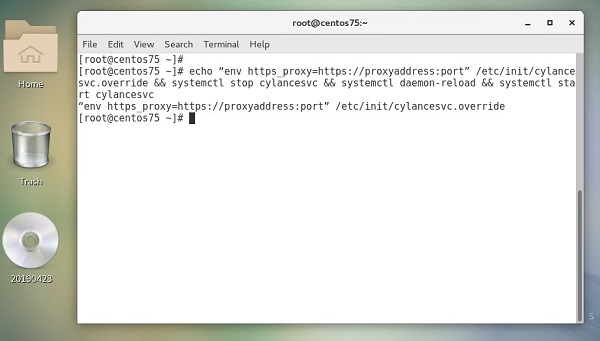
Kuva 8: (Englanninkielinen) Suorita-komento päätteessä
Avaa Pääte-ikkuna ja suorita seuraavat komennot:
mkdir /etc/systemd/system/cylancesvc.service.d && echo "[Service]" /etc/systemd/system/cylancesvc.service.d/proxy.confecho "env=http_proxy=http://proxyaddress:port" /etc/systemd/system/cylancesvc.service.d/proxy.confsystemctl stop cylancesvc && systemctl daemon-reload && systemctl start cylancesvc
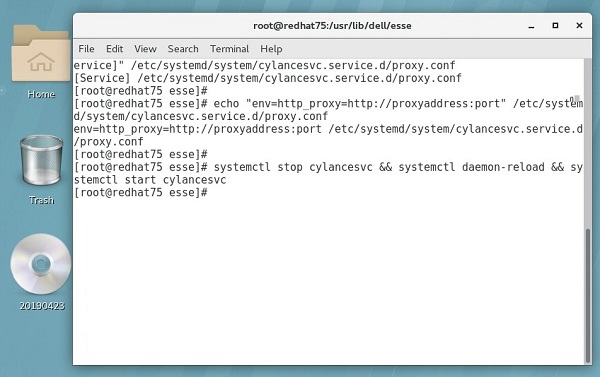
Kuva 9: (Englanninkielinen) Komentojen suorittaminen päätteessä
Avaa Pääte-ikkuna ja suorita tämä komento yhdellä rivillä:
mkdir /etc/systemd/system/cylancesvc.service.d && echo "[Service]" /etc/systemd/system/cylancesvc.service.d/proxy.confecho "env=https_proxy=https://proxyaddress:port" /etc/systemd/system/cylancesvc.service.d/proxy.confsystemctl stop cylancesvc && systemctl daemon-reload && systemctl start cylancesvc

Kuva 10: (Englanninkielinen) Komentojen suorittaminen päätteessä
Jos haluat ottaa yhteyttä tukeen, katso luettelo Dell Data Securityn kansainvälisen tuen puhelinnumeroista.
TechDirectissä voit luoda teknisen tukipyynnön verkossa.
Lisätietoja ja resursseja on Dell Security Community Forum -keskustelufoorumilla.
Prodotti interessati
Dell Threat Defense, Dell Endpoint Security Suite EnterpriseProprietà dell'articolo
Numero articolo: 000130932
Tipo di articolo: Solution
Ultima modifica: 19 apr 2026
Versione: 13
Trova risposta alle tue domande dagli altri utenti Dell
Support Services
Verifica che il dispositivo sia coperto dai Servizi di supporto.