Dell Endpoint Security Suite EnterpriseおよびThreat Defenseプロキシ設定
Riepilogo: Dell Endpoint Security Suite EnterpriseまたはThreat Defenseのプロキシ設定。
Questo articolo si applica a
Questo articolo non si applica a
Questo articolo non è legato a un prodotto specifico.
Non tutte le versioni del prodotto sono identificate in questo articolo.
Sintomi
注:
- 2022年5月をもって、Dell Endpoint Security Suite Enterpriseはメンテナンス終了となりました。この記事は今後、Dellによってアップデートされることはありません。詳細については、「 Dell Data Securityの製品ライフサイクル(サポート終了/ライフサイクル終了)」を参照してください。その他の記事に関する質問がある場合は、担当のセールス チームに連絡するか、またはendpointsecurity@dell.comにお問い合わせください。
- 現在の製品に関する追加情報については、エンドポイント セキュリティページを参照してください。
対象製品:
- Dell Endpoint Security Suite Enterprise
- Dell Threat Defense
影響を受けるバージョン:
- Windows - エージェント1290以降
- macOS - エージェント1300以降
- Linux - エージェント1430以降
目次
ユーザーのDell Endpoint Security Suite EnterpriseおよびThreat Defenseサポート プロキシ構成は、レジストリー エントリーを使用して構成します。プロキシが構成されている場合、エージェントはCylanceホストへのすべてのアウトバウンド通信にIPアドレスとポートを使用します。
注:サービスの再起動は必要ありませんが、エージェントがネットワーク接続性テストを実行し、レジストリーに加えられた変更を適用するまでに最大4時間かかる場合があります。コンピューターの再起動が必要です。
Causa
-
Risoluzione
Windows
Dell Endpoint Security Suite EnterpriseおよびThreat Defenseでプロキシを設定するには、次の手順を実行します。
- レジストリーにアクセスします。エージェントのインストール方法 (有効になっている保護モードかどうか) に応じて、特権を昇格するか、レジストリの所有権を取得する必要があります。
- Microsoft の Web サイト https://docs.microsoft.com/en-us/sysinternals/downloads/psexec
からpsexe.exeをダウンロードします。
- 管理者としてDOSプロンプトを開きます。
- 最初に次のコマンドを実行します。
psexec -i -s cmd.exe」
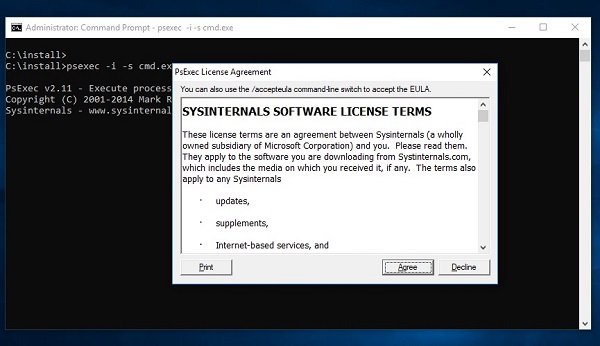
図1: (英語のみ)ライセンス条項に同意する
- EULAに同意し、ユーザーによって開かれた新しいウィンドウ内でこのコマンドを実行します。
psexec: regedt32.exe:
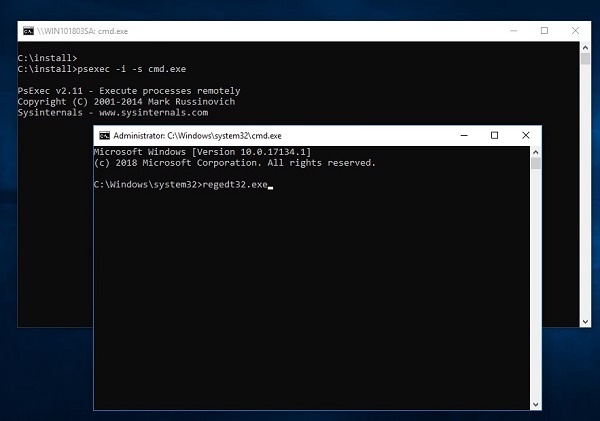
図2:(英語のみ)タイプregedt32.exe
Warning: 次の手順は、Windowsレジストリーの編集です。
- 続行する前にレジストリーをバックアップします。「Windows
- レジストリーを編集すると、次回の再起動時にコンピューターが応答しなくなる可能性があります。
- この手順の実行について懸念がある場合は、「デル データ セキュリティのインターナショナル サポート電話番号」にお問い合わせください。
- レジストリー エディターで、次の場所に移動します。
HKEY_LOCAL_MACHINE\SOFTWARE\Cylance\Desktop - 文字列値 (REG_SZ) を作成します。
- 値の名前 = ProxyServer
- [Value Data] = プロキシ設定。
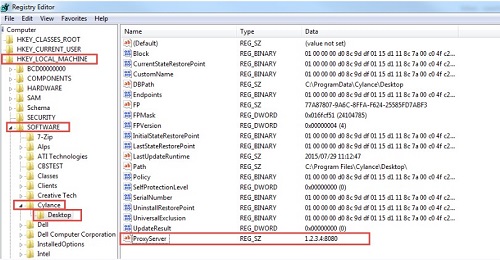
図3:(英語のみ)レジストリー エディター
注:これは、認証されたプロキシには適用されません。認証済みプロキシ用にを構成するには、次の手順を実行します。
- プロキシを設定し、*.cylance.com へのすべてのトラフィックを許可するルールを追加します。
または
- Cylanceホスト(*.cylance.com)への未認証のプロキシ アクセスを許可する別のプロキシ ポリシーを使用します。
これにより、ログオンしているユーザーがいない場合、WindowsおよびmacOS向けDell Endpoint Security Suite Enterpriseエージェントは認証する必要がなくなり、クラウドに接続してコンソールと通信できます。
macOS
Dell Endpoint Security Suite EnterpriseおよびThreat Defenseでプロキシを設定するには、次の手順を実行します。
Cylanceフォルダー内のvalues.xmlファイルを変更します。
オプション1: コマンド ラインを使用するには、次の手順を実行します。
- values.xmlファイルにアクセスします。デフォルトの場所は
/Library/Application Support/Cylance/Desktop/registry/LocalMachine/Software/Cylance/Desktop/values.xml

図4:(英語のみ)オープン values.xml
- values.xml ファイルを編集し、values> 要素の間に<以下を追加します。
<value name="ProxyServer" type="string">PROXY IP AND PORT HERE</value>- Example:
<value name="ProxyServer" type="string">127.0.0.1:8080</value>

図5:(英語のみ)values.xmlの編集
CTRL + XおよびYを押してファイルを保存します。
保護ステータスは緑色になっているはずです。
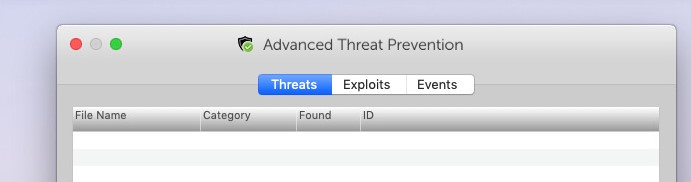
図6:(英語のみ)Advanced Threat Prevention
オプション2: bash スクリプトを使用するには、次のようにします。
bashスクリプトを使用して、Cylanceホストへのアウトバウンド通信用のプロキシを必要とする組織内のOS X/macOSデバイスにプロキシ キーをプッシュします。
- 次の内容のファイル(CylanceMacProxy.sh)を作成します。
#!/usr/bin/bash
ADDR=1.2.3.4:8080
FILE="/Library/Application Support/Cylance/Desktop/registry/LocalMachine/Software/Cylance/Desktop/values.xml"
sed -i '' 's/.*<values>.*/&\
<value name="ProxyServer" type="string">'$ADDR'<\/value>/' "$FILE"
ここで、
ADDR は、プロキシ サーバーのIPアドレスとポートを表します。
- 好みの導入メカニズム(Casperなど)を使用して、sudoを使用してbashスクリプトを実行します。
sudo bash ./CylanceMacProxy.sh
注:これは、認証されたプロキシには適用されません。認証済みプロキシ用にを構成するには、次の手順を実行します。
- プロキシを設定し、*.cylance.com へのすべてのトラフィックを許可するルールを追加します。
または
- Cylanceホスト(*.cylance.com)への未認証のプロキシ アクセスを許可する別のプロキシ ポリシーを使用します。
Linux
LinuxのDell Endpoint Security Suite Enterpriseでプロキシを設定するには、適切なオペレーティング システムを選択します。
ターミナル ウィンドウを開き、次のコマンドを1行で実行します。
echo "env http_proxy=http://proxyaddress:port" /etc/init/cylancesvc.override && systemctl stop cylancesvc && systemctl daemon-reload && systemctl start cylancesvc
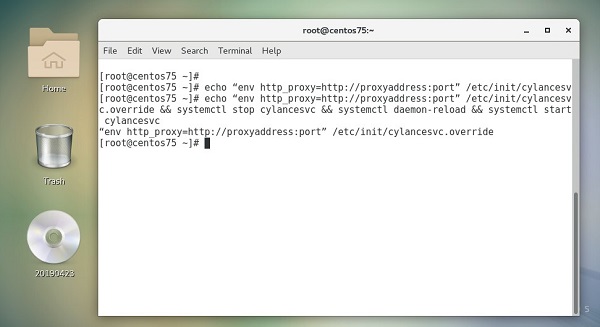
図7:(英語のみ)ターミナルでのコマンドの実行
ターミナル ウィンドウを開き、次のコマンドを実行します。
echo "env https_proxy=https://proxyaddress:port" /etc/init/cylancesvc.override && systemctl stop cylancesvc && systemctl daemon-reload && systemctl start cylancesvc
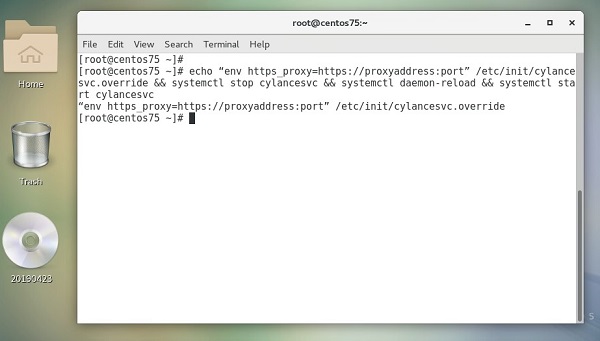
図8:(英語のみ)ターミナルでのコマンドの実行
ターミナル ウィンドウを開き、次のコマンドを実行します。
mkdir /etc/systemd/system/cylancesvc.service.d && echo "[Service]" /etc/systemd/system/cylancesvc.service.d/proxy.confecho "env=http_proxy=http://proxyaddress:port" /etc/systemd/system/cylancesvc.service.d/proxy.confsystemctl stop cylancesvc && systemctl daemon-reload && systemctl start cylancesvc
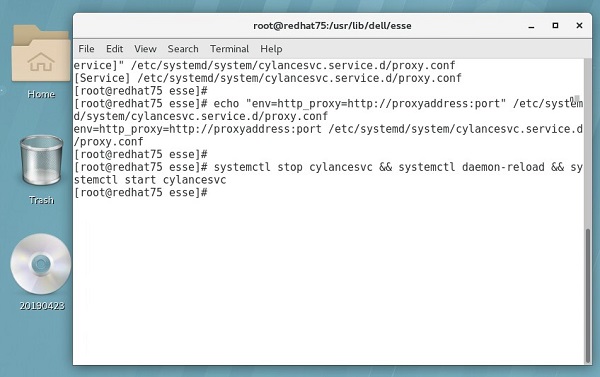
図9:(英語のみ)ターミナルでのコマンドの実行
ターミナル ウィンドウを開き、次のコマンドを1行で実行します。
mkdir /etc/systemd/system/cylancesvc.service.d && echo "[Service]" /etc/systemd/system/cylancesvc.service.d/proxy.confecho "env=https_proxy=https://proxyaddress:port" /etc/systemd/system/cylancesvc.service.d/proxy.confsystemctl stop cylancesvc && systemctl daemon-reload && systemctl start cylancesvc
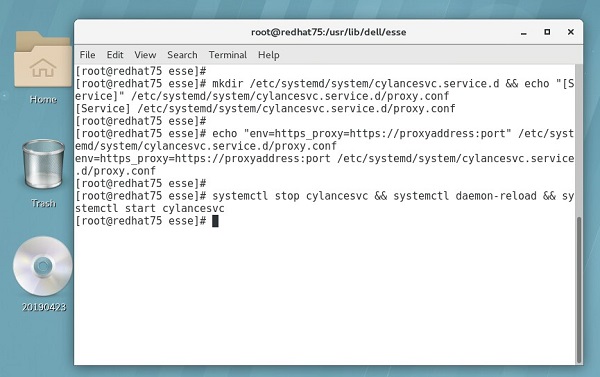
図10:(英語のみ)ターミナルでのコマンドの実行
サポートに問い合わせるには、「Dell Data Securityのインターナショナル サポート電話番号」を参照してください。
TechDirectにアクセスして、テクニカル サポート リクエストをオンラインで生成します。
さらに詳しい情報やリソースについては、「デル セキュリティ コミュニティー フォーラム」に参加してください。
Prodotti interessati
Dell Threat Defense, Dell Endpoint Security Suite EnterpriseProprietà dell'articolo
Numero articolo: 000130932
Tipo di articolo: Solution
Ultima modifica: 19 apr 2026
Versione: 13
Trova risposta alle tue domande dagli altri utenti Dell
Support Services
Verifica che il dispositivo sia coperto dai Servizi di supporto.