Dell Endpoint Security Suite Enterprise 및 Threat Defense 프록시 설정
Riepilogo: Dell Endpoint Security Suite Enterprise 또는 Threat Defense에 대한 프록시 설정
Questo articolo si applica a
Questo articolo non si applica a
Questo articolo non è legato a un prodotto specifico.
Non tutte le versioni del prodotto sono identificate in questo articolo.
Sintomi
참고:
- 2022년 5월부터 Dell Endpoint Security Suite Enterprise 유지 보수가 종료됩니다. 이 문서는 더 이상 Dell에서 업데이트하지 않습니다. 자세한 내용은 Dell Data Security에 대한 제품 수명주기(지원 종료/수명 종료) 정책을 참조하십시오. 다른 문서에 대한 질문이 있는 경우 영업 팀에 문의하거나 endpointsecurity@dell.com으로 문의하십시오.
- 최신 제품에 대한 자세한 내용은 엔드포인트 보안을 참조하십시오.
영향을 받는 제품:
- Dell Endpoint Security Suite Enterprise
- Dell Threat Defense
영향을 받는 버전:
- Windows - Agent 1290 이상
- macOS - Agent 1300 이상
- Linux - Agent 1430 이상
목차
사용자에 대한 Dell Endpoint Security Suite Enterprise 및 Threat Defense 지원 프록시 구성은 레지스트리 항목을 통해 구성됩니다. 프록시가 구성되면 에이전트는 Cylance 호스트에 대한 모든 아웃바운드 통신에 IP 주소와 포트를 사용합니다.
참고: 서비스를 다시 시작할 필요는 없지만 에이전트가 네트워크 연결 테스트를 수행하고 레지스트리의 변경 내용을 적용하기까지 최대 4시간이 걸릴 수 있습니다. 컴퓨터를 재부팅해야 합니다.
Causa
해당 사항 없음
Risoluzione
Windows
Dell Endpoint Security Suite Enterprise 및 Threat Defense에서 프록시를 구성하려면 다음을 수행합니다.
- 레지스트리에 액세스합니다. 에이전트가 설치된 방법(보호 모드가 활성화되어 있는지 여부에 따라)에 따라 권한을 상승시키거나 레지스트리의 소유권을 가져와야 합니다.
- Microsoft 웹사이트 https://docs.microsoft.com/en-us/sysinternals/downloads/psexec
에서 psexe.exe 다운로드합니다.
- 관리자 권한으로 DOS 프롬프트를 엽니다.
- 다음 명령을 먼저 실행합니다.
psexec -i -s cmd.exe.
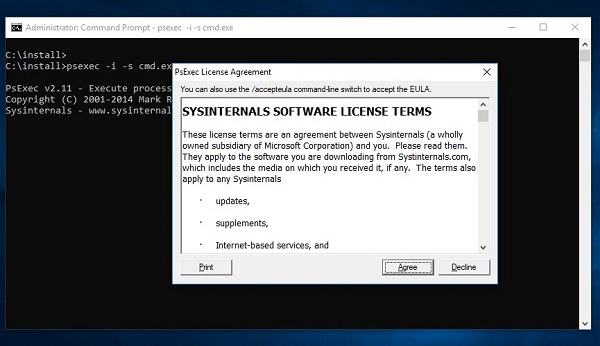
그림 1: (영어로만 제공) 라이선스 약관에 동의
- EULA에 동의한 다음 에서 연 새 창 내에서 이 명령을 실행합니다.
psexec: regedt32.exe:
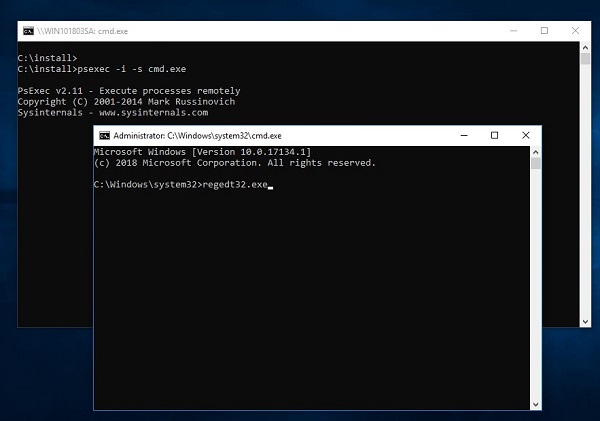
그림 2: (영어로만 제공) 유형 regedt32.exe
Warning: 다음 단계는 Windows 레지스트리 편집입니다.
- 계속하기 전에 레지스트리를 백업하고 Windows
- 레지스트리를 편집하면 다음에 재부팅할 때 컴퓨터가 응답하지 않을 수 있습니다.
- 이 단계를 수행하는 데 문제가 있는 경우 Dell Data Security 국제 지원 전화번호로 문의하십시오.
- 레지스트리 편집기에서 다음으로 이동합니다.
HKEY_LOCAL_MACHINE\SOFTWARE\Cylance\Desktop - 문자열 값 만들기(REG_SZ):
- 값 이름 = ProxyServer
- 가치 데이터 = 프록시 설정.
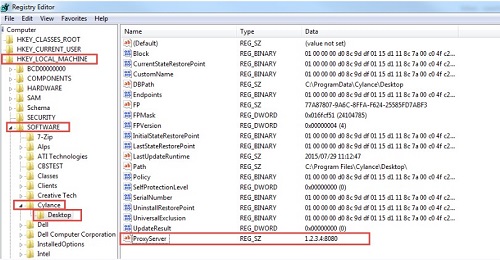
그림 3: (영어로만 제공) 레지스트리 편집기
참고: 인증된 프록시에는 적용되지 않습니다. 인증된 프록시를 구성하려면 다음을 수행합니다.
- 프록시를 구성하고 *.cylance.com 에 대한 모든 트래픽을 허용하는 규칙을 추가합니다.
또는
- 다른 프록시 정책을 사용하여 Cylance 호스트(*.cylance.com)에 대한 인증되지 않은 프록시 액세스를 허용합니다.
이렇게 하면 로그온한 사용자가 없을 때 Windows 및 macOS용 Dell Endpoint Security Suite Enterprise 에이전트가 더 이상 인증할 필요가 없으며 클라우드에 연결하고 콘솔과 통신할 수 있습니다.
macOS
Dell Endpoint Security Suite Enterprise 및 Threat Defense에서 프록시를 구성하려면 다음을 수행합니다.
Cylance 폴더에서 values.xml 파일을 수정합니다.
옵션 1: 명령줄을 사용하려면:
- values.xml 파일에 액세스합니다. 기본 위치는 다음과 같습니다.
/Library/Application Support/Cylance/Desktop/registry/LocalMachine/Software/Cylance/Desktop/values.xml

그림 4: (영어로만 제공) values.xml 열기
- values.xml 파일을 편집하고 values> 요소 사이에 <다음을 추가합니다.
<value name="ProxyServer" type="string">PROXY IP AND PORT HERE</value>- 예:
<value name="ProxyServer" type="string">127.0.0.1:8080</value>

그림 5: (영어로만 제공) values.xml 편집
CTRL + X 및 Y를 입력하여 파일을 저장합니다.
보호 상태는 녹색이어야 합니다.
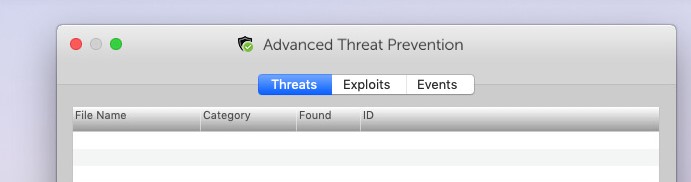
그림 6: (영어로만 제공) 지능형 공격 차단
옵션 2: bash 스크립트를 사용하려면 다음을 수행합니다.
bash 스크립트를 사용하여 Cylance 호스트에 대한 아웃바운드 통신을 위해 프록시가 필요한 조직의 OS X/macOS 디바이스로 프록시 키를 푸시합니다.
- 다음 내용으로 파일(CylanceMacProxy.sh)을 만듭니다.
#!/usr/bin/bash
ADDR=1.2.3.4:8080
FILE="/Library/Application Support/Cylance/Desktop/registry/LocalMachine/Software/Cylance/Desktop/values.xml"
sed -i '' 's/.*<values>.*/&\
<value name="ProxyServer" type="string">'$ADDR'<\/value>/' "$FILE"
여기서:
ADDR 는 프록시 서버 IP 주소 및 포트를 나타냅니다.
- 선호하는 배포 메커니즘(Casper 등)을 사용하여 sudo를 사용하여 bash 스크립트를 실행합니다.
sudo bash ./CylanceMacProxy.sh
참고: 인증된 프록시에는 적용되지 않습니다. 인증된 프록시를 구성하려면 다음을 수행합니다.
- 프록시를 구성하고 *.cylance.com 에 대한 모든 트래픽을 허용하는 규칙을 추가합니다.
또는
- 다른 프록시 정책을 사용하여 Cylance 호스트(*.cylance.com)에 대한 인증되지 않은 프록시 액세스를 허용합니다.
Linux
Linux의 Dell Endpoint Security Suite Enterprise에서 프록시를 구성하려면 적절한 운영 체제를 선택합니다.
터미널 창을 열고 다음 명령을 한 줄로 실행합니다.
echo "env http_proxy=http://proxyaddress:port" /etc/init/cylancesvc.override && systemctl stop cylancesvc && systemctl daemon-reload && systemctl start cylancesvc
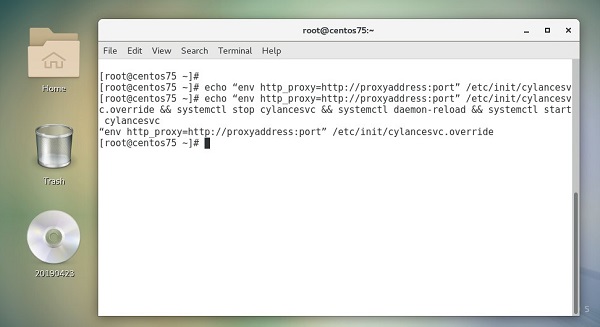
그림 7: (영어로만 제공) 터미널에서 명령 실행
터미널 창을 열고 다음 명령을 실행합니다.
echo "env https_proxy=https://proxyaddress:port" /etc/init/cylancesvc.override && systemctl stop cylancesvc && systemctl daemon-reload && systemctl start cylancesvc
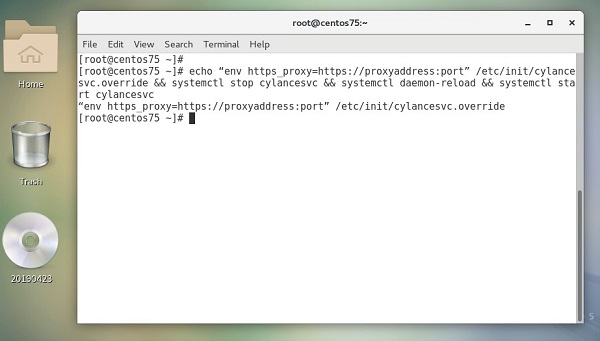
그림 8: (영어로만 제공) 터미널에서 명령 실행
터미널 창을 열고 다음 명령을 실행합니다.
mkdir /etc/systemd/system/cylancesvc.service.d && echo "[Service]" /etc/systemd/system/cylancesvc.service.d/proxy.confecho "env=http_proxy=http://proxyaddress:port" /etc/systemd/system/cylancesvc.service.d/proxy.confsystemctl stop cylancesvc && systemctl daemon-reload && systemctl start cylancesvc
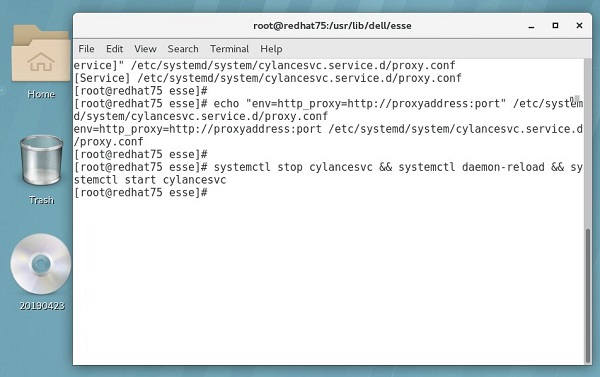
그림 9: (영어로만 제공) 터미널에서 명령 실행
터미널 창을 열고 다음 명령을 한 줄로 실행합니다.
mkdir /etc/systemd/system/cylancesvc.service.d && echo "[Service]" /etc/systemd/system/cylancesvc.service.d/proxy.confecho "env=https_proxy=https://proxyaddress:port" /etc/systemd/system/cylancesvc.service.d/proxy.confsystemctl stop cylancesvc && systemctl daemon-reload && systemctl start cylancesvc
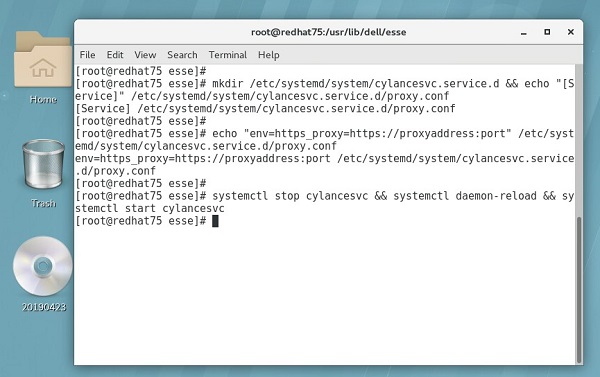
그림 10: (영어로만 제공) 터미널에서 명령 실행
지원 부서에 문의하려면 Dell Data Security 국제 지원 전화번호를 참조하십시오.
온라인으로 기술 지원 요청을 생성하려면 TechDirect로 이동하십시오.
추가 정보 및 리소스를 보려면 Dell 보안 커뮤니티 포럼에 참여하십시오.
Prodotti interessati
Dell Threat Defense, Dell Endpoint Security Suite EnterpriseProprietà dell'articolo
Numero articolo: 000130932
Tipo di articolo: Solution
Ultima modifica: 19 apr 2026
Versione: 13
Trova risposta alle tue domande dagli altri utenti Dell
Support Services
Verifica che il dispositivo sia coperto dai Servizi di supporto.