Dell Endpoint Security Suite Enterprise og Threat Defense Proxy-innstillinger
Riepilogo: Proxy-innstillinger for Dell Endpoint Security Suite Enterprise eller Threat Defense.
Questo articolo si applica a
Questo articolo non si applica a
Questo articolo non è legato a un prodotto specifico.
Non tutte le versioni del prodotto sono identificate in questo articolo.
Sintomi
Merk:
- Fra mai 2022 ble ikke Dell Endpoint Security Suite Enterprise lenger vedlikeholdt. Denne artikkelen oppdateres ikke lenger av Dell. Hvis du vil ha mer informasjon, kan du se Retningslinjer for produktlevetid (slutt på kundestøtte / slutten av levetiden) for Dell Data Security. Hvis du har spørsmål om alternative artikler, kan du kontakte salgsteamet ditt eller endpointsecurity@dell.com.
- Se Endpoint Security hvis du vil ha mer informasjon om aktuelle produkter.
Berørte produkter:
- Dell Endpoint Security Suite Enterprise
- Dell Threat Defense
Berørte versjoner:
- Windows - Agent 1290 eller høyere
- macOS - Agent 1300 eller nyere
- Linux - Agent 1430 eller nyere
Innholdsfortegnelse
Proxy-konfigurasjoner for Dell Endpoint Security Suite Enterprise og Threat Defense for brukere er konfigurert via en registeroppføring. Når en proxy er konfigurert, bruker agenten IP-adressen og porten for all utgående kommunikasjon til Cylance-verter.
Merk: En omstart av tjenesten er ikke nødvendig, men kan ta opptil fire timer før agenten utfører en nettverkstilkoblingstest og bruker endringene som er gjort i registret. En omstart av datamaskinen er nødvendig.
Causa
Ikke aktuelt
Risoluzione
Windows
Slik konfigurerer du proxyen i Dell Endpoint Security Suite Enterprise og Threat Defense:
- Få tilgang til registeret. Avhengig av hvordan agenten ble installert (beskyttet modus som er aktivert eller ikke), må du utvide rettighetene dine eller bli eier av registeret.
- Last ned psexe.exe fra Microsofts nettsted, https://docs.microsoft.com/en-us/sysinternals/downloads/psexec
.
- Åpne en DOS-ledetekst som administrator.
- Kjør denne kommandoen først:
psexec -i -s cmd.exe.
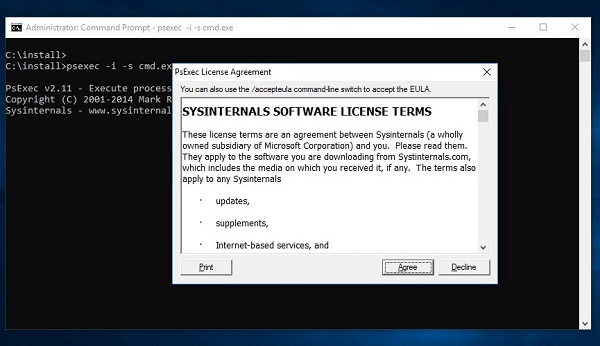
Figur 1: (Bare på engelsk) Godta lisensvilkårene
- Godta EULA, og kjør deretter denne kommandoen i de nye vinduene som åpnes av
psexec: regedt32.exe:
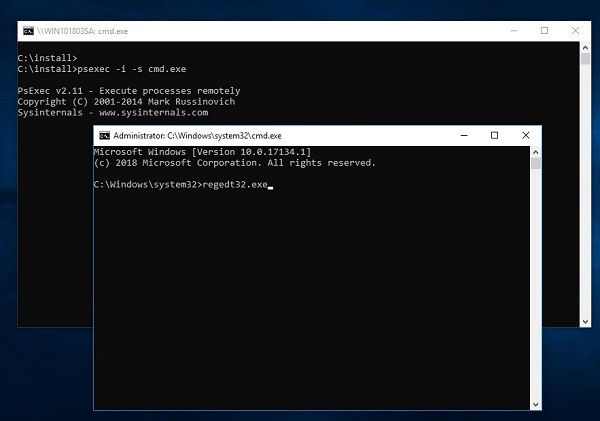
Figur 2: (Bare på engelsk) Skriv inn regedt32.exe
Advarsel: Det neste trinnet er en Windows Registry edit:
- Sikkerhetskopier registeret før du fortsetter, se Slik sikkerhetskopierer og gjenoppretter du registeret i Windows
- Endring av registeret kan føre til at datamaskinen slutter å svare ved neste omstart.
- Ta kontakt med telefonnumrene til Dell Data Security International Support for å få hjelp hvis du har spørsmål om utførelsen av dette trinnet.
- I Registerredigering, gå til
HKEY_LOCAL_MACHINE\SOFTWARE\Cylance\Desktop - Opprett en strengverdi (REG_SZ):
- Value Name = ProxyServer
- Verdidata = proxy-innstillingene dine.

Figur 3: (Bare på engelsk) Registerredigering
Merk: Dette gjelder ikke for en godkjent proxy. Slik konfigurerer du for en godkjent proxy:
- Konfigurer proxy og legg til en regel for å tillate all trafikk til *.cylance.com.
Eller
- Bruk en annen proxy-policy som tillater uautorisert proxy-tilgang til Cylance-verter (*.cylance.com).
På denne måten, hvis ingen bruker er logget på, må ikke Dell Endpoint Security Suite Enterprise Agent for Windows og macOS lenger godkjennes og kan koble til skyen og kommunisere med konsollen.
macOS
Slik konfigurerer du proxyen i Dell Endpoint Security Suite Enterprise og Threat Defense:
Endre values.xml filen i Cylance-mappen:
Alternativ 1: Slik bruker du kommandolinjen:
- Få tilgang til values.xml filen. Standardplasseringen er
/Library/Application Support/Cylance/Desktop/registry/LocalMachine/Software/Cylance/Desktop/values.xml

Figur 4: (Bare på engelsk) Åpne values.xml
- Rediger values.xml filen, og legg til følgende mellom verdielementet<>:
<value name="ProxyServer" type="string">PROXY IP AND PORT HERE</value>- Eksempel:
<value name="ProxyServer" type="string">127.0.0.1:8080</value>

Figur 5: (Bare på engelsk) Rediger values.xml
Skriv inn CTRL + X og Y for å lagre filen.
Beskyttelsesstatusen skal være grønn:
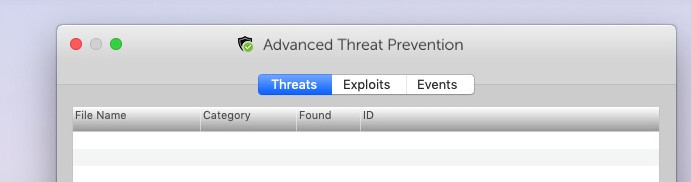
Figur 6: (Bare på engelsk) Avansert trusselforhindring
Alternativ 2: Slik bruker du et bash-skript:
Bruk et bash-skript for å skyve proxy-nøkkelen ned til OS X / macOS-enheter i organisasjonen din som krever en proxy for utgående kommunikasjon til Cylance-verter.
- Opprett en fil (CylanceMacProxy.sh) med følgende innhold:
#!/usr/bin/bash
ADDR=1.2.3.4:8080
FILE="/Library/Application Support/Cylance/Desktop/registry/LocalMachine/Software/Cylance/Desktop/values.xml"
sed -i '' 's/.*<values>.*/&\
<value name="ProxyServer" type="string">'$ADDR'<\/value>/' "$FILE"
Der:
ADDR representerer proxy-serverens IP-adresse og port.
- Bruk din foretrukne distribusjonsmekanisme (Casper, så videre) for å kjøre bash-skriptet ved hjelp av sudo.
sudo bash ./CylanceMacProxy.sh
Merk: Dette gjelder ikke for en godkjent proxy. Slik konfigurerer du for en godkjent proxy:
- Konfigurer proxy og legg til en regel for å tillate all trafikk til *.cylance.com.
Eller
- Bruk en annen proxy-policy som tillater uautorisert proxy-tilgang til Cylance-verter (*.cylance.com).
Linux
Hvis du vil konfigurere proxyen i Dell Endpoint Security Suite Enterprise i Linux, velger du riktig operativsystem:
Åpne et terminalvindu og kjør denne kommandoen på én linje:
echo "env http_proxy=http://proxyaddress:port" /etc/init/cylancesvc.override && systemctl stop cylancesvc && systemctl daemon-reload && systemctl start cylancesvc
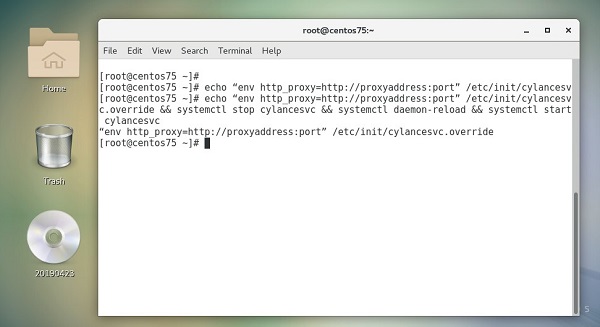
Figur 7: (Bare på engelsk) Kjør kommando i Terminal
Åpne et terminalvindu og kjør disse kommandoene:
echo "env https_proxy=https://proxyaddress:port" /etc/init/cylancesvc.override && systemctl stop cylancesvc && systemctl daemon-reload && systemctl start cylancesvc
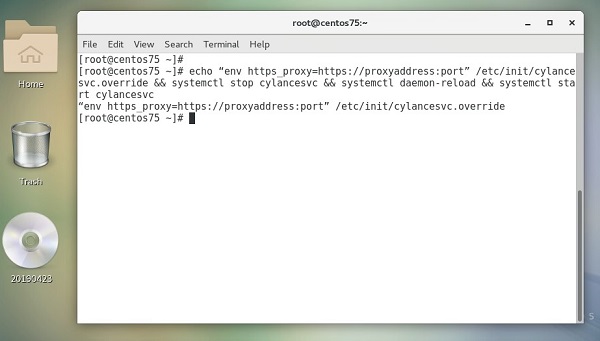
Figur 8: (Bare på engelsk) Kjør kommando i Terminal
Åpne et terminalvindu og kjør disse kommandoene:
mkdir /etc/systemd/system/cylancesvc.service.d && echo "[Service]" /etc/systemd/system/cylancesvc.service.d/proxy.confecho "env=http_proxy=http://proxyaddress:port" /etc/systemd/system/cylancesvc.service.d/proxy.confsystemctl stop cylancesvc && systemctl daemon-reload && systemctl start cylancesvc
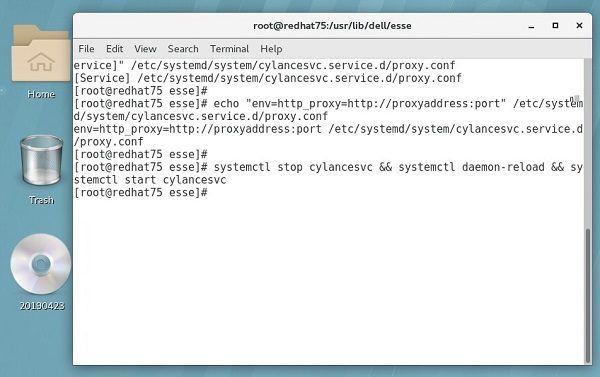
Figur 9: (Bare på engelsk) Kjør kommandoer i Terminal
Åpne et terminalvindu og kjør denne kommandoen på én linje:
mkdir /etc/systemd/system/cylancesvc.service.d && echo "[Service]" /etc/systemd/system/cylancesvc.service.d/proxy.confecho "env=https_proxy=https://proxyaddress:port" /etc/systemd/system/cylancesvc.service.d/proxy.confsystemctl stop cylancesvc && systemctl daemon-reload && systemctl start cylancesvc
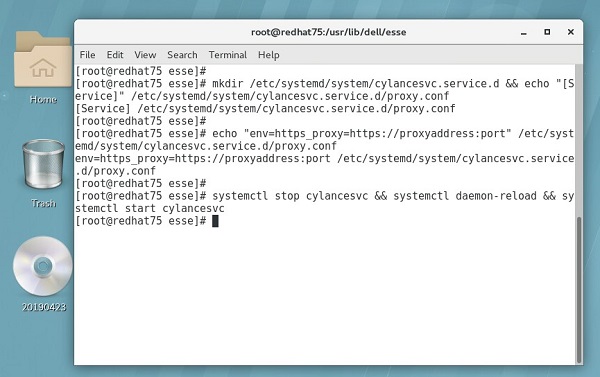
Figur 10: (Bare på engelsk) Kjør kommandoer i Terminal
Når du skal kontakte kundestøtte, kan du se Dell Data Security internasjonale telefonnumre for støtte..
Gå til TechDirect for å generere en forespørsel om teknisk støtte på Internett.
Hvis du vil ha mer innsikt og flere ressurser, kan du bli med i fellesskapsforumet for Dell Security.
Prodotti interessati
Dell Threat Defense, Dell Endpoint Security Suite EnterpriseProprietà dell'articolo
Numero articolo: 000130932
Tipo di articolo: Solution
Ultima modifica: 19 apr 2026
Versione: 13
Trova risposta alle tue domande dagli altri utenti Dell
Support Services
Verifica che il dispositivo sia coperto dai Servizi di supporto.