Configurações de proxy do Dell Endpoint Security Suite Enterprise e do Threat Defense
Riepilogo: Configurações de proxy para Dell Endpoint Security Suite Enterprise ou Threat Defense.
Questo articolo si applica a
Questo articolo non si applica a
Questo articolo non è legato a un prodotto specifico.
Non tutte le versioni del prodotto sono identificate in questo articolo.
Sintomi
Nota:
- Em maio de 2022, o Dell Endpoint Security Suite Enterprise deixou de receber manutenção. Este artigo não é mais atualizado pela Dell. Para obter mais informações, consulte a Política de ciclo de vida do produto (fim do suporte/fim da vida útil) do Dell Data Security. Se você tiver alguma dúvida sobre artigos alternativos, entre em contato com sua equipe de vendas ou envie um e-mail para endpointsecurity@dell.com.
- Consulte Segurança de endpoints para obter mais informações sobre os produtos atuais.
Produtos afetados:
- Dell Endpoint Security Suite Enterprise
- Dell Threat Defense
Versões afetadas:
- Windows - Agente 1290 ou superior
- macOS — Agente 1300 ou superior
- Linux - Agente 1430 ou superior
Sumário
As configurações de proxy de suporte do Dell Endpoint Security Suite Enterprise e do Threat Defense para usuários são configuradas por meio de uma entrada do registro. Quando um proxy é configurado, o agente usa o endereço IP e a porta para todas as comunicações de saída com os hosts Cylance.
Nota: Uma reinicialização do serviço não é necessária, mas pode levar até quatro horas antes que o agente execute um teste de conectividade de rede e aplique as alterações feitas no registro. É necessário reiniciar o computador.
Causa
Não aplicável
Risoluzione
Windows
Para configurar o proxy no Dell Endpoint Security Suite Enterprise e no Threat Defense:
- Acesse o registro. Dependendo de como o agente foi instalado (Modo protegido habilitado ou não), você deve elevar seus privilégios ou assumir a propriedade do registro.
- Baixe psexe.exe do site da Microsoft, https://docs.microsoft.com/en-us/sysinternals/downloads/psexec
.
- Abra um prompt DOS como Administrador.
- Execute este comando primeiro:
psexec -i -s cmd.exe.
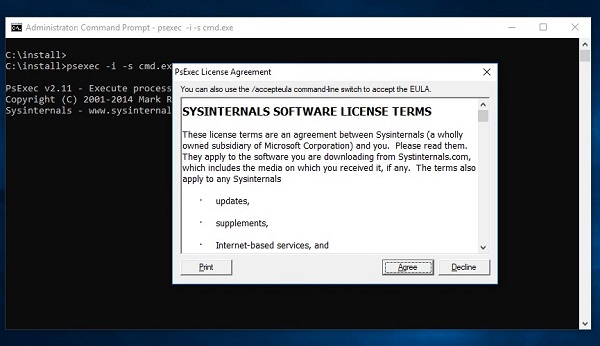
Figura 1: (Somente em inglês) Concordar com os Termos de Licença
- Aceite o EULA e execute este comando dentro das novas janelas abertas pelo
psexec: regedt32.exe:
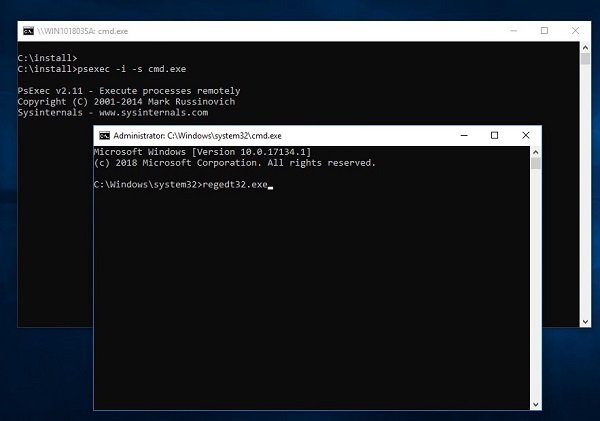
Figura 2: (Somente em inglês) Tipo regedt32.exe
Advertência: A próxima etapa é uma edição do Registro do Windows:
- Faça backup do Registro antes de continuar, consulte Como fazer backup e restaurar o Registro no Windows
- Editar o Registro pode fazer com que o computador não responda na próxima reinicialização.
- Se você tiver dúvidas sobre como realizar essa etapa, entre em contato por meio dos números de telefone do suporte internacional do Dell Data Security para obter assistência.
- No Editor do Registro, vá para
HKEY_LOCAL_MACHINE\SOFTWARE\Cylance\Desktop - Crie um valor de string (REG_SZ):
- Nome do valor = ProxyServer
- Dados de valor = suas configurações de proxy.
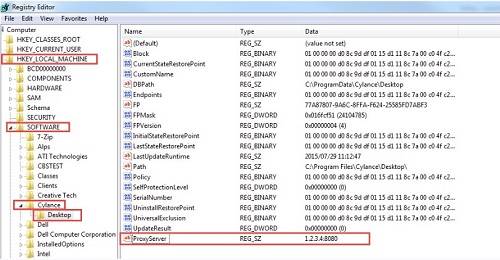
Figura 3: (Somente em inglês) Editor do Registro
Nota: Isso não se aplica a um proxy autenticado. Para configurar para um proxy autenticado:
- Configure o proxy e adicione uma regra para permitir todo o tráfego para *.cylance.com.
Ou
- Use uma política de proxy diferente que permita o acesso de proxy não autenticado aos hosts Cylance (*.cylance.com).
Dessa forma, se nenhum usuário estiver conectado, o agente do Dell Endpoint Security Suite Enterprise para Windows e macOS não precisará mais se autenticar e poderá se conectar à nuvem e se comunicar com o console.
MacOS
Para configurar o proxy no Dell Endpoint Security Suite Enterprise e no Threat Defense:
Modifique o arquivo values.xml na pasta Cylance:
Opção 1: Para usar a linha de comando:
- Acesse o arquivo values.xml. O local padrão é
/Library/Application Support/Cylance/Desktop/registry/LocalMachine/Software/Cylance/Desktop/values.xml

Figura 4: (Somente em inglês) Abra values.xml
- Edite o arquivo values.xml e adicione o seguinte entre os <elementos values> :
<value name="ProxyServer" type="string">PROXY IP AND PORT HERE</value>- Exemplo:
<value name="ProxyServer" type="string">127.0.0.1:8080</value>

Figura 5: (Somente em inglês) Editar values.xml
Digite CTRL + X e Y para salvar o arquivo.
O status de proteção deve ser verde:
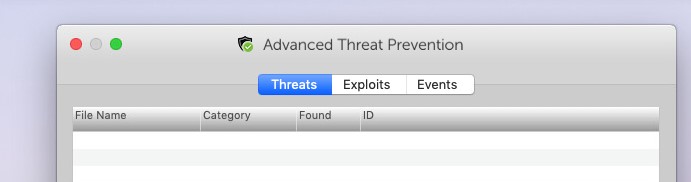
Figura 6: (Somente em inglês) Prevenção contra ameaças avançadas
Opção 2: Para usar um script bash:
Use um script bash para enviar a chave proxy para dispositivos OS X / macOS em sua organização que exigem um proxy para comunicações de saída para hosts Cylance.
- Crie um arquivo (CylanceMacProxy.sh) com o seguinte conteúdo:
#!/usr/bin/bash
ADDR=1.2.3.4:8080
FILE="/Library/Application Support/Cylance/Desktop/registry/LocalMachine/Software/Cylance/Desktop/values.xml"
sed -i '' 's/.*<values>.*/&\
<value name="ProxyServer" type="string">'$ADDR'<\/value>/' "$FILE"
Onde:
ADDR representa o endereço IP e a porta do servidor proxy.
- Use seu mecanismo de implementação preferido (Casper etc.) para executar o script bash usando sudo.
sudo bash ./CylanceMacProxy.sh
Nota: Isso não se aplica a um proxy autenticado. Para configurar para um proxy autenticado:
- Configure o proxy e adicione uma regra para permitir todo o tráfego para *.cylance.com.
Ou
- Use uma política de proxy diferente que permita o acesso de proxy não autenticado aos hosts Cylance (*.cylance.com).
Linux
Para configurar o proxy no Dell Endpoint Security Suite Enterprise no Linux, escolha o sistema operacional apropriado:
Abra uma janela do Terminal e execute este comando em uma linha:
echo "env http_proxy=http://proxyaddress:port" /etc/init/cylancesvc.override && systemctl stop cylancesvc && systemctl daemon-reload && systemctl start cylancesvc
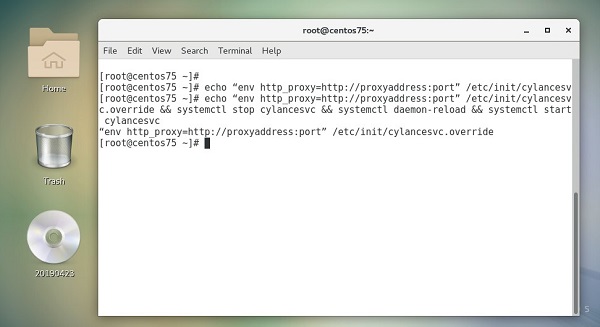
Figura 7: (Somente em inglês) Execute o comando no Terminal
Abra uma janela de terminal e execute estes comandos:
echo "env https_proxy=https://proxyaddress:port" /etc/init/cylancesvc.override && systemctl stop cylancesvc && systemctl daemon-reload && systemctl start cylancesvc
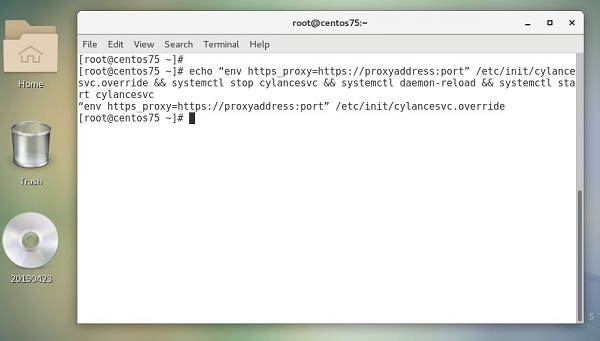
Figura 8: (Somente em inglês) Execute o comando no Terminal
Abra uma janela do Terminal e execute estes comandos:
mkdir /etc/systemd/system/cylancesvc.service.d && echo "[Service]" /etc/systemd/system/cylancesvc.service.d/proxy.confecho "env=http_proxy=http://proxyaddress:port" /etc/systemd/system/cylancesvc.service.d/proxy.confsystemctl stop cylancesvc && systemctl daemon-reload && systemctl start cylancesvc
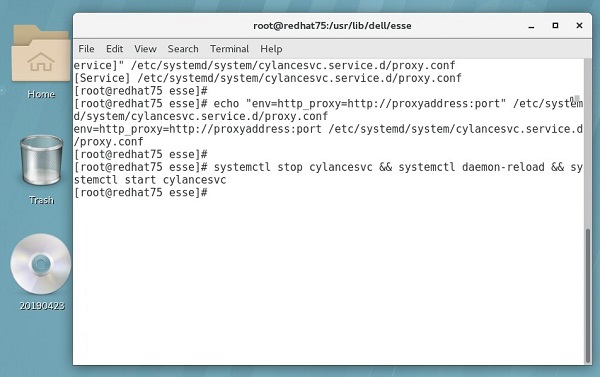
Figura 9: (Somente em inglês) Executar comandos no Terminal
Abra uma janela do Terminal e execute este comando em uma linha:
mkdir /etc/systemd/system/cylancesvc.service.d && echo "[Service]" /etc/systemd/system/cylancesvc.service.d/proxy.confecho "env=https_proxy=https://proxyaddress:port" /etc/systemd/system/cylancesvc.service.d/proxy.confsystemctl stop cylancesvc && systemctl daemon-reload && systemctl start cylancesvc
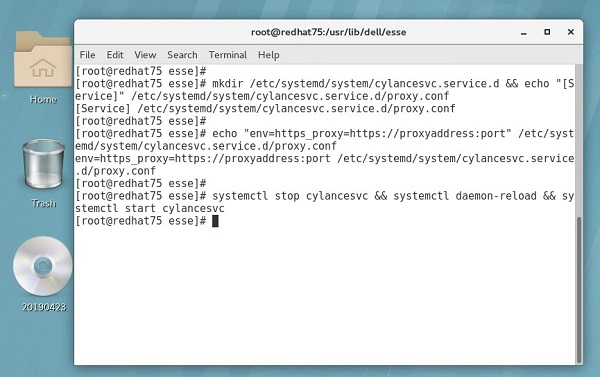
Figura 10: (Somente em inglês) Executar comandos no Terminal
Para entrar em contato com o suporte, consulte Números de telefone do suporte internacional do Dell Data Security.
Acesse o TechDirect para gerar uma solicitação de suporte técnico on-line.
Para obter insights e recursos adicionais, participe do Fórum da comunidade de segurança da Dell.
Prodotti interessati
Dell Threat Defense, Dell Endpoint Security Suite EnterpriseProprietà dell'articolo
Numero articolo: 000130932
Tipo di articolo: Solution
Ultima modifica: 19 apr 2026
Versione: 13
Trova risposta alle tue domande dagli altri utenti Dell
Support Services
Verifica che il dispositivo sia coperto dai Servizi di supporto.