Dell Endpoint Security Suite Enterprise ve Threat Defense Proxy Ayarları
Riepilogo: Dell Endpoint Security Suite Enterprise veya Threat Defense için Proxy Ayarları.
Questo articolo si applica a
Questo articolo non si applica a
Questo articolo non è legato a un prodotto specifico.
Non tutte le versioni del prodotto sono identificate in questo articolo.
Sintomi
Not:
- Mayıs 2022 itibarıyla Dell Endpoint Security Suite Enterprise'ın Bakım Sonuna ulaşılmıştır. Bu makale artık Dell tarafından güncelleştirilmeyecektir. Daha fazla bilgi için Dell Data Security için Ürün Yaşam Döngüsü (Destek Sonu / Kullanım Ömrü Sonu) Politikasına bakın. Alternatif makaleler hakkında sorularınız varsa satış ekibinizle ya da endpointsecurity@dell.com adresiyle iletişime geçin.
- Mevcut ürünler hakkında daha fazla bilgi için bkz. Endpoint Security.
Etkilenen Ürünler:
- Dell Endpoint Security Suite Enterprise
- Dell Threat Defense
Etkilenen Sürümler:
- Windows - Agent 1290 veya üzeri
- macOS - Agent 1300 veya üzeri
- Linux - Agent 1430 veya üzeri
İçindekiler
Dell Endpoint Security Suite Enterprise ve Threat Defense desteği Kullanıcılar için proxy yapılandırmaları bir kayıt defteri girişi aracılığıyla yapılandırılır. Bir proxy yapılandırıldığında aracı, Cylance ana bilgisayarlarına giden tüm iletişimler için IP adresini ve bağlantı noktasını kullanır.
Not: Hizmetin yeniden başlatılması gerekmez, ancak aracının bir ağ bağlantısı testi gerçekleştirmesi ve kayıt defterinde yapılan değişiklikleri uygulaması dört saat kadar sürebilir. Bilgisayarın yeniden başlatılması gerekir.
Causa
Geçerli Değil
Risoluzione
Windows
Dell Endpoint Security Suite Enterprise ve Threat Defense de proxy'yi yapılandırmak için:
- Kayıt defterine erişin. Aracınızın nasıl kurulduğuna (Korumalı Modun etkin olup olmadığı) bağlı olarak, ayrıcalıklarınızı yükseltmeniz veya kayıt defterinin sahipliğini almanız gerekir.
- Microsoft web sitesinden psexe.exe indirin, https://docs.microsoft.com/en-us/sysinternals/downloads/psexec
.
- Yönetici olarak bir DOS istemi açın.
- Önce şu komutu çalıştırın:
psexec -i -s cmd.exe.
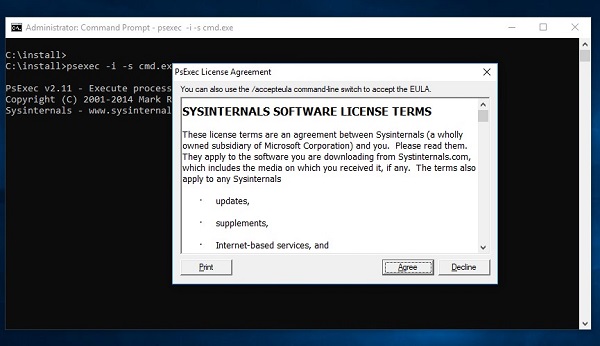
Şekil 1: (Yalnızca İngilizce) Lisans Koşullarını Kabul Edin
- EULA'yı kabul edin ve ardından bu komutu tarafından açılan yeni pencerelerde çalıştırın.
psexec: regedt32.exe:
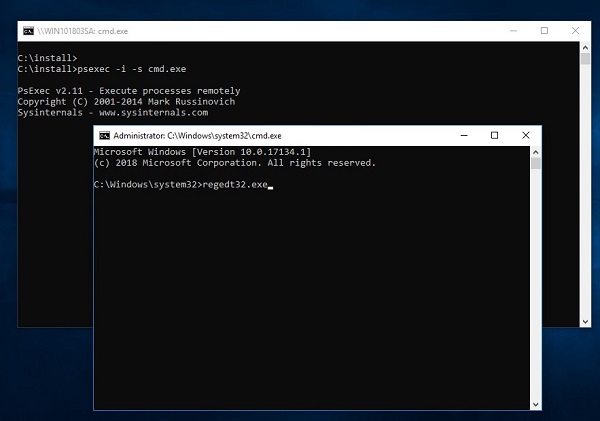
Şekil 2: (Yalnızca İngilizce) Tip regedt32.exe
Uyarı: Bir sonraki adım, bir Windows Kayıt Defteri düzenlemesidir:
- Devam etmeden önce Kayıt Defterini yedekleyin; How to Back Up and Restore the Registry in Windows (Windows'da Kayıt Defterini Yedekleme ve Geri Yükleme)
- Kayıt Defterini düzenlemek, bilgisayarın bir sonraki yeniden başlatmada yanıt vermemesine neden olabilir.
- Bu adımı gerçekleştirme konusunda endişeleriniz varsa yardım için Dell Data Security Uluslararası Destek Telefon Numaraları ile iletişime geçin.
- Kayıt Defteri Düzenleyicisi'nde şuraya gidin:
HKEY_LOCAL_MACHINE\SOFTWARE\Cylance\Desktop - Bir Dize Değeri (REG_SZ) oluşturun:
- Değer Adı = ProxyServer
- Değer Verileri = Proxy ayarlarınız.
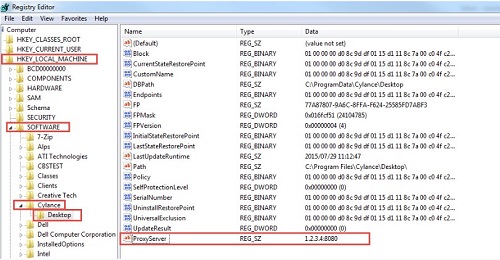
Şekil 3: (Yalnızca İngilizce) Kayıt Defteri Düzenleyici
Not: Bu, kimliği doğrulanmış bir proxy için geçerli değildir. Kimliği doğrulanmış bir proxy'yi yapılandırmak için:
- Proxy'yi yapılandırın ve *.cylance.com trafiğine tüm trafiğe izin vermek için bir kural ekleyin.
Veya
- Cylance ana bilgisayarlarına (*.cylance.com) kimliği doğrulanmamış proxy erişimine izin veren farklı bir proxy politikası kullanın.
Bu şekilde, hiçbir kullanıcı oturum açmamışsa Windows ve macOS için Dell Endpoint Security Suite Enterprise aracısının artık kimlik doğrulaması yapması gerekmez ve buluta bağlanıp konsolla iletişim kurabilir.
macOS
Dell Endpoint Security Suite Enterprise ve Threat Defense de proxy'yi yapılandırmak için:
Cylance klasöründeki values.xml dosyasını değiştirin:
1. Seçenek: Komut satırını kullanmak için:
- values.xml dosyasına erişin. Varsayılan konum
/Library/Application Support/Cylance/Desktop/registry/LocalMachine/Software/Cylance/Desktop/values.xml

Şekil 4: (Yalnızca İngilizce) Açık values.xml
- values.xml dosyasını düzenleyin ve values> öğesinin <arasına aşağıdakileri ekleyin:
<value name="ProxyServer" type="string">PROXY IP AND PORT HERE</value>- Example:
<value name="ProxyServer" type="string">127.0.0.1:8080</value>

Şekil 5: (Yalnızca İngilizce) values.xml düzenle
Dosyayı kaydetmek için CTRL + X ve Y tuşlarına basın.
Koruma durumu yeşil olmalıdır:
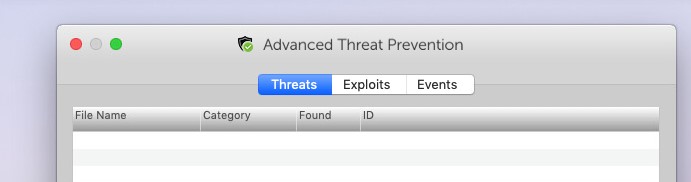
Şekil 6: (Yalnızca İngilizce) Advanced Threat Prevention
2. Seçenek: Bash betiği kullanmak için:
Proxy anahtarını, kuruluşunuzdaki Cylance ana bilgisayarlarına giden iletişimler için proxy gerektiren OS X / macOS aygıtlarına iletmek için bir bash komut dosyası kullanın.
- Aşağıdaki içeriklere sahip bir dosya (CylanceMacProxy.sh) oluşturun:
#!/usr/bin/bash
ADDR=1.2.3.4:8080
FILE="/Library/Application Support/Cylance/Desktop/registry/LocalMachine/Software/Cylance/Desktop/values.xml"
sed -i '' 's/.*<values>.*/&\
<value name="ProxyServer" type="string">'$ADDR'<\/value>/' "$FILE"
Burada:
ADDR Proxy Sunucu IP adresini ve bağlantı noktasını temsil eder.
- Bash betiğini sudo kullanarak çalıştırmak için tercih ettiğiniz dağıtım mekanizmasını (Casper, vb.) kullanın.
sudo bash ./CylanceMacProxy.sh
Not: Bu, kimliği doğrulanmış bir proxy için geçerli değildir. Kimliği doğrulanmış bir proxy'yi yapılandırmak için:
- Proxy'yi yapılandırın ve *.cylance.com trafiğine tüm trafiğe izin vermek için bir kural ekleyin.
Veya
- Cylance ana bilgisayarlarına (*.cylance.com) kimliği doğrulanmamış proxy erişimine izin veren farklı bir proxy politikası kullanın.
Linux
Linux'ta Dell Endpoint Security Suite Enterprise da proxy'yi yapılandırmak için uygun İşletim Sistemini seçin:
Bir Terminal penceresi açın ve şu komutu tek satırda çalıştırın:
echo "env http_proxy=http://proxyaddress:port" /etc/init/cylancesvc.override && systemctl stop cylancesvc && systemctl daemon-reload && systemctl start cylancesvc
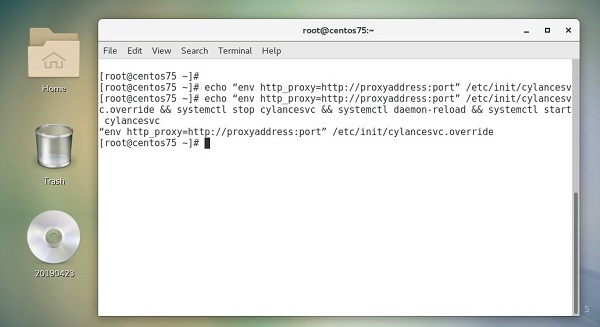
Şekil 7: (Yalnızca İngilizce) Terminal'de komut çalıştırma
Bir terminal penceresi açın ve şu komutları çalıştırın:
echo "env https_proxy=https://proxyaddress:port" /etc/init/cylancesvc.override && systemctl stop cylancesvc && systemctl daemon-reload && systemctl start cylancesvc
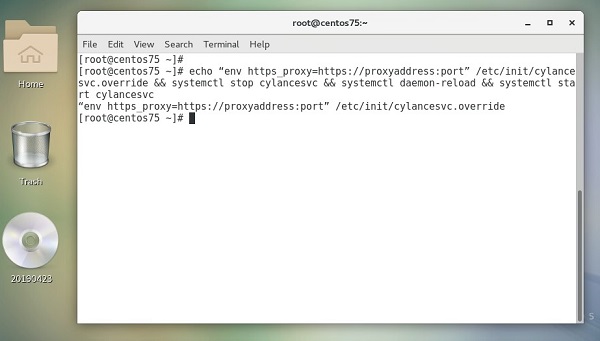
Şekil 8: (Yalnızca İngilizce) Terminal'de komut çalıştırma
Bir Terminal penceresi açın ve şu komutları çalıştırın:
mkdir /etc/systemd/system/cylancesvc.service.d && echo "[Service]" /etc/systemd/system/cylancesvc.service.d/proxy.confecho "env=http_proxy=http://proxyaddress:port" /etc/systemd/system/cylancesvc.service.d/proxy.confsystemctl stop cylancesvc && systemctl daemon-reload && systemctl start cylancesvc
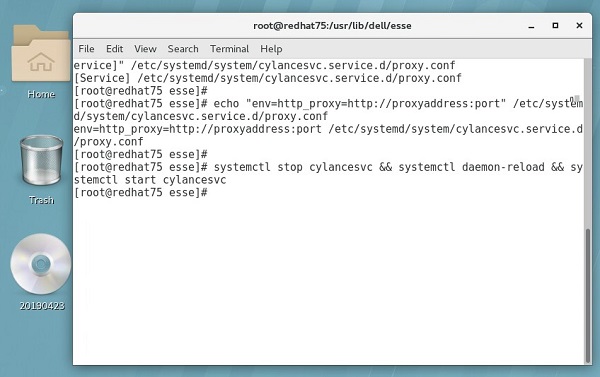
Şekil 9: (Yalnızca İngilizce) Terminal'de komutları çalıştırma
Bir Terminal penceresi açın ve şu komutu tek satırda çalıştırın:
mkdir /etc/systemd/system/cylancesvc.service.d && echo "[Service]" /etc/systemd/system/cylancesvc.service.d/proxy.confecho "env=https_proxy=https://proxyaddress:port" /etc/systemd/system/cylancesvc.service.d/proxy.confsystemctl stop cylancesvc && systemctl daemon-reload && systemctl start cylancesvc
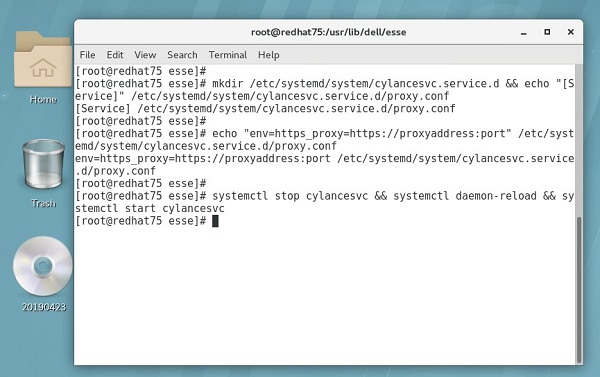
Şekil 10: (Yalnızca İngilizce) Terminal'de komutları çalıştırma
Destek ile iletişime geçmek için Dell Data Security Uluslararası Destek Telefon Numaraları başlıklı makaleye başvurun.
Çevrimiçi olarak teknik destek talebi oluşturmak için TechDirect adresine gidin.
Daha fazla faydalı bilgi ve kaynak için Dell Security Topluluk Forumu'na katılın.
Prodotti interessati
Dell Threat Defense, Dell Endpoint Security Suite EnterpriseProprietà dell'articolo
Numero articolo: 000130932
Tipo di articolo: Solution
Ultima modifica: 19 apr 2026
Versione: 13
Trova risposta alle tue domande dagli altri utenti Dell
Support Services
Verifica che il dispositivo sia coperto dai Servizi di supporto.