Налаштування проксі-сервера Dell Endpoint Security Suite Enterprise і Threat Defense
Riepilogo: Налаштування проксі-сервера для Dell Endpoint Security Suite Enterprise або Threat Defense.
Questo articolo si applica a
Questo articolo non si applica a
Questo articolo non è legato a un prodotto specifico.
Non tutte le versioni del prodotto sono identificate in questo articolo.
Sintomi
Примітка:
- Станом на травень 2022 року Dell Endpoint Security Suite Enterprise завершив технічне обслуговування. Ця стаття більше не оновлюється компанією Dell. Для отримання додаткової інформації зверніться до політики життєвого циклу продукту (кінець підтримки / кінець терміну служби) для Dell Data Security. Якщо у вас виникли запитання щодо альтернативних статей, зверніться до свого відділу продажів або зв'яжіться з endpointsecurity@dell.com.
- Довідник Endpoint Security для отримання додаткової інформації про поточні продукти.
Продукти, на які впливають:
- Dell Endpoint Security Suite для підприємств
- Захист від загроз Dell
Впливає на такі версії:
- Windows - Агент 1290 або новішої версії
- macOS - Агент 1300 або новішої версії
- Linux - Агент 1430 або новішої версії
Зміст
Підтримка конфігурацій проксі-сервера Dell Endpoint Security Suite Enterprise і Threat Defense для користувачів налаштовується через запис реєстру. Коли проксі-сервер налаштований, агент використовує IP-адресу та порт для всього вихідного зв'язку з хостами Cylance.
Примітка: Перезапуск служби не потрібен, але може зайняти до чотирьох годин, перш ніж агент виконає перевірку підключення до мережі та застосує зміни, внесені до реєстру. Потрібне перезавантаження комп'ютера.
Causa
Не застосовується
Risoluzione
Вікна
Щоб налаштувати проксі-сервер у Dell Endpoint Security Suite Enterprise і Threat Defense, виконайте такі дії:
- Зайдіть до реєстру. Залежно від того, як було встановлено ваш агент (захищений режим, увімкнено чи ні), ви повинні підвищити свої привілеї або стати власником реєстру.
- Завантажте psexe.exe з веб-сайту Microsoft, https://docs.microsoft.com/en-us/sysinternals/downloads/psexec
.
- Відкрийте запит DOS від імені адміністратора.
- Спочатку виконайте цю команду:
psexec -i -s cmd.exe.
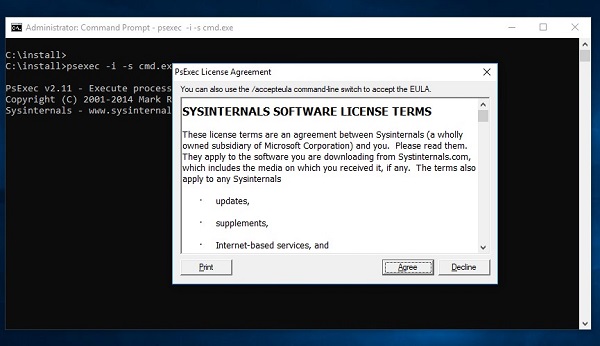
Малюнок 1: (Лише англійською мовою) Погодьтеся з умовами ліцензії
- Прийміть ліцензійну угоду, а потім запустіть цю команду в нових вікнах, відкритих
psexec: regedt32.exe:
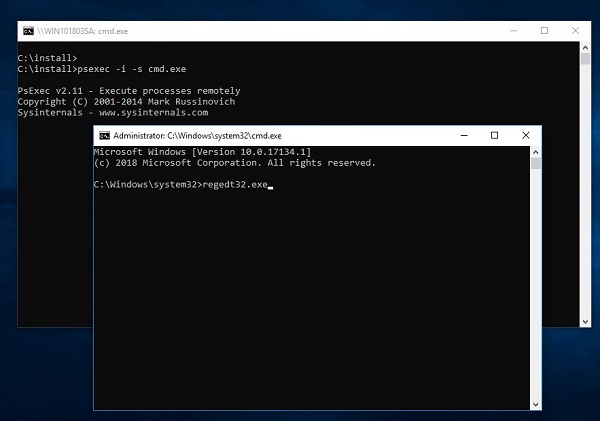
Малюнок 2: (Лише англійською мовою) Введіть regedt32.exe
Попередження: Наступним кроком є редагування реєстру Windows:
- Створіть резервну копію реєстру, перш ніж продовжити, перегляньте статтю Як створити резервну копію та відновити реєстр у Windows
- Редагування реєстру може призвести до того, що комп'ютер перестане відповідати під час наступного перезавантаження.
- Зв'яжіться з міжнародною службою підтримки Dell Data Security за допомогою, якщо у вас виникли сумніви щодо виконання цього кроку.
- У редакторі реєстру перейдіть до розділу
HKEY_LOCAL_MACHINE\SOFTWARE\Cylance\Desktop - Створіть рядкове значення (REG_SZ):
- Ім'я значення = ProxyServer
- Value Data = налаштування проксі-сервера.
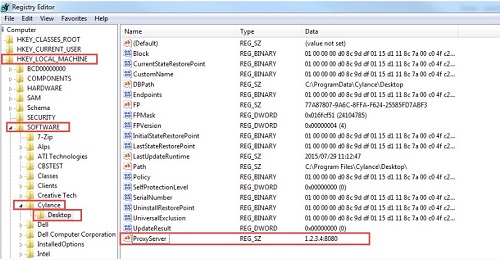
Малюнок 3: (Лише англійською мовою) Редактор реєстру
Примітка: Це не стосується автентифікованого проксі-сервера. Щоб налаштувати автентифікований проксі-сервер:
- Налаштуйте проксі та додайте правило, щоб дозволити весь трафік *.cylance.com.
Або
- Використовуйте іншу політику проксі-сервера, що дозволяє неавтентифікований проксі-доступ до хостів Cylance (*.cylance.com).
Таким чином, якщо жоден користувач не ввійшов у систему, агент Dell Endpoint Security Suite Enterprise для Windows і macOS більше не повинен проходити автентифікацію та може підключатися до хмари та спілкуватися з консоллю.
macOS
Щоб налаштувати проксі-сервер у Dell Endpoint Security Suite Enterprise і Threat Defense, виконайте такі дії:
Змініть файл values.xml в папці Cylance:
Варіант 1: Щоб скористатися командним рядком:
- Відкрийте файл values.xml. Розташування за замовчуванням —
/Library/Application Support/Cylance/Desktop/registry/LocalMachine/Software/Cylance/Desktop/values.xml

Малюнок 4: (Лише англійською мовою) Відкрити values.xml
- Відредагуйте файл values.xml і додайте наступне між елементом <values> :
<value name="ProxyServer" type="string">PROXY IP AND PORT HERE</value>- Приклад:
<value name="ProxyServer" type="string">127.0.0.1:8080</value>

Малюнок 5: (Лише англійською мовою) Редагувати values.xml
Введіть CTRL + X і Y, щоб зберегти файл.
Охоронний статус має бути зеленим:
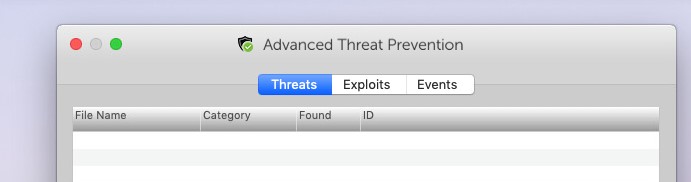
Малюнок 6: (Лише англійською мовою) Розширена профілактика загроз
Варіант 2: Щоб скористатися скриптом bash:
Використовуйте скрипт bash, щоб перемістити ключ проксі на пристрої OS X / macOS у вашій організації, яким потрібен проксі-сервер для вихідного зв'язку з хостами Cylance.
- Створіть файл (CylanceMacProxy.sh) з таким вмістом:
#!/usr/bin/bash
ADDR=1.2.3.4:8080
FILE="/Library/Application Support/Cylance/Desktop/registry/LocalMachine/Software/Cylance/Desktop/values.xml"
sed -i '' 's/.*<values>.*/&\
<value name="ProxyServer" type="string">'$ADDR'<\/value>/' "$FILE"
Де:
ADDR представляє IP-адресу та порт проксі-сервера.
- Використовуйте бажаний механізм розгортання (Casper тощо), щоб запустити скрипт bash за допомогою sudo.
sudo bash ./CylanceMacProxy.sh
Примітка: Це не стосується автентифікованого проксі-сервера. Щоб налаштувати автентифікований проксі-сервер:
- Налаштуйте проксі та додайте правило, щоб дозволити весь трафік *.cylance.com.
Або
- Використовуйте іншу політику проксі-сервера, що дозволяє неавтентифікований проксі-доступ до хостів Cylance (*.cylance.com).
Лінукс
Щоб налаштувати проксі в Dell Endpoint Security Suite Enterprise в Linux, виберіть відповідну операційну систему:
Відкрийте вікно Терміналу і виконайте цю команду в одному рядку:
echo "env http_proxy=http://proxyaddress:port" /etc/init/cylancesvc.override && systemctl stop cylancesvc && systemctl daemon-reload && systemctl start cylancesvc
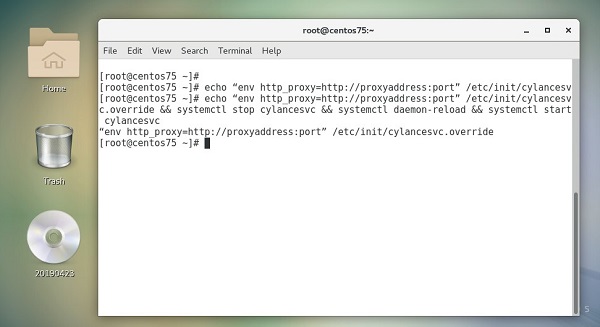
Малюнок 7: (Лише англійською мовою) Виконати команду в Терміналі
Відкрийте вікно терміналу та виконайте такі команди:
echo "env https_proxy=https://proxyaddress:port" /etc/init/cylancesvc.override && systemctl stop cylancesvc && systemctl daemon-reload && systemctl start cylancesvc
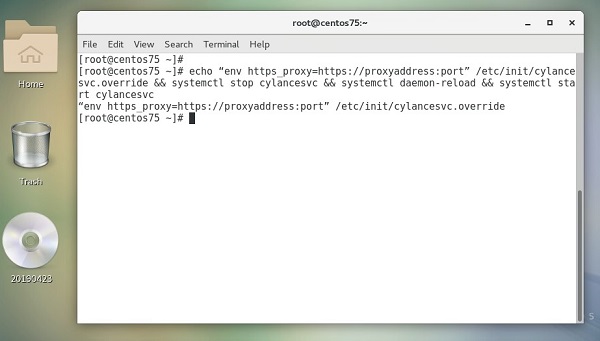
Малюнок 8: (Лише англійською мовою) Виконати команду в Терміналі
Відкрийте вікно Терміналу та виконайте такі команди:
mkdir /etc/systemd/system/cylancesvc.service.d && echo "[Service]" /etc/systemd/system/cylancesvc.service.d/proxy.confecho "env=http_proxy=http://proxyaddress:port" /etc/systemd/system/cylancesvc.service.d/proxy.confsystemctl stop cylancesvc && systemctl daemon-reload && systemctl start cylancesvc
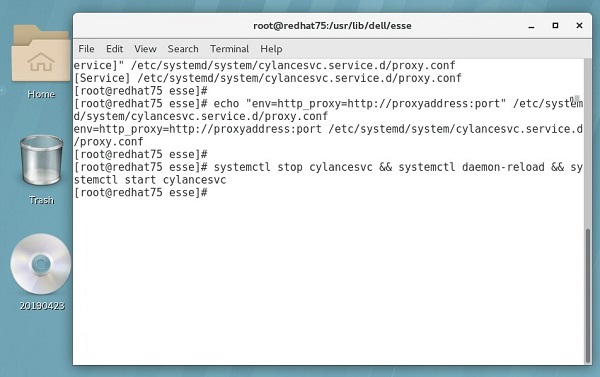
Малюнок 9: (Лише англійською мовою) Виконання команд у Терміналі
Відкрийте вікно Терміналу і виконайте цю команду в одному рядку:
mkdir /etc/systemd/system/cylancesvc.service.d && echo "[Service]" /etc/systemd/system/cylancesvc.service.d/proxy.confecho "env=https_proxy=https://proxyaddress:port" /etc/systemd/system/cylancesvc.service.d/proxy.confsystemctl stop cylancesvc && systemctl daemon-reload && systemctl start cylancesvc
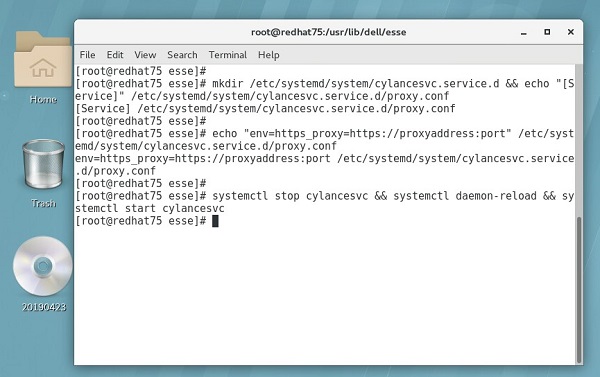
Малюнок 10: (Лише англійською мовою) Виконання команд у Терміналі
Щоб зв'язатися зі службою підтримки, зверніться за номерами телефонів міжнародної служби підтримки Dell Data Security.
Перейдіть до TechDirect , щоб згенерувати запит на технічну підтримку онлайн.
Щоб отримати додаткову інформацію та ресурси, приєднуйтесь до форуму спільноти Dell Security Community.
Prodotti interessati
Dell Threat Defense, Dell Endpoint Security Suite EnterpriseProprietà dell'articolo
Numero articolo: 000130932
Tipo di articolo: Solution
Ultima modifica: 19 apr 2026
Versione: 13
Trova risposta alle tue domande dagli altri utenti Dell
Support Services
Verifica che il dispositivo sia coperto dai Servizi di supporto.