Come eseguire la scansione di un codice QR o codice a barre del codice di matricola
Riepilogo: Seguire la procedura riportata di seguito per utilizzare il dispositivo mobile per eseguire la scansione del codice QR o del codice a barre del codice di matricola sul dispositivo Dell. Il codice di matricola è il modo migliore per accedere a informazioni specifiche sul dispositivo Dell in uso. ...
Questo articolo si applica a
Questo articolo non si applica a
Questo articolo non è legato a un prodotto specifico.
Non tutte le versioni del prodotto sono identificate in questo articolo.
Istruzioni
È possibile che il prodotto Dell non funzioni correttamente al punto da non poter accedere al sito del supporto.
Utilizzando il dispositivo mobile, è possibile eseguire la scansione del codice QR o del codice a barre del codice di matricola per individuare la pagina di supporto del prodotto per il dispositivo in uso. La pagina di supporto del prodotto fornisce contenuti di supporto in autonomia, ad esempio esercitazioni, driver e informazioni sulla garanzia.
Passaggio 1. Individuare il codice QR o il codice a barre del codice di matricola del prodotto per il quale è necessaria assistenza.
Il codice QR o codice a barre del codice di matricola si trova in genere sul retro o sulla parte inferiore del prodotto Dell. Il codice di matricola è un codice di 7 caratteri che Dell utilizza per identificare il prodotto specifico e consente di accedere alle opzioni di supporto personalizzate in base alle specifiche tecniche e alla garanzia del prodotto.
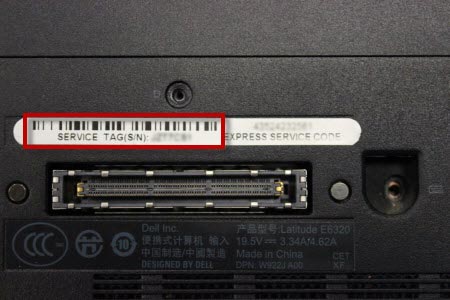
Figura 1. Esempio di codice a barre del codice di matricola sulla parte inferiore di un notebook Dell.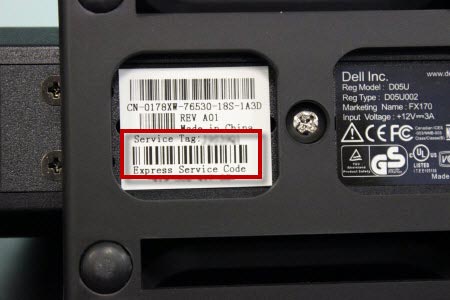
Figura 2: Esempio di codice a barre del codice di matricola sulla parte inferiore di una docking station Dell.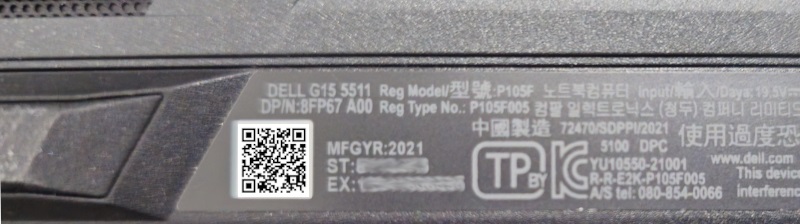
Figura 3: Esempio di codice QR del codice di matricola sulla parte inferiore di un notebook Dell.
NOTA: Dopo aver individuato il codice di matricola, la scansione del codice QR illustrato nella Figura 3 consente di accedere al sito del Supporto Dell.
NOTA: Per ulteriori informazioni, consultare la pagina Libreria di supporto Trovare il codice di matricola o il numero di serie.
Passaggio 2. Eseguire la scansione del codice QR o del codice a barre del codice di matricola con la fotocamera del dispositivo.
- Assicurarsi di disporre di un'applicazione scanner di codici QR o codici a barre sul dispositivo mobile. Se sul dispositivo mobile non è installata un'applicazione scanner per codici QR o codici a barre, installane una da una fonte affidabile come l'App Store di Apple o il Google Play Store.
- Aprire l'applicazione scanner codici QR o codici a barre sul dispositivo mobile ed eseguire la scansione del codice QR o del codice a barre.
- Una volta ottenuto il codice di matricola, copiarlo in modo che possa essere utilizzato sul sito del supporto Dell.
- Accedere alla pagina del Supporto Dell o eseguire la scansione del codice QR nella Figura 3 e selezionare Apri link.
- Una volta visualizzata la pagina del sito del supporto Dell, incollare il codice di matricola nella casella in Identifica il prodotto o cerca supporto e selezionare il tipo di supporto desiderato.
Suggerimenti per eseguire una corretta scansione del codice QR o del codice a barre del codice di matricola
- Assicurarsi che il codice QR o il codice a barre sia leggibile sul prodotto. La scansione potrebbe non essere in grado di leggere codici a barre sbiaditi, danneggiati o sporchi.
- Assicurarsi che il dispositivo Dell si trovi in un'area ben illuminata.
- Durante la scansione, accertarsi che il codice QR o il codice a barre sia a fuoco.
Informazioni aggiuntive
 Fuori garanzia? Nessun problema: Accedere al sito web Dell.com/support, inserire il codice di matricola Dell e visualizzare le offerte disponibili.
Nota: le offerte sono disponibili solo per i clienti di personal computer in Stati Uniti, Canada, Regno Unito, Francia, Germania, Cina e Giappone. Server e storage non applicabili.
Prodotti interessati
Chromebox, Dell Pro Max Micro, Dell Pro Max Slim, Dell Pro Max Tower, Dell Pro Micro, Dell Pro Slim, Dell Pro Tower, Dell Slim, Dell Tower, Inspiron, Legacy Desktop Models, OptiPlex, XPS, G Series, Gateways & Embedded PCs, E Series, P Series
, S Series, SE Series, UltraSharp Premier (UP) Series, UltraSharp (U) Series, Dell Monitors, Dell Plus Monitors, Dell Pro Monitors, Dell Pro Plus Monitors, Dell Printers, MultiFunction Printers, Projectors & Accessories, TVs & Home Theater, Chromebook, G Series, Dell Plus, Dell Pro, Dell Pro Max, Dell Pro Plus, Dell Pro Premium, Inspiron, Latitude, Dell Pro Rugged, XPS, Legacy Laptop Models, D/Dock Expansion-Station, D/Port Advanced Port Replicator, Dell Compact Charging Cart - 36 Devices, Dell Dock WD15, Dell Dual Charge Dock HD22Q, Dell Dual Video USB3.0 Docking Station D1000, Dell EAPR2, Dell ESPR2, Dell Essential Charging Cart - 24 Devices - CT3021, Dell Mobile Computing Cart (Managed), Dell Mobile Computing Cart (Unmanaged), Dell Network Ready Charging Cart – 30 Devices, Dell Pro Max Micro XE FCM2250, Dell Pro Max Slim XE FCS1250, Dell Pro Max Tower T2 XE FCT2250, Dell Pro Max 16 XE MC16250, Dell Pro Micro Plus XE QBM1250, Dell Pro Slim Plus XE5 QBS1250, Dell Pro Tower Plus XE5 QBT1250, Dell Rugged Desk Dock, Dell SuperSpeed USB 3.0 Docking Station, Dell Thunderbolt Dock TB15, Dell Thunderbolt Dock TB16, Dell Precision Dual USB-C Thunderbolt Dock - TB18DC, Dell Universal Dock D6000, Dell Universal Dock - D6000S, Dell Universal Dock UD22, Dell Unmanaged Charging Cart – 30 Devices, Dell USB3.0 dock D3100, Dell Dock WD19, Dell Performance Dock - WD19DC, Dell Performance Dock – WD19DCS, Dell Dock – WD19S, Dell Thunderbolt Dock - WD19TB, Dell Thunderbolt Dock – WD19TBS, Dell Wireless Dock, Dell Wireless Docking Station WLD15, E-Port, E-Port Plus, Inspiron duo Audio Station, C/Dock Expansion Station, C/Port APR, Dell Thunderbolt Dock – WD22TB4
...
Proprietà dell'articolo
Numero articolo: 000130977
Tipo di articolo: How To
Ultima modifica: 19 mar 2026
Versione: 10
Trova risposta alle tue domande dagli altri utenti Dell
Support Services
Verifica che il dispositivo sia coperto dai Servizi di supporto.