Dell Security Management Server Virtuell åtkomst till Postgres-databasen med pgAdmin
Riepilogo: Den här artikeln innehåller information om hur du får åtkomst till Dell Security Management Server Virtual Postgres Database med pgAdmin.
Questo articolo si applica a
Questo articolo non si applica a
Questo articolo non è legato a un prodotto specifico.
Non tutte le versioni del prodotto sono identificate in questo articolo.
Istruzioni
Berörda produkter:
- Dell Security Management Server Virtual
- Dell Data Protection | Virtual Edition
Om du vill ändra databasen för en virtuell Dell Security Management Server (tidigare Dell Data Protection | Virtual Edition) måste du komma åt Postgres. Detta kan göras på kommandoraden, men verktyg från tredje part som pgAdmin kan ge en bättre upplevelse.
Så här kommer du åt databasen:
- Ange ett lösenord.
- Tillåt fjärråtkomst.
Obs! Dessa alternativ finns i menyn för avancerad konfiguration i den virtuella konsolen för Dell Security Management Server.
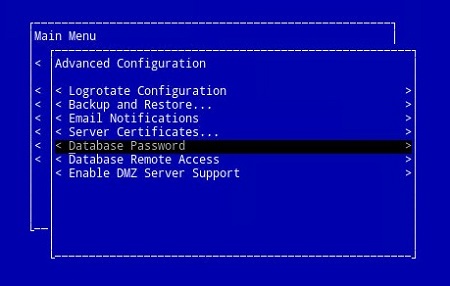
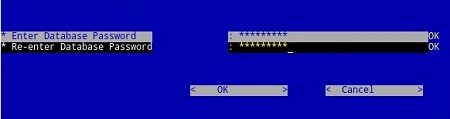
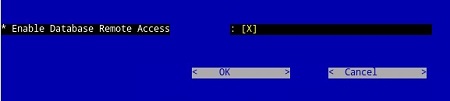
pgAdmin 3
- Nu när åtkomsten har konfigurerats startar du pgAdmin. I listrutan väljer du Lägg till fil...>

- Fyll i de nödvändiga fälten på skärmen Ny serverregistrering :
- Namn: Det egna namnet på den server du vill ha visas på pgAdmin-konsolen.
- Värd: Värdnamnet eller IP-adressen för Dell Data Protection | Virtual Edition-server
- Hamn: Portnumret för åtkomst till databasen (det är 5432 som standard och ska fyllas i i förväg.)
- Användarnamn:
ddp_admin - Lösenord: Lösenordet som angavs i fältet för databaslösenord i Dell Data Protection | Virtual Edition-serverkonsol.

- När du har angett den informationen trycker du på OK för att slutföra tillägget av servern till pgAdmin-konsolen.
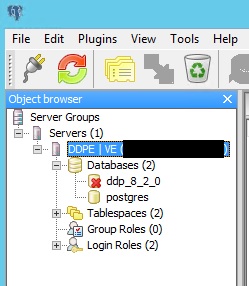
- Välj ddp_8_2_0 så försvinner det röda X :et och en SQL-ikon blir tillgänglig:
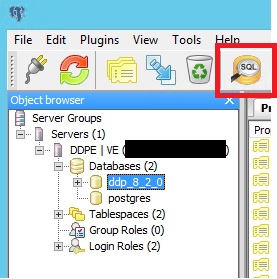
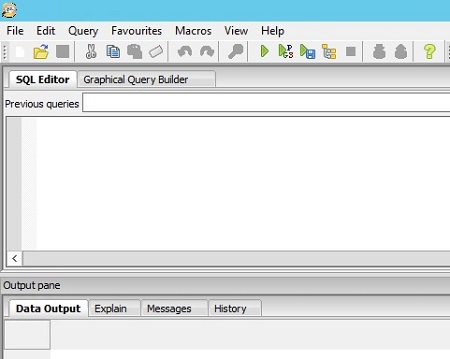
- Klicka på ikonen för att öppna ett frågefönster:
pgAdmin 4
- Nu när åtkomsten har konfigurerats öppnar du pgAdmin. I listrutorna väljer du Object>Create>Server:

- Ge servern ett namn (så här visas den i din pgAdmin-webbläsare):
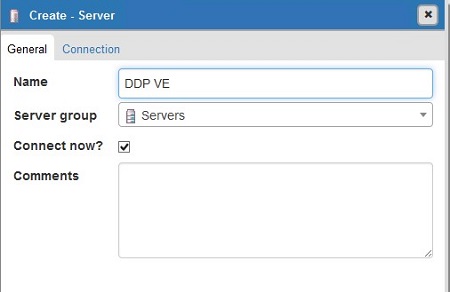
- Klicka på anslutningsfliken . Ange följande fält:
- Värd: Värdnamnet eller IP-adressen för Dell Data Protection | Virtual Edition-server
- Hamn: Portnumret för åtkomst till databasen (det är 5432 som standard och ska fyllas i i förväg.)
- Användarnamn:
ddp_admin - Lösenord: Lösenordet som angavs i fältet för databaslösenord i Dell Data Protection | Virtual Edition-serverkonsol.

- Öppna servern och gå till ddp-databasen:

- Högerklicka på databasen och väljQ uery Tool...:
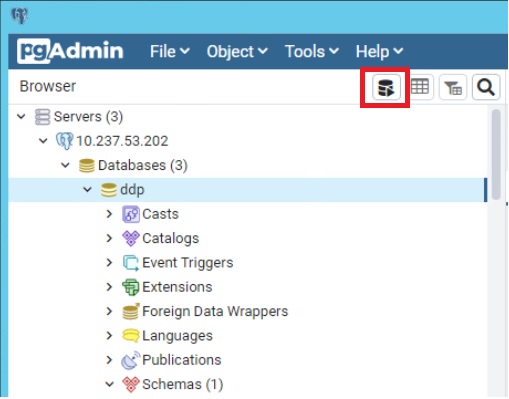
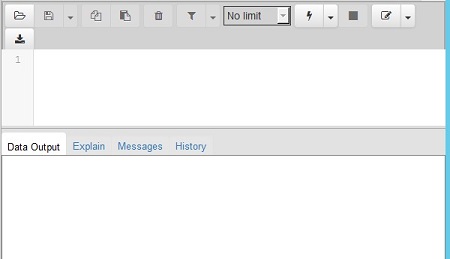
Då öppnas frågefönstret:
Om du vill kontakta support, se Dell Data Security telefonnummer till internationell support.
Gå till TechDirect för att skapa en begäran om teknisk support online.
Om du vill ha mer information och resurser kan du gå med i Dell Security Community-forumet.
Prodotti interessati
Dell EncryptionProprietà dell'articolo
Numero articolo: 000131368
Tipo di articolo: How To
Ultima modifica: 19 giu 2026
Versione: 13
Trova risposta alle tue domande dagli altri utenti Dell
Support Services
Verifica che il dispositivo sia coperto dai Servizi di supporto.