Come installare Windows da un file ISO Dell: scaricare il file ISO di Windows 11 e Windows 10
Riepilogo: Installare o reinstallare Windows 11 o 10 sui computer Dell utilizzando supporti di ripristino ISO. Scaricare il file ISO, creare un'unità USB o DVD avviabile ed eseguire il ripristino o la riparazione del sistema. ...
Questo articolo si applica a
Questo articolo non si applica a
Questo articolo non è legato a un prodotto specifico.
Non tutte le versioni del prodotto sono identificate in questo articolo.
Istruzioni
- È necessario installare Windows 11 o Windows 10.
- Utilizzare il supporto di ripristino per ripristinare Windows 11 o Windows 10 se il computer Dell non avvia il sistema operativo.
Sommario:
- Install Windows from DVD or USB
- Installazione di Windows 11 e Windows 10 dall'ISO
- Caricamento del driver manuale dal prompt dei comandi PE
Dell fornisce al cliente il supporto di ripristino per Windows 11 e Windows 10 in formato ISO. È possibile scaricare questo supporto di ripristino ISO dal sito web dell'immagine di ripristino del sistema operativo Dell . Questo file ISO non è legato direttamente al codice di matricola del computer e può essere utilizzato di nuovo se è necessario eseguire un'altra reinstallazione Può essere utilizzato su un altro computer Dell se si desidera installare o reinstallare Windows 11 o Windows 10. Per utilizzare l'immagine di ripristino così com'è, consultare l'articolo della knowledgebase Come scaricare e utilizzare l'immagine di ripristino del sistema operativo Dell.
NOTA: l'installazione di Windows 11 o Windows 10 con il supporto di ripristino Dell ripristina le impostazioni di fabbrica delle partizioni dell'unità.
NOTA: Per attivare Windows 11 e 10 sui computer che non sono stati precedentemente attivati con la stessa versione di Windows, è necessario un codice Product Key digitale.
- È anche possibile scaricare l'ISO di Windows 10 utilizzando lo Strumento per la creazione di supporti Windows 10
. Una volta creato il DVD o l'unità flash USB, è possibile eseguire l'avvio dal supporto Windows 10 per installare Windows 10.
- È inoltre possibile scaricare l'ISO di Windows 11 dall'utilità Microsoft Software Download
Install Windows from DVD or USB
Durata: 01:04
Se disponibili, è possibile scegliere le impostazioni della lingua dei sottotitoli utilizzando l'icona delle impostazioni o CC su questo lettore video.
Installazione di Windows 11 e Windows 10 dall'ISO
Per installare Windows tramite il supporto di installazione Dell, procedere come segue:
- Inserire l'unità USB creata utilizzando l'immagine di ripristino Windows di Dell.
- Riavviare il computer e toccare il tasto F12 sulla tastiera quando viene visualizzato il logo Dell. Dovrebbe apparire il menu di avvio visualizzato nella Figura 1 (solo in inglese).
- Selezionare UEFI Boot come opzione di avvio e verificare che il computer sia in modalità UEFI, come mostrato nella Figura 1 (solo in inglese).
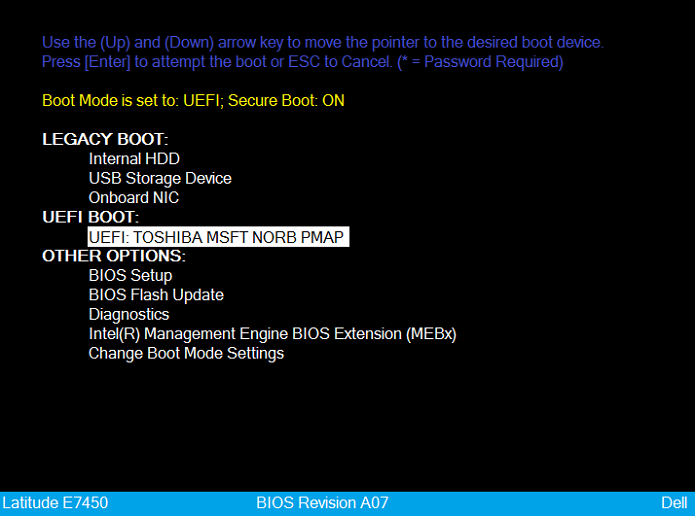
Figura 1. UEFI Boot selezionato - Selezionare la lingua e il layout della tastiera.
- Scegliere l'opzione Risoluzione dei problemi. Vedere la Figura 2 (solo in inglese).
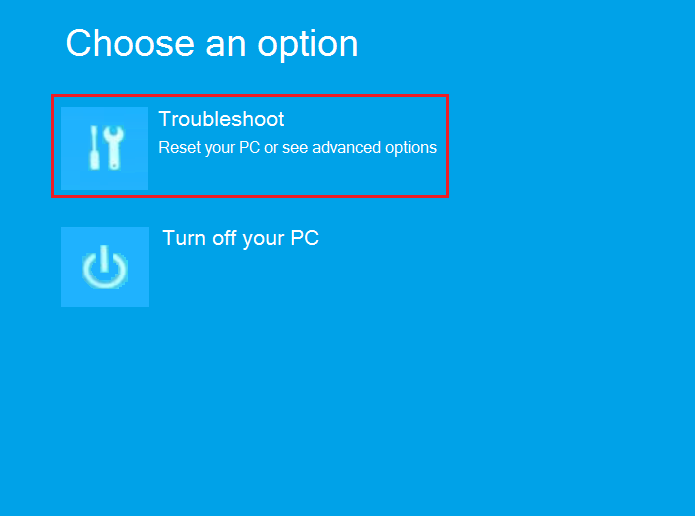
Figura 2. Selezione dell'opzione di avvio Troubleshoot - Selezionare Ripristina da un'unità.
- Selezionare una delle opzioni di ripristino per eseguire un'installazione pulita. Vedere la Figura 3 (solo in inglese).
NOTA: la pulizia completa dell'unità può richiedere varie ore.

Figura 3. Selezione di un'opzione di ripristino - Cliccare su Recover per avviare il processo.
Caricamento del driver manuale dal prompt dei comandi PE
- Scaricare i driver per il computer dal sito del supporto Dell.
- Utilizzare un'utilità come 7zip per estrarre i file di installazione e salvarli in una cartella su un'unità flash USB separata.
- Inserire l'unità flash USB con i driver e il supporto Windows 10 di Dell nello stesso computer.
NOTA: le seguenti immagini utilizzano il driver IRST come esempio.
- Avviare il supporto per Windows 11 o Windows 10 di Dell e selezionare le lingue del computer e della tastiera per accedere alla schermata iniziale.
- Selezionare Troubleshoot → Advanced Options → Command Prompt. Vedere la Figura 4 (solo in inglese).
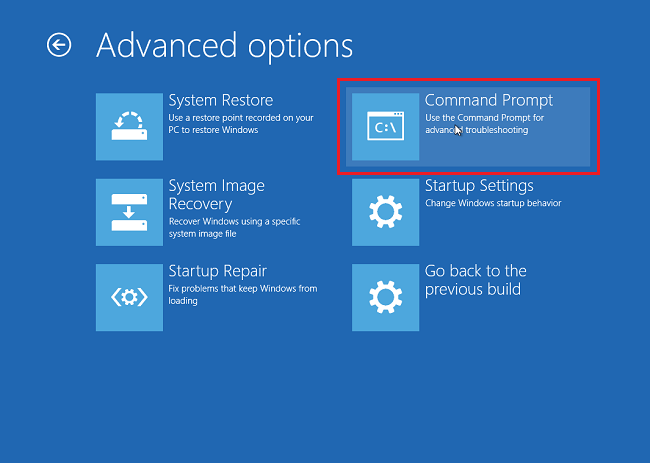
Figura 4. Selezione dell'opzione Command Prompt - Passare all'unità che contiene i driver necessari utilizzando il comando "dir" per visualizzare il contenuto dell'unità, come mostrato nella Figura 5 (solo in inglese). L'unità corretta è in genere D:, E: o F: Guida.
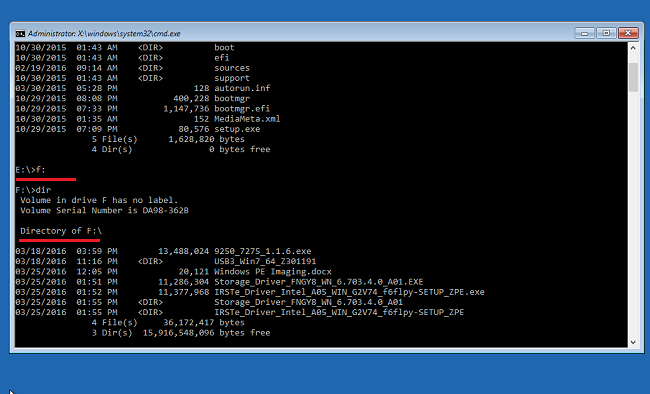
Figura 5. Navigazione nel file system per individuare la posizione del file del driver - Utilizzare il comando CD per spostarsi tra le cartelle e raggiungere la posizione del driver *.inf. Utilizzare dir secondo la necessità per visualizzare il contenuto di ciascuna cartella. Vedere la Figura 6 (solo in inglese).
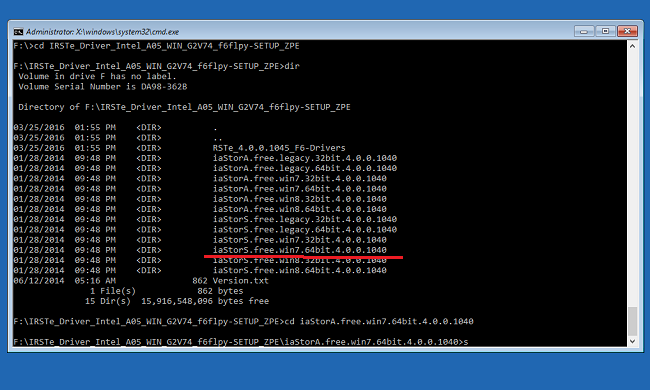
Figura 6. Navigazione nel file system per individuare la posizione del file del driver - Individuare il file .inf necessario per il dispositivo che si sta installando al fine di caricare Windows, come mostrato nella Figura 7 (solo in inglese).
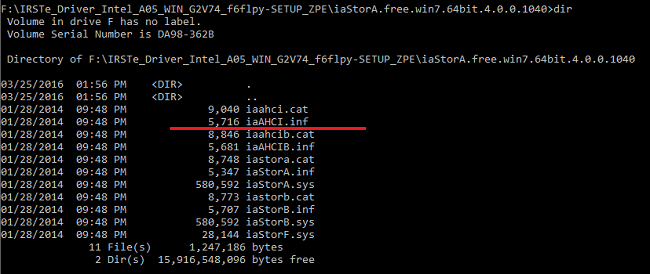
Figura 7. Individuazione del file .inf del driver - Utilizzare il seguente comando per caricare il driver appropriato sul computer e premere INVIO. Vedere la Figura 8 (solo in inglese) per un esempio.
drvload.exe [.inf path/filename]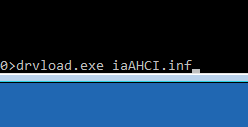
Figura 8. Caricamento manuale del file inf
Informazioni aggiuntive
 Fuori garanzia? Nessun problema: Accedere al sito web Dell.com/support, inserire il codice di matricola Dell e visualizzare le offerte disponibili.
NOTA: le offerte sono disponibili solo per i clienti di personal computer in Stati Uniti, Canada, Regno Unito, Francia, Germania, Cina e Giappone. Server e storage non sono applicabili.
Prodotti interessati
Alienware, Dell All-in-One, Dell Pro All-in-One, Dell Pro Max Micro, Dell Pro Max Slim, Dell Pro Max Tower, Dell Pro Micro, Dell Pro Slim, Dell Pro Tower, Dell Slim, Dell Tower, Inspiron, OptiPlex, Vostro, XPS, G Series, G Series, Alienware
, Dell Laptops, Dell Plus, Dell Pro, Dell Pro Max, Dell Pro Plus, Dell Pro Premium, Inspiron, Latitude, Dell Pro Rugged, Vostro, XPS, Fixed Workstations, Mobile Workstations, Dell Pro Max Micro XE FCM2250, Dell Pro Max Slim XE FCS1250, Dell Pro Max Tower T2 XE FCT2250, Dell Pro Max 16 XE MC16250, Dell Pro Micro Plus XE QBM1250, Dell Pro Slim Plus XE5 QBS1250, Dell Pro Tower Plus XE5 QBT1250
...
Proprietà dell'articolo
Numero articolo: 000131442
Tipo di articolo: How To
Ultima modifica: 19 apr 2026
Versione: 20
Trova risposta alle tue domande dagli altri utenti Dell
Support Services
Verifica che il dispositivo sia coperto dai Servizi di supporto.