Как использовать WSScan для Dell Data Security
Riepilogo: Сканирование системы Windows (WSScan) можно запустить в приложениях Dell Data Security, выполнив следующие инструкции.
Questo articolo si applica a
Questo articolo non si applica a
Questo articolo non è legato a un prodotto specifico.
Non tutte le versioni del prodotto sono identificate in questo articolo.
Istruzioni
Сканирование системы Windows (WSScan.exe) — инструмент, который используется в Dell Data Security (ранее Dell Data Protection) для определения файлов и папок шифрования, ориентированного на данные.
Затронутые продукты:
- Dell Encryption Enterprise
- Dell Data Protection Enterprise Edition
- Dell Encryption Personal
- Dell Data Protection Personal Edition
- Dell Encryption External Media
- Dell Data Protection External Media Edition
- Шифрование сервера Dell Data Protection
Затронутые операционные системы:
- Windows
WSScan Может использоваться на конечных точках, на которых:
- Dell Encryption Enterprise (ранее Dell Data Protection Enterprise Edition)
- Dell Encryption Personal (ранее Data Protection Enterprise Edition для Mac)
- Dell Encryption Enterprise для Server (ранее Dell Data Protection Server Encryption)
- Dell Encryption External Media (ранее Dell Data Protection External Media Edition)
Эти приложения Dell Data Security создают файл с именем CREDDB.cef или CREDDB2.cef (POST v8.16) в каждой папке, в которой находится хотя бы один зашифрованный файл. WSScan Поиск в файловых каталогах, содержащих CREDDB.cef или CREDDB2.cef для определения:
- Какие файлы шифрует Dell Data Security, которые находятся в этом каталоге?
- Какой тип шифрования используется в файлах?
- Какой ключ связан с зашифрованным файлом?
- Какой код шифрования используется для шифрования файла?
Нажмите кнопку Выполнение или анализ WSScan .
Выполнение
WSScan может запускаться через параметры пользовательского интерфейса (UI) или интерфейса командной строки (CLI). Выберите нужный способ, чтобы ознакомиться с дополнительными сведениями.
Пользовательский интерфейс
Примечание. Для запуска требуются права администратора
WSScan.
- Двойной щелчок
WSScan.exeatC:\Program Files\Dell\Dell Data Protection\Encryption.
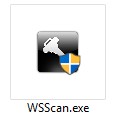 Примечание. Каталог может отличаться, если путь продукта был изменен во время установки.
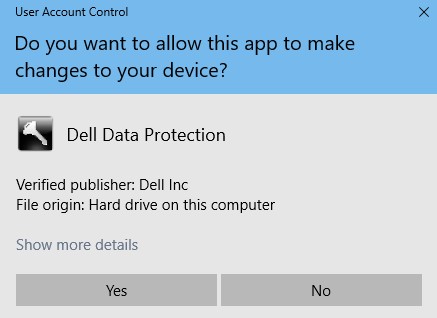
 - Если включена функция контроля учетных записей (UAC), нажмите Да и перейдите к шагу 3. Если функция UAC отключена, перейдите к шагу 3.
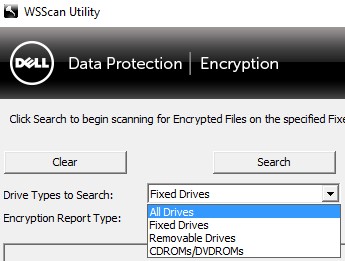
- При необходимости измените значение Drive Types to Search на одно из следующих.
- Fixed Drives = внутренние тома компьютера
- Removable Drives = тома, внешние для компьютера
- All Drives = как несъемные, так и съемные накопители
- CDROMS/DVDROMS
- При необходимости измените значение Encryption Report Type на одно из следующих.
- Зашифрованные файлы
- Незашифрованные файлы
- All Files = зашифрованные и незашифрованные
- Unencrypted Files in Violation = файлы, которые необходимо зашифровать
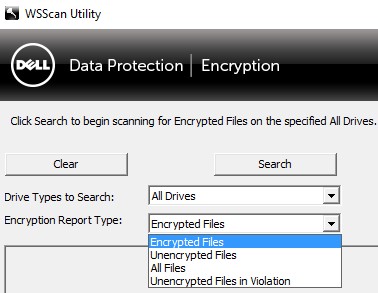 Примечание. Параметр Encryption Report Type доступен только в версии 8.10 или более поздних.
 - Нажмите Search, чтобы начать сканирование.
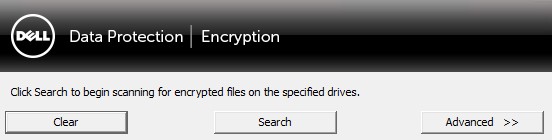 Примечание.
- Пользователь может нажать кнопку Stop Searching, чтобы остановить сканирование.
- Пользователь может нажать Очистить , чтобы удалить результаты поиска из
WSScanПользовательского интерфейса. Эти результаты остаются доступными вWSScanсообщать.
Интерфейс командной строки
Примечание. Для запуска требуются права администратора
WSScan.
| Параметр сканирования | Назначение |
|---|---|
-ta |
Сканирование всех накопителей |
-tf |
Сканирование всех несъемных накопителей. Значение по умолчанию, если не определено |
-tr |
Сканирование всех съемных носителей |
-tc |
Сканирование дисководов CD/DVD ROM |
[DIRECTORY] |
Сканирование указанного каталога. Заключите каталоги с пробелами в кавычки (""). |
-x[DIRECTORY] |
Исключает каталог из сканирования. Допускается несколько исключенных каталогов. |
-s |
Запуск сканирования в фоновом режиме |
-y |
Время сна (в миллисекундах) между сканированиями каталогов. Это приводит к более медленному сканированию, но более быстрому отклику ЦП. |
| Параметр отчета | Назначение |
|---|---|
-u |
Создает отчет о зашифрованных и незашифрованных файлах |
-u- |
Создает отчет о незашифрованных файлах |
-ua |
Создает отчет о зашифрованных и незашифрованных файлах (с проверкой шифрования) |
-ua- |
Создает отчет о незашифрованных файлах (с проверкой шифрования) |
-uv |
Создает отчет о незашифрованных файлах при нарушении политики |
-uav |
Создает отчет о незашифрованных файлах при нарушении политики с использованием всех политик пользователей |
| Выходной параметр | Назначение |
|---|---|
-o[DIRECTORY] |
Указывает местоположение выходного отчета. Добавочный номер должен быть .cmg, .csv, .txtили .log. По умолчанию %TEMP%\WSScan.log Если параметр не определен. |
-a |
Создает приложение к ранее созданному отчету вывода (если доступно). |
-f[FORMAT] |
Формат выходного отчета (Report, Fixedили Delimited). По умолчанию Report Если параметр не определен. |
-d |
Указывает разделитель значений для отчетов с разделителями |
-q |
Указывает значения, которые должны быть заключены в кавычки для отчетов с разделителями |
-e |
Включает расширенные поля шифрования для отчетов с разделителями. |
Пример 1
WSScan.exe -x"%SYSTEMROOT%" -x"C:\Program Files" -s -o" C:\Reports\WSScan_Output.txt" -fFixedПример 1 содержит:
- Инсталлятор =
WSScan.exe - Silent install = Yes
- Scanned directories = All fixed drives
- Значение по умолчанию, так как значение не определено
- Excluded directories = Yes
%SYSTEMROOT% (C:\Windows)C:\Program Files
- Report data = Encrypted files
- Значение по умолчанию, так как значение не определено
- Выходной отчет =
C:\Reports\WSScan_Output.txt - Overwrite previous output (if applicable) = Yes
- Значение по умолчанию, так как значение не определено.
- Report Format = Fixed
Пример 2
WSScan.exe "%USERPROFILE%" -s uv -aПример 2 содержит:
- Инсталлятор =
WSScan.exe - Silent install = Yes
- Проверенные каталоги =
%USERPROFILE% (C:\Users\[USERNAME]) - Excluded directories = No
- Значение по умолчанию, так как значение не определено
- Report data = Unencrypted
- Значение по умолчанию, так как значение не определено
- Overwrite previous output (if applicable) = No
- Выходной отчет =
%Temp%- Значение по умолчанию, так как значение не определено
- Report Format = Report
- Значение по умолчанию, так как значение не определено
Пример 3
WSScan.exe -tr -ua -s -o"%USERPROFILE%\desktop\Media_Scan.cmg"Пример 3 содержит:
- Инсталлятор =
WSScan.exe - Silent install = Yes
- Scanned directories = All removable media
- Excluded directories = No
- Значение по умолчанию, так как значение не определено
- Report data = Encrypted and unencrypted files with encryption validation.
- Overwrite previous output (if applicable) = Yes
- Значение по умолчанию, так как значение не определено
- Выходной отчет =
%USERPROFILE%\desktop\Media_Scan.cmg(C:\Users\[ActiveUser]\desktop\Media_Scan.cmg)
- Report Format = Report
- Значение по умолчанию, так как значение не определено
Анализ
Пользователь может анализировать результаты WSScan с помощью:
WSScanПользовательский интерфейс (UI)WSScan.log, расположенный по умолчанию по адресу%temp%
Примечание.
WSScan.log Выходное местоположение может быть изменено в WSScan Меню пользовательского интерфейса «Дополнительно».
Пример WSScan Выходные данные пользовательского интерфейса:
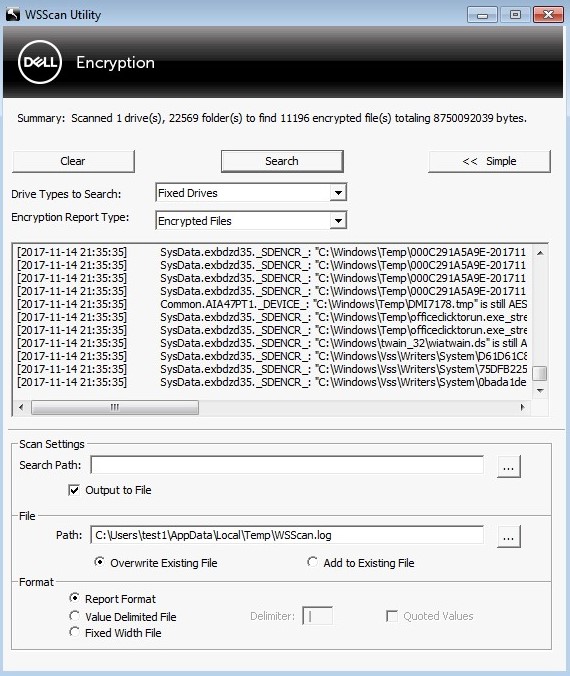
Ниже приведена строка из WSScan выпуск:

Time of Scan
Это время, когда WSScan Отсканировал файл.
Key
В зависимости от конфигурации политик приложение Data Centric может содержать пять типов ключей:
- Ключ SDE
- Это файл, зашифрованный в соответствии с политиками фиксированного диска. Этот ключ разблокируется во время загрузки. Этот ключ разблокируется путем проверки профиля оборудования и контрольных сумм некоторых файлов операционной системы для предотвращения попыток взлома. Каждому разделу присваивается идентификатор компьютера с ключом (KCID), привязанный к одному и тому же комплекту SDE.
Примечание. Пример ключа SDE в
WSScan.
[2015-08-28 14:01:48] SysData.1gx8z64b._SDENCR_: "C:\Windows\Web\Wallpaper\Theme2\img7.jpg" is still AES256 encrypted.
- Это файл, зашифрованный в соответствии с политиками фиксированного диска. Этот ключ разблокируется во время загрузки. Этот ключ разблокируется путем проверки профиля оборудования и контрольных сумм некоторых файлов операционной системы для предотвращения попыток взлома. Каждому разделу присваивается идентификатор компьютера с ключом (KCID), привязанный к одному и тому же комплекту SDE.
SDUser- Это подключ SDE, который разблокируется при входе аутентифицированного пользователя в систему. Обрабатывается и разблокируется аналогично общему ключу. Файлы в папке «Мои документы» любого пользователя, зашифрованные с помощью SDE, не могут быть открыты, кроме случаев, когда имеется пользователь, вошедший в систему в интерактивном режиме. Файлы, подпадающие под это определение, помечены как
SDUSERЗашифрованные. Ситуации, требующие примененияSDUSERК шифрованию относится, например, папка «Мои документы» неуправляемого пользователя или папка «Мои документы» всех пользователей, если используется политика только SDE. Несмотря на то, что имя может быть интерпретировано с учетом того, что используется шифрование пользователя, это не так.Примечание. ПримерSDUserВведитеWSScan.
[2015-08-28 14:00:25] User.1gx8z64b._SDUSER_: "C:\Users\Public\Documents\desktop.ini" is still AES256 encrypted
- Это подключ SDE, который разблокируется при входе аутентифицированного пользователя в систему. Обрабатывается и разблокируется аналогично общему ключу. Файлы в папке «Мои документы» любого пользователя, зашифрованные с помощью SDE, не могут быть открыты, кроме случаев, когда имеется пользователь, вошедший в систему в интерактивном режиме. Файлы, подпадающие под это определение, помечены как
- Общедоступный
- Общий ключ разблокируется, когда управляемый пользователь успешно выполняет аутентификацию на конечной точке. Управляемый пользователь — это пользователь, успешно активировавший продукт Dell Data Security. Существует только один общий ключ.
Примечание. Пример общего ключа в
WSScan.
[2015-08-28 15:17:19] Common.G4FHL19J._DEVICE_: "C:\Users\UserName\Desktop\Access Encrypted Files (Mac).dmg" is still AES256 encrypted
- Общий ключ разблокируется, когда управляемый пользователь успешно выполняет аутентификацию на конечной точке. Управляемый пользователь — это пользователь, успешно активировавший продукт Dell Data Security. Существует только один общий ключ.
- Пользователь
- Пользовательские ключи разблокируются, когда определенный управляемый пользователь успешно выполняет аутентификацию на конечной точке. Только этот пользователь имеет доступ к файлам, защищенным с помощью его ключа пользователя. В пользовательских ключах имеется уникальный идентификатор пользователя.
Примечание. Пример ввода ключа пользователя
WSScan.
[2015-08-28 15:17:19] User.G4FHL19J.4N5A97MG: "C:\Users\UserName\Desktop\Test.txt" is still AES256 encrypted
- Пользовательские ключи разблокируются, когда определенный управляемый пользователь успешно выполняет аутентификацию на конечной точке. Только этот пользователь имеет доступ к файлам, защищенным с помощью его ключа пользователя. В пользовательских ключах имеется уникальный идентификатор пользователя.
- UserRoaming
- Ключи UserRoaming разблокируются, когда определенный пользователь успешно выполняет аутентификацию на устройстве. В отличие от ключа пользователя, ключ UserRoaming можно использовать на нескольких конечных точках. В ключах UserRoaming указан уникальный идентификатор пользователя.
Примечание. Пример ключа UserRoaming в
WSScan.
[2015-08-28 15:17:19] UserRoaming.X8FDSH9A.5D4VHGN2: "E:\Sample\Example.docx" is still AES256 encrypted
- Ключи UserRoaming разблокируются, когда определенный пользователь успешно выполняет аутентификацию на устройстве. В отличие от ключа пользователя, ключ UserRoaming можно использовать на нескольких конечных точках. В ключах UserRoaming указан уникальный идентификатор пользователя.
UID
UID — это идентификатор управляемого пользователя. UID — это уникальный идентификатор, связанный с ключом UserRoaming или пользовательским ключом для определенного пользователя.
DCID
DCID — это идентификатор компьютера. Это идентификатор, который сервер Dell Security Management Server назначает уникальному идентификатору машины (MCID).
Примечание. DCID не заполняется при использовании
WSScan , чтобы выполнить сканирование подключенного сетевого диска.
Тип шифрования
Тип шифрования — это алгоритм, используемый для шифрования файлов. Data Centric Encryption может использовать:
RIJNDAEL 128- Устарело с версии клиента v8.6.1
RIJNDAEL 256- Устарело с версии клиента v8.6.1
AES 128AES 2563DES- Устарело с версии клиента v8.0
Чтобы связаться со службой поддержки, см. Номера телефонов международной службы поддержки Dell Data Security.
Перейдите в TechDirect, чтобы создать запрос на техническую поддержку в режиме онлайн.
Для получения дополнительной информации и ресурсов зарегистрируйтесь на форуме сообщества Dell Security.
Informazioni aggiuntive
Video
Prodotti interessati
Dell EncryptionProprietà dell'articolo
Numero articolo: 000131891
Tipo di articolo: How To
Ultima modifica: 19 apr 2026
Versione: 14
Trova risposta alle tue domande dagli altri utenti Dell
Support Services
Verifica che il dispositivo sia coperto dai Servizi di supporto.