Télécharger et Installer Absolute
Riepilogo: Découvrez comment télécharger, installer et vérifier l’installation d’Absolute en suivant ces instructions.
Questo articolo si applica a
Questo articolo non si applica a
Questo articolo non è legato a un prodotto specifico.
Non tutte le versioni del prodotto sono identificate in questo articolo.
Istruzioni
Ces instructions expliquent les étapes de téléchargement, d’installation et de vérification de l’installation d’Absolute Data et Device Security.
Produits concernés :
- Absolute
Systèmes d’exploitation concernés :
- Windows
Un administrateur peut Télécharger, Installer et Vérifier Absolute. Cliquez sur le processus approprié pour obtenir plus d’informations.
- Ouvrez un navigateur Web et accédez au site https://cc.absolute.com
.
- Renseignez l’adresse e-mail utilisée pour accéder au portail Web, puis cliquez sur Suivant.

- Connectez-vous au portail Web.

- Cliquez sur Settings (Paramètres).
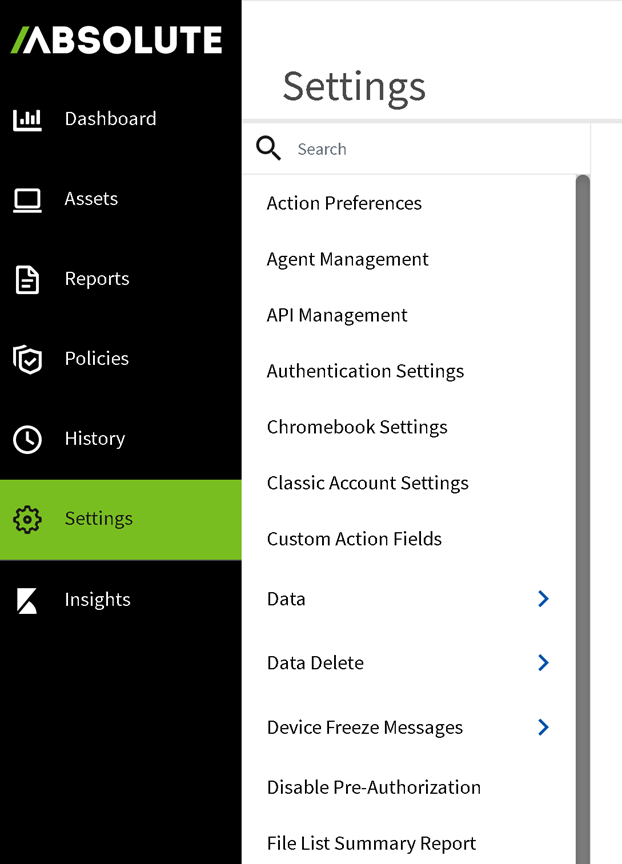
- Cliquez sur Gestion des agents.
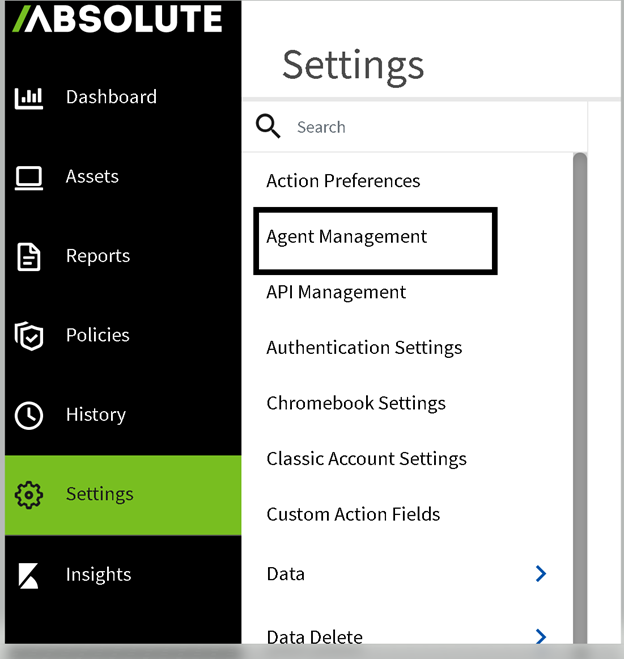
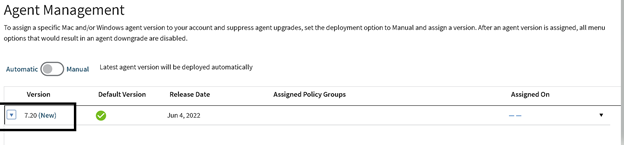
- Cliquez sur le menu déroulant (flèche vers le bas) sous la version actuelle dans Agent Management.
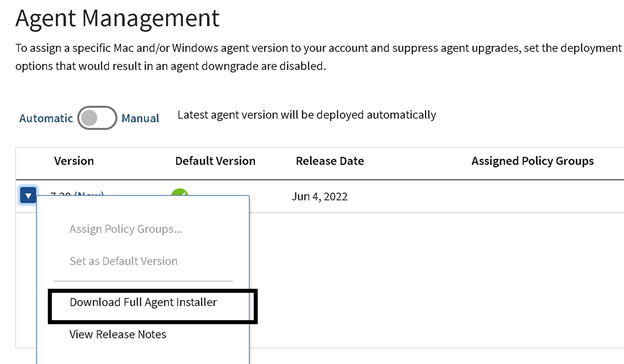
- Cliquez sur Download Full Agent Installer.
- Sélectionnez le type d'agent selon qu'il s'agit d'un point de terminaison Windows ou macOS. Cliquez sur Generate Package pour que le site Absolute génère un package d'installation personnalisé pour le client spécifique qui extrait le programme d'installation.
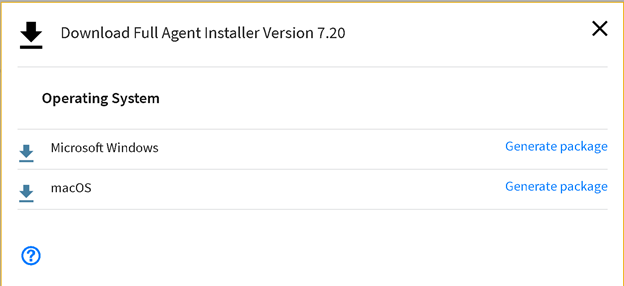 la génération du programme d'installation en vue du téléchargement peut prendre quelques minutes.
 - Cliquez sur Fermer.
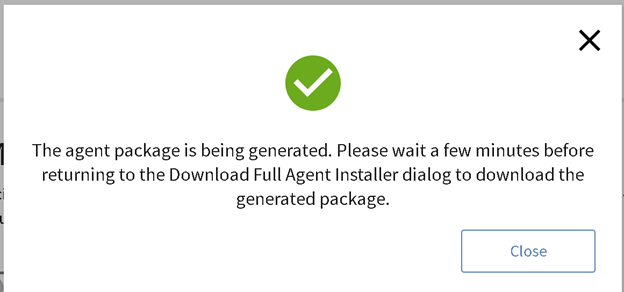 Remarque :
- une fenêtre s'affiche pour indiquer que le package du programme d'installation est en cours de création et pour vérifier la page de téléchargement en quelques minutes.
- Lorsque le téléchargement est prêt, l'option de l'écran de téléchargement passe de Generate Package à Download Package.
- Cliquez sur Download Package pour télécharger le programme d'installation.
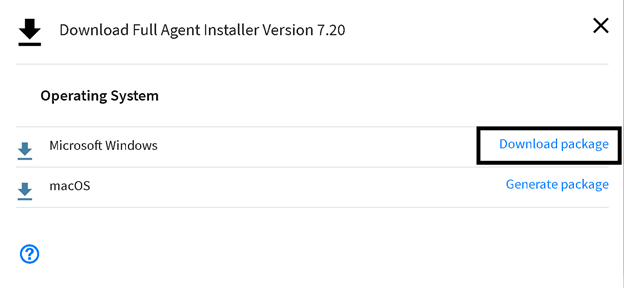
- Une fois le téléchargement effectué, extrayez le module d’installation compressé vers l’emplacement de votre choix.
- Exécutez la commande
AbsoluteAgent[VERSION].msiouAbsoluteAgentAgent[VERSION].exeEn tant qu’administrateur, exécutez AbsoluteAgent7.5-XX.msi à partir du dossier dans lequel vous avez extrait le module d’installation compressé.
 Remarque :
[VERSION][VERSION] représente les numéros de version.- La version peut être différente de la version illustrée dans l'exemple.
- Cliquez sur Next.
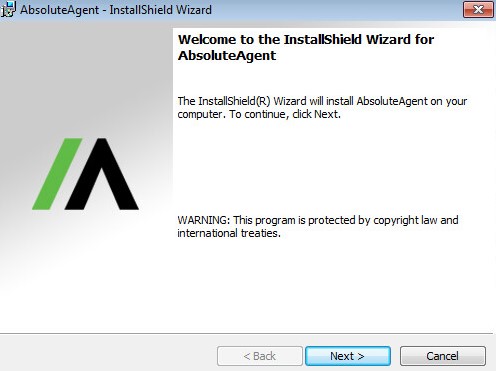
- Cliquez sur Installer.
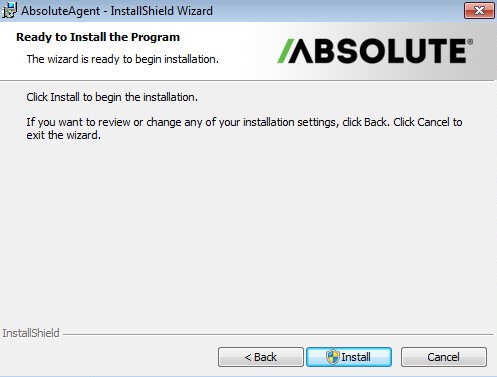
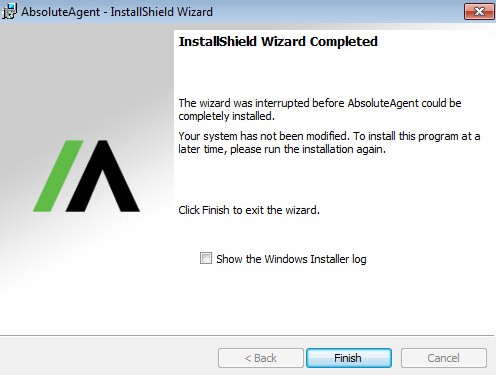
- Cliquez sur Terminer. Vous pouvez également sélectionner Afficher le journal du programme d’installation de Windows pour afficher les journaux d’installation.
- Ouvrez un navigateur Web et accédez au site https://cc.absolute.com
- Renseignez l’adresse e-mail utilisée pour accéder au portail Web, puis cliquez sur Suivant.

- Connectez-vous au portail Web.

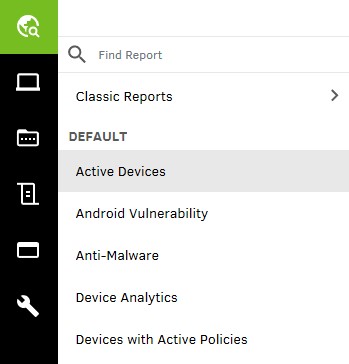
- Cliquez sur Rechercher des appareils.

- Sélectionnez Active Devices et confirmez que le point de terminaison est répertorié.
Informazioni aggiuntive
Articles recommandés
Voici quelques articles recommandés sur ce sujet qui peuvent vous intéresser.
Video
Prodotti interessati
AbsoluteProprietà dell'articolo
Numero articolo: 000131897
Tipo di articolo: How To
Ultima modifica: 06 ago 2026
Versione: 15
Trova risposta alle tue domande dagli altri utenti Dell
Support Services
Verifica che il dispositivo sia coperto dai Servizi di supporto.