Jak pobrać i zainstalować oprogramowanie Absolute
Riepilogo: Aby dowiedzieć się, jak pobrać, zainstalować i zweryfikować instalację oprogramowania Absolute, postępuj zgodnie z poniższymi instrukcjami.
Questo articolo si applica a
Questo articolo non si applica a
Questo articolo non è legato a un prodotto specifico.
Non tutte le versioni del prodotto sono identificate in questo articolo.
Istruzioni
W tych instrukcjach opisano etapy pobierania, instalowania, a następnie weryfikowania instalacji oprogramowania Absolute Data and Device Security.
Dotyczy produktów:
- Absolute
Dotyczy systemów operacyjnych:
- Windows
Administrator może pobrać, zainstalować i zweryfikować oprogramowanie Absolute. Kliknij odpowiedni proces, aby uzyskać więcej informacji.
- Otwórz przeglądarkę internetową i przejdź na stronę https://cc.absolute.com
.
- Wprowadź adres e-mail używany do uzyskiwania dostępu do portalu sieci Web, a następnie kliknij przycisk Dalej.

- Zaloguj się do portalu sieci Web.

- Kliknij Ustawienia.
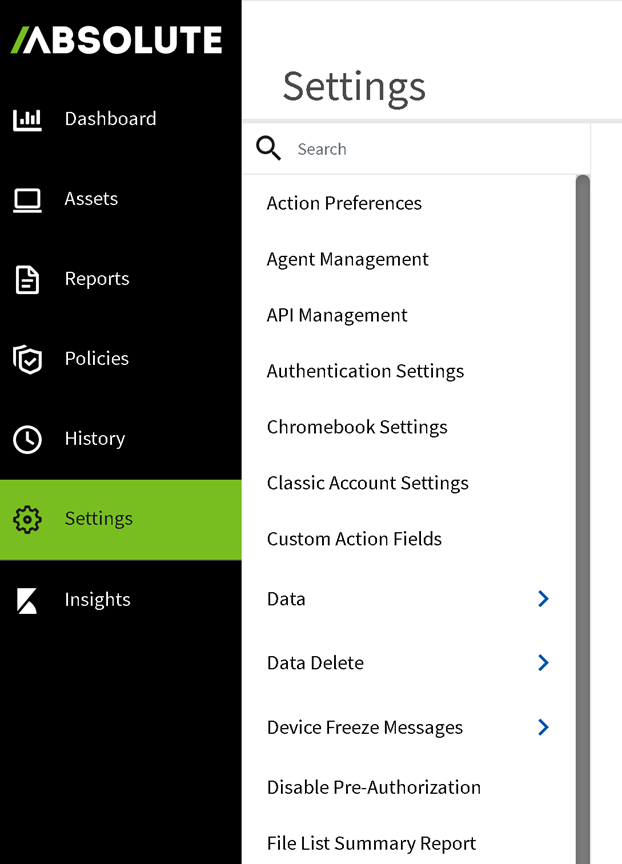
- Kliknij opcję Zarządzanie agentami.
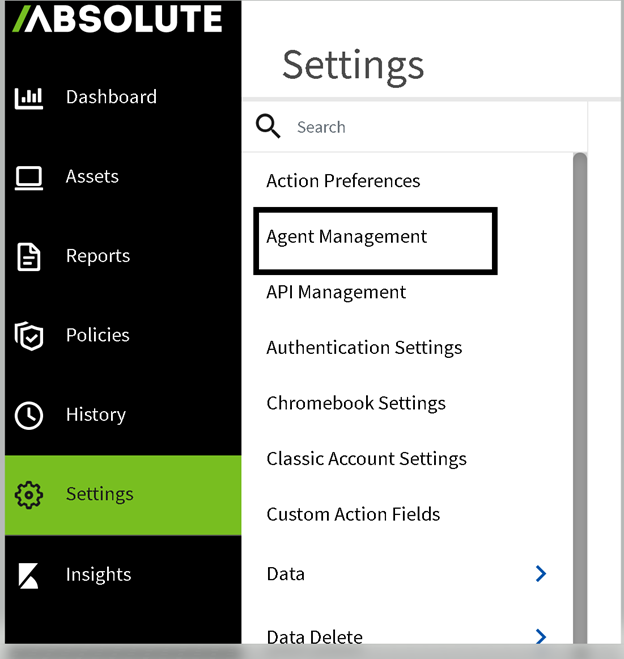
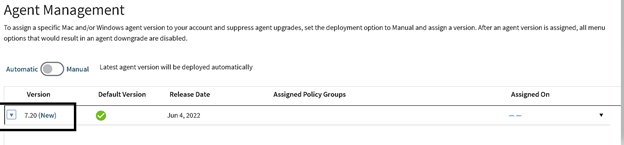
- Kliknij strzałkę listy rozwijanej pod bieżącą wersją z poziomu Zarządzanie agentami.
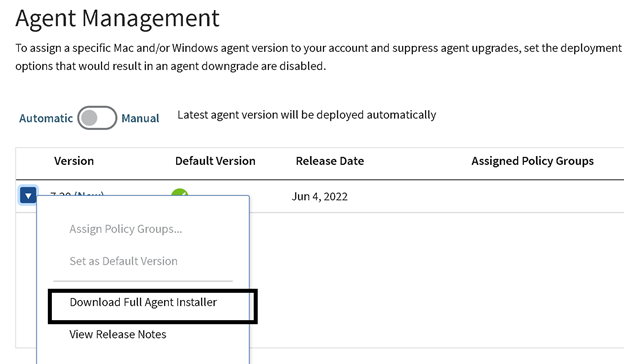
- Kliknij przycisk Download Full Agent Installer.
- Wybierz typ agenta w zależności od punktu końcowego (Windows, macOS). Kliknij przycisk Generate Package, a witryna Absolute wygeneruje niestandardowy pakiet instalatora dla konkretnego klienta, który pobierze instalator.
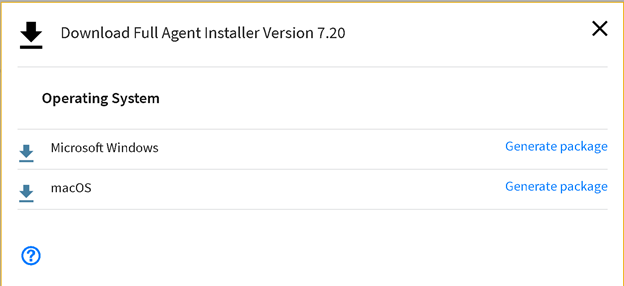 Wygenerowanie instalatora do pobrania może potrwać kilka minut.
 - Kliknij przycisk Zamknij.
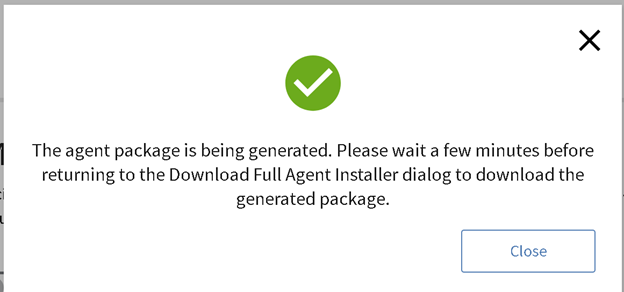 Uwaga:
- Zostanie wyświetlone okno wskazujące, że pakiet instalacyjny jest tworzony i że należy sprawdzić stronę pobierania w ciągu kilku minut.
- Gdy pobieranie będzie gotowe, opcja na ekranie pobierania zmieni się z Generate Package na Download Package.
- Kliknij przycisk Download Package, aby pobrać instalator.
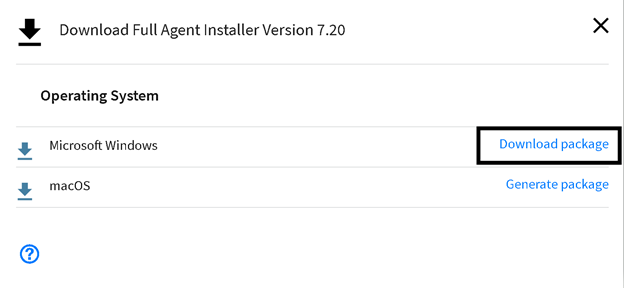
- Po zakończeniu pobierania wyodrębnij spakowany pakiet instalacyjny do wybranej lokalizacji.
- Uruchom
AbsoluteAgent[VERSION].msilubAbsoluteAgentAgent[VERSION].exeUruchom plik AbsoluteAgent7.5-XX.msi jako administrator w folderze, do którego został wyodrębniony spakowany pakiet instalacyjny.
 Uwaga:
[VERSION][VERSION] oznacza numery wersji.- Wersja może różnić się od wersji przedstawionej w przykładowym obrazie.
- Kliknij przycisk Next.
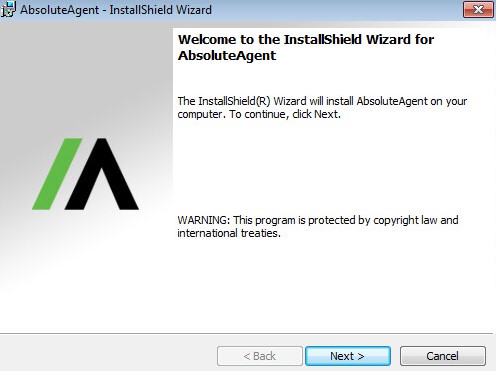
- Kliknij przycisk Zainstaluj.
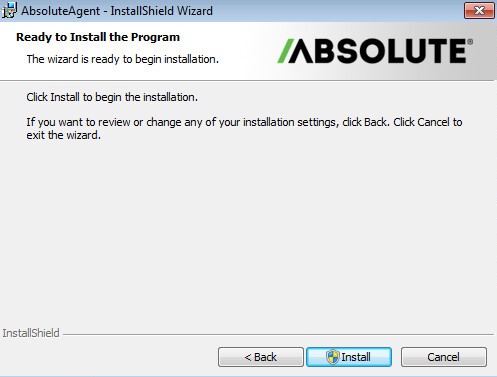
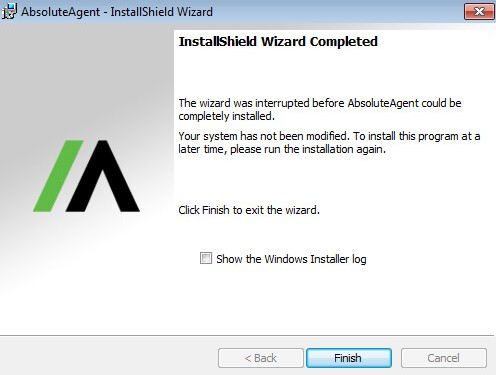
- Kliknij przycisk Zakończ. Możesz też wybrać opcję Pokaż dziennik instalatora Windows, aby wyświetlić dzienniki instalacji.
- Otwórz przeglądarkę internetową i przejdź na stronę https://cc.absolute.com
- Wprowadź adres e-mail używany do uzyskiwania dostępu do portalu sieci Web, a następnie kliknij przycisk Dalej.

- Zaloguj się do portalu sieci Web.

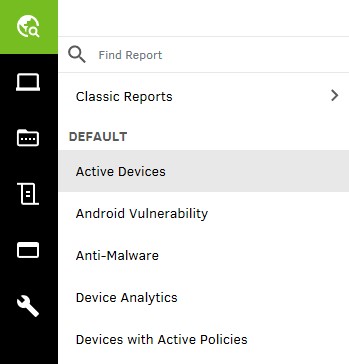
- Kliknij opcję Znajdź urządzenia.

- Wybierz opcję Active Devices i potwierdź, że punkt końcowy jest wymieniony na liście.
Informazioni aggiuntive
Polecane artykuły
Poniżej przedstawiono niektóre polecane artykuły dotyczące tego tematu, które mogą Cię zainteresować.
Video
Prodotti interessati
AbsoluteProprietà dell'articolo
Numero articolo: 000131897
Tipo di articolo: How To
Ultima modifica: 06 ago 2026
Versione: 15
Trova risposta alle tue domande dagli altri utenti Dell
Support Services
Verifica che il dispositivo sia coperto dai Servizi di supporto.