Как скачать и установить Absolute
Riepilogo: Узнайте, как скачать, установить и проверить установку Absolute, следуя этим инструкциям.
Questo articolo si applica a
Questo articolo non si applica a
Questo articolo non è legato a un prodotto specifico.
Non tutte le versioni del prodotto sono identificate in questo articolo.
Istruzioni
В этих инструкциях описаны шаги скачивания, установки и проверки установки Absolute Data и Device Security.
Затронутые продукты:
- Absolute
Затронутые операционные системы:
- Windows
Администратор может Скачать, Установить, а затем Проверить Absolute. Выберите нужную процедуру, чтобы ознакомиться с дополнительными сведениями.
- Откройте браузер и перейдите на страницу https://cc.absolute.com
.
- Введите адрес электронной почты, используемый для доступа к веб-порталу, затем нажмите Далее.

- Войдите на веб-портал.

- Нажмите Параметры.
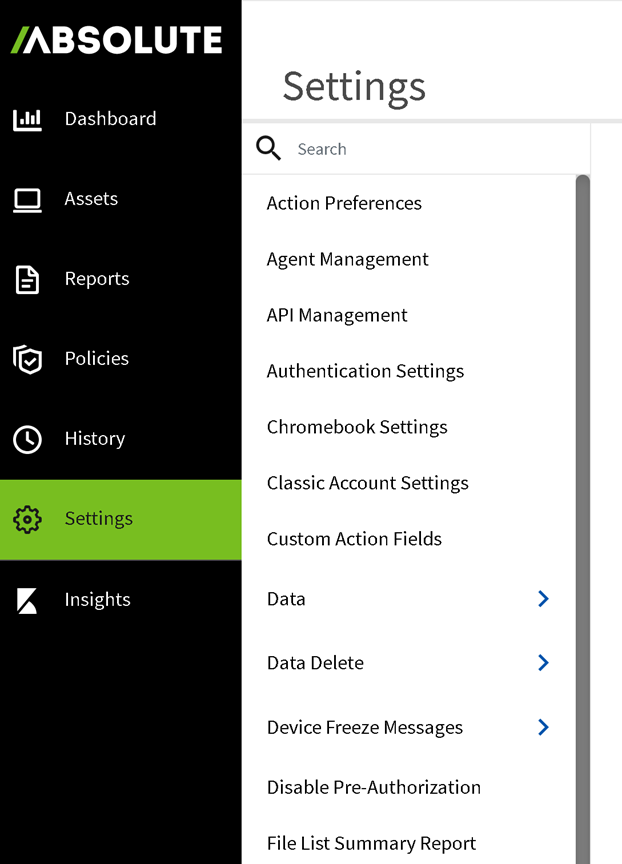
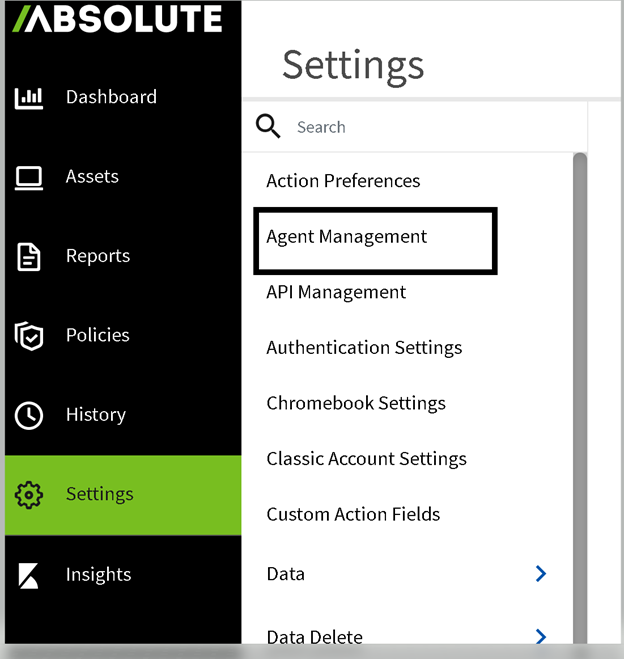
- Нажмите Agent Management.
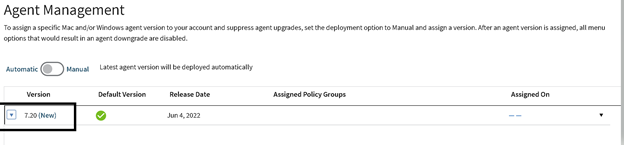
- Нажмите стрелку раскрывающегося списка под текущей версией в Agent Management.
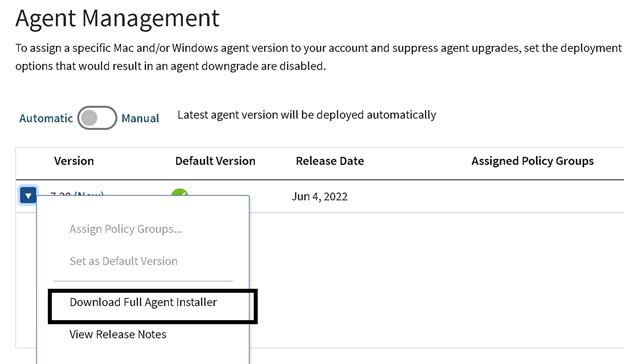
- Нажмите Download Full Agent Installer.
- Выберите тип агента в зависимости от того, предназначен ли он для конечной точки Windows или macOS. Нажмите Generate Package, и сайт Absolute создаст пользовательский пакет установки для конкретного заказчика, который запрашивает установщик.
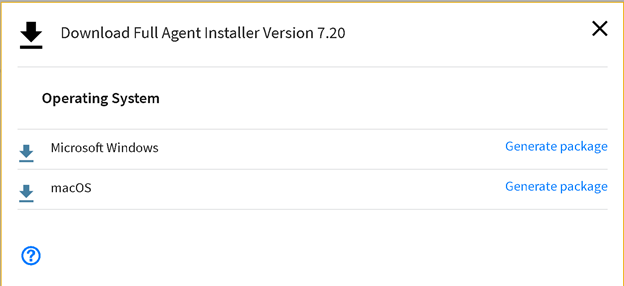 Создание установщика для скачивания может занять несколько минут.
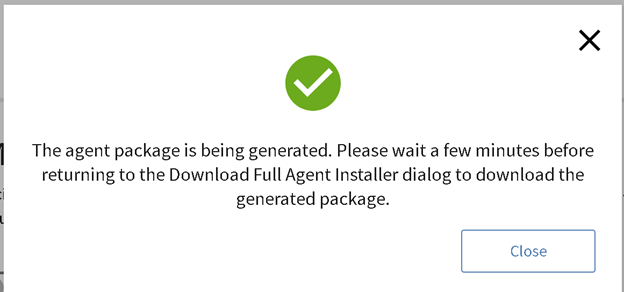
 - Нажмите Закрыть.
 Примечание.
- Появится окно с сообщением о том, что создание пакета установщика выполняется, и с предложением проверить страницу скачивания через несколько минут.
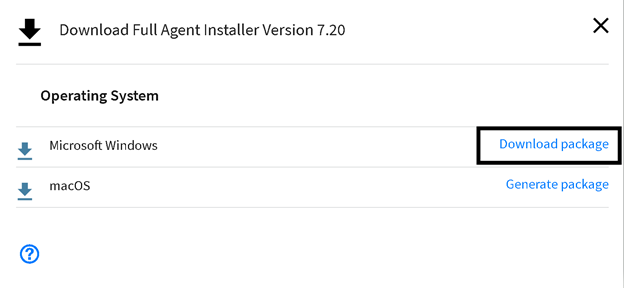
- Когда файл для скачивания будет готов, параметр на экране скачивания изменится с Generate Package на Download Package.
- Нажмите Download Package, чтобы скачать установщик.
- После завершения загрузки извлеките из zip-архива установочный пакет в выбранное местоположение.
- Выполните
AbsoluteAgent[VERSION].msiилиAbsoluteAgentAgent[VERSION].exeЗапустите AbsoluteAgent7.5-XX.msi с правами администратора из папки, в которую был извлечен пакет установки.
 Примечание.
[VERSION][VERSION] представляет номера версий.- Версия может отличаться от указанной на изображении в примере.
- Нажмите Далее.
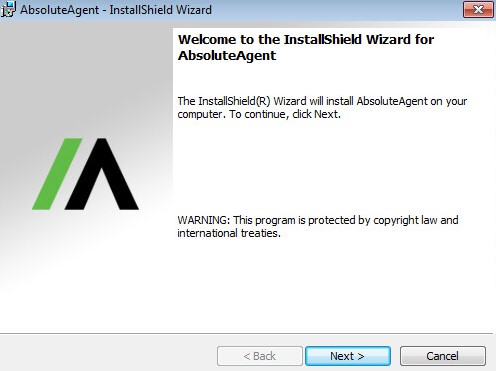
- Нажмите Install.
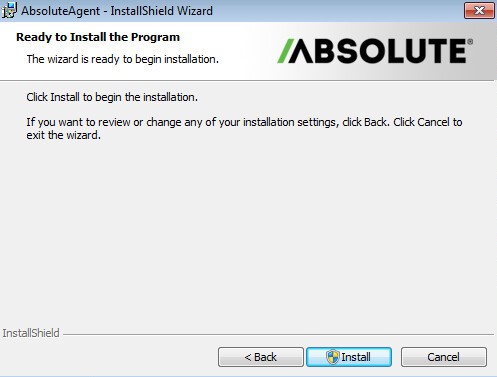
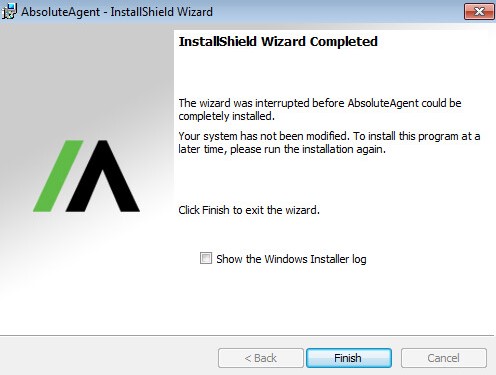
- Нажмите Готово. При необходимости выберите Показать журнал установщика Windows, чтобы просмотреть журналы установки.
- Откройте браузер и перейдите на страницу https://cc.absolute.com
- Введите адрес электронной почты, используемый для доступа к веб-порталу, затем нажмите Далее.

- Войдите на веб-портал.

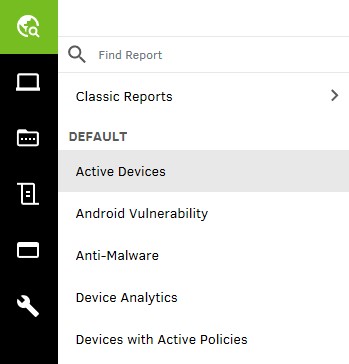
- Нажмите Find Devices.

- Выберите Active Devices и убедитесь, что конечная точка указана в списке.
Informazioni aggiuntive
Рекомендуемые статьи
Ниже приведены некоторые рекомендуемые статьи по этой теме, которые могут вас заинтересовать.
Video
Prodotti interessati
AbsoluteProprietà dell'articolo
Numero articolo: 000131897
Tipo di articolo: How To
Ultima modifica: 06 ago 2026
Versione: 15
Trova risposta alle tue domande dagli altri utenti Dell
Support Services
Verifica che il dispositivo sia coperto dai Servizi di supporto.