Dell Data Protection Encryptionアンインストール エラーの解決 - エージェントのTEMPレジストリー キーの復号化
Riepilogo: この記事では、Windows 10にアップグレードするユーザーに影響するDell Data Protectionの削除プロセス中に表示される一般的なエラー メッセージに対する解決策について説明します。
Questo articolo si applica a
Questo articolo non si applica a
Questo articolo non è legato a un prodotto specifico.
Non tutte le versioni del prodotto sono identificate in questo articolo.
Sintomi
対象製品:
- Dell Data Protection | Encryption
デルのデータ保護 |暗号化アンインストール エラー: 「エージェントのTEMPレジストリー キーを復号化してください」
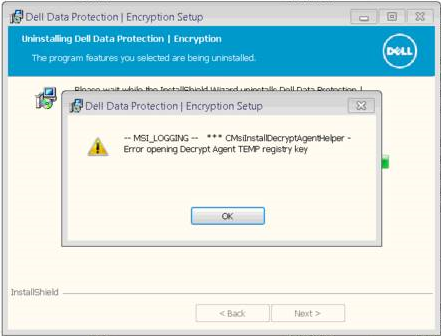
一部のユーザーは、次のようなエラーを受け取ったと報告しています。 -- MSI_LOGGING -- *** CMsiInstallDecryptAgentHelper – Error opening Decrypt Agent TEMP registry key 標準のDell Data Protection |暗号化アンインストール プロセス
削除プロセス中に受信したメッセージの例:
Causa
特権の昇格を可能にする可能性のある脆弱性を解決するMicrosoftセキュリティ修正プログラムがこの問題の原因です。Windows インストーラー サービスが安全でない方法でカスタム アクション スクリプトを実行し、攻撃者に次の完全な管理者権限を与える可能性がある場合: https://support.microsoft.com/en-us/kb/3072630
Risoluzione
Warning: 次の手順は、Windowsレジストリーの編集です。
- 続行する前にレジストリーをバックアップします。「Windows
でレジストリーをバックアップおよび復元する方法」を参照してください。
- レジストリーを編集すると、次回の再起動時にコンピューターが応答しなくなる可能性があります。
- この手順の実行について懸念がある場合は、「デル データ セキュリティのインターナショナル サポート電話番号」にお問い合わせください。
セキュリティ修正を一時的に元に戻し、Dell Data Protectionの削除が完了してから再度有効にします。
注:レジストリーの誤った変更に起因する重大な問題を回避するために、このセクションの手順に注意深く従い、可能な場合はリモート セッションでお客様のためにこの操作を実行します。
- [スタート]ボタンをクリックし、[ファイル名を指定して実行]をクリックして、[名前]ボックスに「regedit」と入力し、[OK]をクリックします。
- レジストリーで次のサブキーを見つけてクリックします。
HKEY_LOCAL_MACHINE\SOFTWARE\Policies\Microsoft\Windows\Installer注:このサブキーが存在しない場合は、作成します。 - [編集] メニューの [新規] を選択し、
DWORD Value. - DWORD名として、次のように入力します。
RemappedElevatedProxiesPolicyをクリックし、Enter キーを押します - 右クリックして、
RemappedElevatedProxiesPolicyをクリックし、[ 変更] をクリックします。 - [値のデータ] ボックスに「
1をクリックし、[ OK] をクリックします。 - 必要なアプリケーションをインストールします。
- アプリケーションが正常にインストールされたら、
RemappedElevatedProxiesPolicyDWORD値を0KB 3072630のセキュリティ修正を再度有効にします。
ソース: https://support.microsoft.com/en-us/kb/3072630
サポートに問い合わせるには、「Dell Data Securityのインターナショナル サポート電話番号」を参照してください。
TechDirectにアクセスして、テクニカル サポート リクエストをオンラインで生成します。
さらに詳しい情報やリソースについては、「デル セキュリティ コミュニティー フォーラム」に参加してください。
Prodotti interessati
Dell EncryptionProprietà dell'articolo
Numero articolo: 000132874
Tipo di articolo: Solution
Ultima modifica: 19 apr 2026
Versione: 11
Trova risposta alle tue domande dagli altri utenti Dell
Support Services
Verifica che il dispositivo sia coperto dai Servizi di supporto.