Il LED del tasto funzione F4 è sempre acceso anche se premuto su alcuni sistemi Latitude
Riepilogo: Risoluzione dei problemi relativi al LED sempre acceso del tasto F4 sui notebook Latitude. Scopri perché accade, il suo impatto e la correzione dettagliata del BIOS per un funzionamento ininterrotto. ...
Questo articolo si applica a
Questo articolo non si applica a
Questo articolo non è legato a un prodotto specifico.
Non tutte le versioni del prodotto sono identificate in questo articolo.
Istruzioni
Il LED del tasto funzione F4 è sempre acceso in ambiente Windows, anche quando viene premuto
Alcuni utenti hanno segnalato che il tasto F4 rimane costantemente acceso una volta che il sistema si è avviato in Windows. Anche premendo il tasto, non vi sono cambiamenti.
Il problema è stato segnalato inizialmente sui computer Latitude E7270 ed E7470, ma è presente anche su altri computer come E5450/5450, E5250/5250, E5550/5550 e così via che hanno lo stesso tasto F4 con LED.
Figura 1.

Su alcuni sistemi Latitude, il tasto F4 viene utilizzato per disattivare il microfono integrato (Figura 1). Tuttavia, se il microfono è disattivato nel BIOS, la spia rimane accesa dopo l'avvio del sistema nel sistema operativo Windows.
Funziona come previsto e l'indicatore rimane acceso per indicare che è stato disabilitato nel BIOS di sistema. Per ripristinare la funzionalità del tasto F4, riattivare il microfono nel BIOS.
Nel BIOS di alcuni sistemi, come E7270 o E7470, il microfono è abilitato in "System Configuration" e "Audio" (Figura 2).
Figura 2.
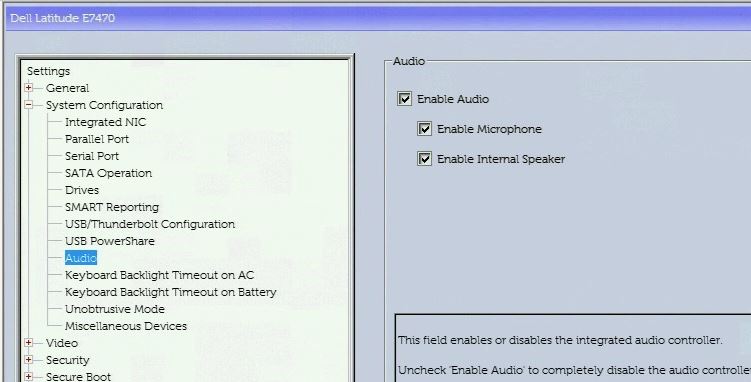
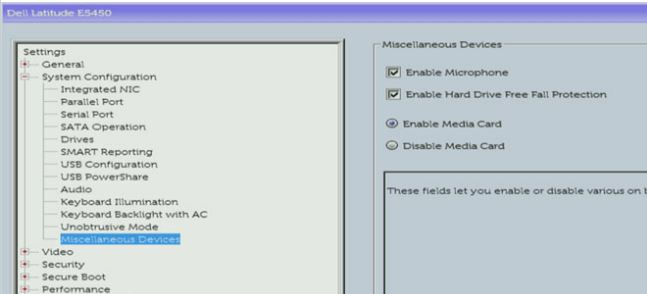
Nel BIOS di alcuni sistemi, come l'E5450, il microfono è abilitato in "System Configuration" e "Miscellaneous Devices" (vedere la Figura 3).
Figura 3
Prodotti interessati
Latitude E5250/5250, Latitude E5450/5450, Latitude E5550/5550, Latitude E7270, Latitude E7470Proprietà dell'articolo
Numero articolo: 000132912
Tipo di articolo: How To
Ultima modifica: 19 apr 2026
Versione: 8
Trova risposta alle tue domande dagli altri utenti Dell
Support Services
Verifica che il dispositivo sia coperto dai Servizi di supporto.