Come risolvere i problemi relativi allo schermo nero o al display su un notebook Dell
Riepilogo: Informazioni su come risolvere i problemi relativi allo schermo del notebook, tra cui schermate nere, display vuoti, sfarfallio, assenza di immagini video e molti altri sui notebook Dell. ...
Questo articolo si applica a
Questo articolo non si applica a
Questo articolo non è legato a un prodotto specifico.
Non tutte le versioni del prodotto sono identificate in questo articolo.
Istruzioni
Prima di iniziare:
Accertarsi di aver completato la procedura di risoluzione dei problemi di base descritta nella pagina della libreria Schermo del notebook Dell non funzionante: risoluzione dei problemi di visualizzazione più comuni . Questo articolo si basa su questi passaggi e fornisce ulteriori tecniche di risoluzione dei problemi di visualizzazione quando le correzioni standard non funzionano.
La pagina della libreria Schermo del notebook Dell non funzionante: risolvere i problemi comuni di visualizzazione consente di rispondere a domande e problemi come:
- Lo schermo del notebook è nero.
- Come riparare lo schermo nero sul laptop?
- Il notebook si accende ma il display è nero.
- Lo schermo del notebook è nero. Schermata vuota sul notebook.
- Cosa fare se lo schermo del laptop è nero?
Problemi di schermata nera o vuota
Lo schermo è completamente nero o vuoto? Visualizza ogni correzione in successione.
Correzione 1: assicurati che l'impostazione della luminosità sia al massimo
In un ambiente ben illuminato, il computer potrebbe essere acceso, ma lo schermo potrebbe apparire vuoto perché la luminosità del display è impostata sul livello più basso, facendo sembrare che non sia acceso.
Per regolare le impostazioni del display, effettuare le seguenti operazioni:
- Premere ripetutamente il tasto Aumenta luminosità (
 ).
NOTA BENE: Se non accade nulla, provare a tenere premuto il tasto Funzione (
).
NOTA BENE: Se non accade nulla, provare a tenere premuto il tasto Funzione ( ), quindi premere ripetutamente il tasto Aumenta luminosità (
 ).
).
Se il problema persiste, continuare con il passaggio successivo.
Correzione 2: collega un monitor esterno
Il collegamento di un monitor esterno esclude l'LCD del computer e può aiutare a identificare se c'è un problema con lo schermo, che potrebbe essere il motivo per cui il computer non mostra video.
Per ulteriori informazioni, consultare l'articolo della Knowledge Base di Dell Come è possibile collegare un monitor a un PC?
Correzione 3: scollegare i dispositivi esterni
Accessori come dischi rigidi esterni, dispositivi USB, antenne Wi-Fi, stampanti e visori VR a volte possono interferire con il processo di avvio. Se lo schermo del computer rimane nero all'avvio, scollegare tutte le periferiche non essenziali. Ricollega i dispositivi uno alla volta per individuare quello che potrebbe causare il problema.
Correzione 4: risolvere eventuali problemi relativi a driver o aggiornamenti che potrebbero causare questo problema
Soluzione 1.
- Verificare se è possibile accedere a Gestione attività, tenendo premuti i tasti Ctrl + Alt + Canc e quindi rilasciandoli insieme.
- Selezionare Gestione attività dalle opzioni visualizzate.
- Nella finestra Gestione attività, selezionare Esegui nuova attività.
- Nella finestra Crea nuova attività, digitare explorer.exe e quindi selezionare OK. Se viene visualizzato il desktop, il problema potrebbe essere causato da un processo in background.
- Riavvia il computer; se il problema persiste, vai alla soluzione 2 per verificare se i driver grafici o le impostazioni di avvio di Windows causano il problema.
Soluzione 2.
- Ripetere la procedura per creare un nuovo desktop come descritto nella Soluzione 1, se funzionava in precedenza, in caso contrario, passare alla Soluzione 3.
- Cliccare con il pulsante destro del mouse sull'icona di Windows e selezionare Windows Terminal (Admin), quindi selezionare Yes nella finestra User Account Control se richiesto.
- Nella finestra del prompt dei comandi, digitare
powercfg -h off
Premere "Enter". Questo comando disabilita l'avvio rapido. L'avvio rapido può talvolta causare problemi di compatibilità o impedire il rilevamento corretto di alcuni dispositivi. - Riavvia il computer; se il problema persiste, vai alla soluzione 3 per verificare se un aggiornamento di Windows difettoso sta causando il problema.
Soluzione 3.
- Iniziare con il computer spento. Premere il tasto di accensione e iniziare immediatamente a premere il tasto F12 una volta al secondo per accedere alla configurazione del BIOS.
- Selezionare SupportAssist OS Recovery per avviare SupportAssist OS Recovery.
- In SupportAssist OS Recovery, cliccare sui 3 puntini
 nella parte superiore destra della schermata iniziale di OS Recovery per visualizzare un menu a discesa.
 - Selezionare Ripristino Windows.
- Il computer si avvia in Ambiente ripristino Windows (WinRE).
- Selezionare Troubleshoot > Advanced Options > Uninstall Updates Uninstall Latest> Quality Update.
- Selezionare Uninstall quality update e seguire le istruzioni.
- Riavviare il computer; se il problema persiste, consultare la sezione Risoluzione 8: eseguire un ripristino del sistema (Windows 11) o un aggiornamento (Windows 10) in Windows nella sezione Problemi di qualità del display riportata di seguito per risolvere il problema.
Correzione 5: come faccio a sapere se il mio display è danneggiato?
Non importa quanto si è attenti. Gli incidenti possono accadere. Il notebook è caduto, è caduto qualcosa di pesante o vi è stato versato del liquido?
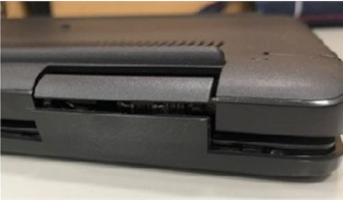
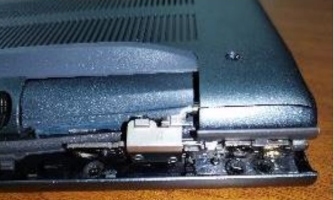
Figure 1 e 2: Esempio di plastica danneggiata
I danni interni causati da questo tipo di situazioni potrebbero impedire il corretto funzionamento del display del computer.
A meno che tu non abbia una polizza di protezione contro danni accidentali attiva, devi coprire tu stesso il costo della riparazione. Per il servizio di riparazione fuori garanzia, consultare l'articolo della Knowledge Base di Dell Come organizzare una riparazione fuori garanzia sul computer Dell.
Eseguire il test BIST (Built-In Self Test) dello schermo LCD per verificare se è presente il problema video
Durata: 00:59
Sottotitoli: Questo video è disponibile in più lingue. Cliccare sull'icona dei sottotitoli e selezionare la lingua desiderata.
Come evitare danni accidentali sul computer Dell
Durata: 01:42
Sottotitoli: Questo video è disponibile in più lingue. Cliccare sull'icona dei sottotitoli e selezionare la lingua desiderata.
Tutorial sui servizi di protezione contro danni accidentali
Durata: 00:40
Sottotitoli: Questo video è disponibile in più lingue. Cliccare sull'icona dei sottotitoli e selezionare la lingua desiderata.
Problemi di qualità del display
Vedi immagini sfocate, sfarfallio, linee sullo schermo o video distorti? Queste correzioni risolvono i problemi di qualità del display.
Correzione 1: utilizzare lo strumento di risoluzione dei problemi di riproduzione video
Lo strumento di risoluzione dei problemi di riproduzione video consente di individuare e risolvere i problemi relativi al display, tra cui la riproduzione di film, programmi TV o video.
Per Windows 11 attenersi alla seguente procedura:
- Tenere premuto il tasto Windows (
 ), quindi premere il tasto q.
 - Nella casella di ricerca, digitare Impostazioni.
- Selezionare SupportAssist (app) nell'elenco dei risultati.
- Selezionare System dalla colonna a sinistra.
- Selezionare Risoluzione dei problemi.
- Selezionare Altri strumenti di risoluzione dei problemi.
- Seleziona Esegui a destra di Riproduzione video. Sono disponibili diverse scelte, selezionare l'opzione più adatta al problema e seguire le istruzioni.
Per Windows 10 attenersi alla seguente procedura:
- Tenere premuto il tasto Windows (
 ), quindi premere il tasto q.
 - Nella casella di ricerca, digitare Impostazioni.
- Selezionare SupportAssist (app) nell'elenco dei risultati.
- Selezionate "Aggiornamento e sicurezza".
- Selezionare Risoluzione dei problemi.
- Selezionare Strumenti aggiuntivi per la risoluzione dei problemi.
- Selezionare Riproduzione video, quindi selezionare Esegui lo strumento di risoluzione dei problemi. Sono disponibili diverse scelte, selezionare l'opzione più adatta al problema e seguire le istruzioni.
Modificare le impostazioni video o del display
Se le impostazioni correnti del display non sono ottimali per l'LCD del notebook, ciò che viene visualizzato sullo schermo potrebbe essere distorto o delle dimensioni non corrette.
Per Windows 11, effettuare le seguenti operazioni per controllare le impostazioni dello schermo LCD:
- Tenere premuto il tasto Windows (
 ), quindi premere il tasto q.
 - Nella casella di ricerca, digitare Impostazioni.
- Selezionare Impostazioni audio (Impostazioni sistema) nell'elenco dei risultati.
- Nella pagina del display, assicurarsi che il menu a discesa in Scala sia impostato sull'impostazione consigliata.
- Nella pagina del display, assicurarsi che il menu a discesa in Risoluzione del display sia impostato sull'impostazione consigliata.
Per Windows 10, effettuare le seguenti operazioni per controllare le impostazioni dello schermo LCD:
- Tenere premuto il tasto Windows (
 ), quindi premere il tasto q.
 - Nella casella di ricerca, digitare Impostazioni.
- Selezionare SupportAssist (app) nell'elenco dei risultati.
- Selezionare Sistema.
- Nella pagina di visualizzazione, assicurarsi che il menu a discesa in Modifica le dimensioni di testo, app e altri elementi sia impostato sull'impostazione consigliata.
- Nella pagina del display, assicurarsi che il menu a discesa in Risoluzione del display sia impostato sull'impostazione consigliata.
Correzione 3: riavvia i driver grafici
La reimpostazione dei driver della scheda grafica può essere d'aiuto in caso di impostazioni danneggiate che causano immagini distorte sul pannello LCD.
Per Windows 11 e 10, attenersi alla seguente procedura per riavviare i driver della scheda grafica.
- Tenere premuto il tasto Windows (
 ), quindi tenere premuto il tasto Ctrl (
 ), tenere premuto il tasto MAIUSC (
 ) e infine premere il tasto b .
NOTA BENE: Dovresti sentire un segnale acustico e lo schermo lampeggia.
) e infine premere il tasto b .
NOTA BENE: Dovresti sentire un segnale acustico e lo schermo lampeggia.
Correzione 4: ripristina il driver dello schermo
Se si verifica un problema di visualizzazione dopo un aggiornamento, ripristinare una versione precedente del driver dello schermo potrebbe contribuire a risolverlo.
Per aggiornare i driver, eseguire i seguenti passaggi:
- Tenere premuto il tasto Windows (
 ), quindi premere il tasto q.
 - Nella casella di ricerca, digitare device manager.
- Selezionare Gestione dispositivi (Pannello di controllo) nell'elenco dei risultati.
- Cliccare sulla freccia a sinistra di Schede di rete.
- Cliccare con il pulsante destro del mouse sull'elenco dispositivi, quindi selezionare Properties.
- Selezionare la scheda Avvio.
- Se disponibile, selezionare Roll Back Driver e seguire le istruzioni.
NOTA BENE: Se l'opzione Ripristina driver non è disponibile, passare alla sezione Assicurarsi di avere installato il driver video più recente.
Risoluzione 5: assicurati di aver installato il driver video più recente
AVVERTENZA: il download e l'installazione di driver o software sviluppati da Dell da terze parti o fonti sconosciute possono impedire il corretto funzionamento del dispositivo o del computer, determinare un arresto anomalo del computer o l'impossibilità di eseguire l'avvio del sistema operativo e in rari casi infettare il computer con virus, trojan o altri software dannosi.
- Accedere al sito web Driver e download di Dell.
- Identificare il prodotto Dell in uso.
- Cliccare sull'elenco del computer elencato in Questo personal computer
NOTA BENE: Se il computer non è presente nell'elenco, cliccare su Scarica e installa SupportAssist, l'applicazione rileva automaticamente il prodotto Dell. Per installare Dell SupportAssist, attenersi alle istruzioni visualizzate.
- Oppure inserire il codice di matricola, il codice di servizio rapido o il numero di serie del prodotto Dell e cliccare su Cerca.
- In alternativa, cliccare su Visualizza tutti i prodotti per selezionare manualmente il prodotto Dell dal catalogo.
- Cliccare sull'elenco del computer elencato in Questo personal computer
- Cliccare su Trova driver.
- Verificare che il sistema operativo corretto sia elencato nella pagina dei driver. In caso contrario, utilizzare il menu a discesa in Sistema operativo per modificarlo con il sistema operativo installato sul computer:
- Nel menu a discesa di Categoria selezionare Chipset.
- Cliccare su Download a destra del driver video elencato e seguire le istruzioni visualizzate.
- Al termine dell'installazione dei driver, riavviare il sistema.
Verifica del problema di visualizzazione o dello schermo in modalità provvisoria di Windows
A causa di tutti i programmi e servizi che vengono eseguiti durante il normale funzionamento del computer, qualcosa potrebbe essere stato danneggiato o interferire tra loro causando un problema di visualizzazione. L'avvio in modalità provvisoria elimina tutti i programmi non necessari per eseguire il computer.
per informazioni sul come accedere alla Modalità provvisoria, consultare l'articolo della Knowledge Base di Dell Avviare il PC in Modalità provvisoria in Windows 11 o Windows 10.
Se il display funziona correttamente in modalità provvisoria, significa che qualche programma ha causato il problema con il display. Per risolvere questo problema, Dell Technologies consiglia di aggiornare Windows e i driver per il computer.
Per ulteriori informazioni, consultare la pagina della libreria di driver e Windows di Dell Update .
Avviare in Modalità provvisoria con rete
Durata: 00:53
Sottotitoli: Questo video è disponibile in più lingue. Cliccare sull'icona dei sottotitoli e selezionare la lingua desiderata.
Come eseguire Ripristino configurazione di sistema in Windows 10
Ripristino configurazione di sistema in Microsoft Windows crea punti di ripristino ogni volta che si installa una nuova applicazione, un nuovo driver o un aggiornamento di Windows oppure quando se ne crea uno manualmente. L'utilizzo di Ripristino configurazione di sistema non influisce sui file personali, ma rimuoverà app, driver e aggiornamenti installati dopo aver creato il punto di ripristino. In questo modo è possibile tornare a un momento in cui il display funzionava correttamente.
Per istruzioni su come utilizzare l'applicazione Ripristino configurazione di sistema, consultare l'articolo della Knowledge Base di Dell Come utilizzare Ripristino configurazione di sistema in Microsoft Windows.
Correzione 8: eseguire un ripristino del sistema (Windows 11) o un aggiornamento (Windows 10) in Windows
Se dopo aver eseguito i passaggi precedenti il problema persiste, la soluzione migliore è quella di reimpostare (Windows 11) o aggiornare (Windows 10) Windows.
Questo processo:
- Reinstalla Windows 10 e mantiene i file personali.
- Rimuove le app e i driver installati dall'utente.
- Rimuove le modifiche apportate alle impostazioni.
- Rimuove le app installate dal produttore del personal computer.
- Ripristina tutte le applicazioni installate dal produttore del computer se il computer è stato fornito con Windows 11.
Per informazioni sulla reimpostazione o l'aggiornamento di Windows, consultare gli articoli della Knowledge Base di Dell:
Informazioni aggiuntive
- Come eseguire il test dello schermo del notebook Dell
- Come eseguire il test di diagnostica su un monitor Dell
- Come risolvere i problemi del display o video su un monitor Dell
- Risolvi i problemi di visualizzazione del monitor Dell
- Sfarfallio intermittente del display del monitor, problema della linea V o risoluzione sfocata
- Guida alle porte, ai connettori e ai cavi dei PC Dell
- Consultare Come connettere un monitor a un computer Dell.
Prodotti interessati
Chromebook, G Series, Alienware, Dell Laptops, Dell Plus, Dell Pro, Dell Pro Max, Dell Pro Plus, Dell Pro Premium, Inspiron, Latitude, Dell Pro Rugged, Vostro, XPS, Mobile Workstations, Dell Pro Max 16 XE MC16250Proprietà dell'articolo
Numero articolo: 000134946
Tipo di articolo: How To
Ultima modifica: 05 ago 2026
Versione: 50
Trova risposta alle tue domande dagli altri utenti Dell
Support Services
Verifica che il dispositivo sia coperto dai Servizi di supporto.