Sådan downloader og installerer du Dell Unifying-software
Riepilogo: Download og installer Dell Unifying-softwaren med vores brugervenlige vejledning. Følg trinnene for at gemme, installere og konfigurere Dells Unifying-software til enhedshåndtering.
Questo articolo si applica a
Questo articolo non si applica a
Questo articolo non è legato a un prodotto specifico.
Non tutte le versioni del prodotto sono identificate in questo articolo.
Istruzioni
Download og installation af Dell Unifying-software
- Gå til siden Dell Unifying-software
- På siden Dell Unifying-program skal du klikke på Download fil
- Klik på Gem
- Klik på Gem på "Indtast navnet på den fil, der skal gemmes på..." skærm (Notér, hvor filen blev downloadet)
- Find den downloadede fil, og dobbeltklik på filen. (Vinduet Kontrol af brugerkonti vises muligvis. Hvis det sker, skal du klikke på Ja)
- Klik på Fortsæt
- Klik på OK
- Klik på Ja, og følg anvisningerne for at installere programmet
- Når du har installeret Dell startskærm-softwaren, vil startskærm-softwaren automatisk downloade Dell Unifying-softwaren.
BEMÆRK: Dell Unifying-softwaren giver dig mulighed for at administrere dine enheder der bruger en Logitech Unifying-modtager.
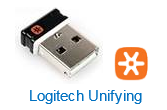
Du kan tilføje eller fjerne enheder ved hjælp af softwarens guide. Du kan få flere oplysninger om at forene enheder ved at gå til: Logitech Unifying Software-side. Du kan finde oplysninger om at afgøre forskellen mellem versioner af det trådløse KM636-tastatur og -mus i artiklen Dell Wireless Keyboard and Mouse (KM636) - how to differentiate between Logitech's Unifying and Dell's Universal pairing.
Du kan tilføje eller fjerne enheder ved hjælp af softwarens guide. Du kan få flere oplysninger om at forene enheder ved at gå til: Logitech Unifying Software-side. Du kan finde oplysninger om at afgøre forskellen mellem versioner af det trådløse KM636-tastatur og -mus i artiklen Dell Wireless Keyboard and Mouse (KM636) - how to differentiate between Logitech's Unifying and Dell's Universal pairing.
Hvis dit tastatur eller din mus ikke understøtter Dell Unifying-softwaren, skal du se Dell KB-artiklerne Vejledning til parring og fejlfinding af Dell Bluetooth-tastaturer og -mus eller Support til Dell Display og Peripheral Manager | Drivere og downloads | Dell USA
Informazioni aggiuntive
Anbefalede artikler
Her er nogle anbefalede artikler relateret til dette emne, der kan være af interesse for dig.
- Brug af Dell Premier Wireless Keyboard WK717 med softwaren til Dells universelle receivers kontrolpanel
- Vejledning til parring og fejlfinding af Dell Bluetooth-tastaturer og -mus
- Brug og fejlfinding for Dell Peripheral Manager
- Dells trådløse tastatur og mus (KM636) - Sådan skelner du mellem Logitechs Unifying-parring og Dells Universal-parring
- Dells trådløse tastatur og mus til flere enheder Bluetooth-forbindelse og parring med en computer
Proprietà dell'articolo
Numero articolo: 000136421
Tipo di articolo: How To
Ultima modifica: 22 mag 2026
Versione: 8
Trova risposta alle tue domande dagli altri utenti Dell
Support Services
Verifica che il dispositivo sia coperto dai Servizi di supporto.